PDF Dunkelmodus in Adobe Acrobat: Was du wissen musst
Kurzantwort: Adobe Acrobat und Acrobat Reader bieten ein Anzeigedesign 'Dunkelmodus', aber dieses ändert nur die Menüs und die Werkzeugleiste der Anwendung: Die PDF-Seiten bleiben strahlend weiß. Um den Inhalt deines PDFs wirklich abzudunkeln, kannst du den integrierten Barrierefreiheits-Modus mit hohem Kontrast von Acrobat für die Bildschirmlektüre verwenden oder das PDF dauerhaft in den Dunkelmodus konvertieren mit einem kostenlosen Browser-Tool.
Das Problem mit dem Dunkelmodus von Acrobat
Wenn du Adobe Acrobat oder Acrobat Reader auf das dunkle Design umgestellt hast und dich fragst, warum deine Augen immer noch von weißen Seiten geblendet werden, bist du nicht allein. Die Dunkelmodus-Einstellung von Adobe (über Ansicht > Anzeigedesign > Dunkelgrau oder Bearbeiten > Voreinstellungen > Barrierefreiheit) gilt nur für die Oberfläche rund um das Dokument: Werkzeugleiste, Seitenbereich und Menüs werden dunkel, aber der Dokumentenbereich - auf den du tatsächlich schaust - bleibt unverändert.
Das ist beabsichtigt. Adobe betrachtet den PDF-Inhalt als unantastbar und ändert seine Farben standardmäßig nicht. Aus Sicht der Dokumententreue ist das nachvollziehbar, aber frustrierend, wenn du um Mitternacht ein 200-seitiges Handbuch liest und einfach weniger Helligkeit möchtest.
Option 1: Barrierefreiheits-Modus mit hohem Kontrast in Acrobat
Acrobat hat eine Funktion, die die Seitenfarben ändern kann, aber sie ist in den Barrierefreiheits-Einstellungen versteckt statt im Anzeigedesign:
- Öffne dein PDF in Adobe Acrobat Reader.
- Gehe zu Bearbeiten > Voreinstellungen (Windows) oder Acrobat Reader > Voreinstellungen (Mac).
- Wähle Barrierefreiheit im linken Bereich.
- Aktiviere ‘Dokumentfarben ersetzen".
- Wähle ‘Farben mit hohem Kontrast verwenden" und eine Kombination wie ‘Weißer Text auf Schwarz" oder ‘Grüner Text auf Schwarz".
- Klicke auf OK.
Das dunkelt die Seiten während des Lesens ab, und für eine schnelle Bildschirmlektüre kann das ausreichen. Allerdings hat diese Option einige bemerkenswerte Einschränkungen:
- Es ist nur eine Anzeigeänderung. Wenn du das Dokument druckst oder an jemanden sendest, ändern sich die Farben nicht.
- Bilder, Grafiken und Diagramme können seltsam aussehen, da Acrobat die Farbersetzung global anwendet.
- Du hast nur einige vordefinierte Farbschemata. Keine warmen Sepia-Töne, kein echtes Dunkelgrau oder andere benutzerdefinierte Themes.
- Die Einstellung gilt für alle PDFs, die du öffnest. Du kannst nicht den Dunkelmodus für ein Dokument und den Normalmodus für ein anderes haben, ohne sie ständig ein- und auszuschalten.
Option 2: PDF dauerhaft in den Dunkelmodus konvertieren
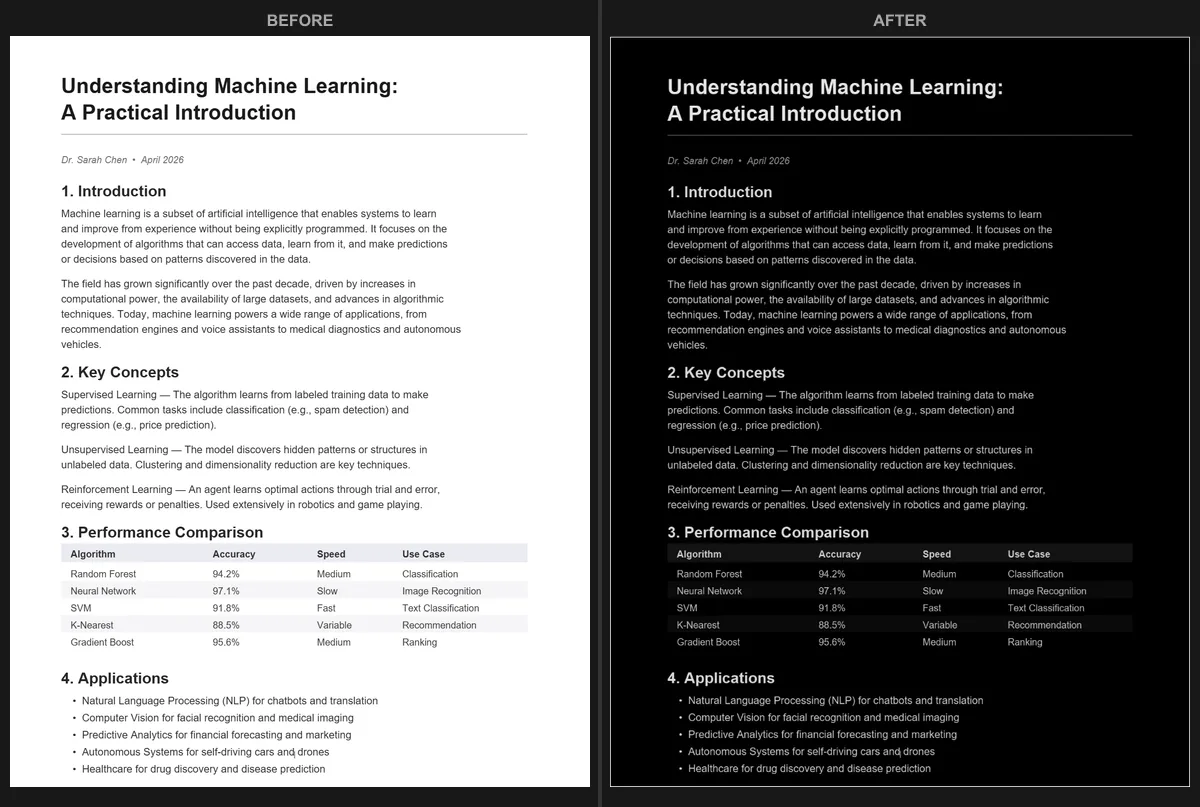
Wenn du ein wirklich dunkles PDF möchtest - das du bequem lesen, mit anderen teilen oder auf dunklem Papier drucken kannst - musst du das Dokument selbst konvertieren. Genau das macht der PDF Dark Mode Converter.
Der Konverter läuft vollständig in deinem Browser. Du sendest deine Datei an keinen Server und nichts verlässt deinen Computer. Ziehe dein PDF auf die Seite, wähle eines der über 16 Themes (darunter True Dark, Warm Dark, Sepia, Midnight Blue und viele mehr) und lade die konvertierte Datei in Sekunden herunter. Die Konvertierung ist GPU-beschleunigt, sodass selbst große Dokumente schnell verarbeitet werden.
Das konvertierte PDF ist eine echte Datei mit den neuen Farben, die eingebettet sind. Du kannst es in Acrobat, Vorschau, Edge, Chrome oder jedem anderen PDF-Reader öffnen: Es wird überall dunkel angezeigt. Keine Einstellungen zum Aktivieren, kein Barrierefreiheits-Modus zum Konfigurieren.
Wann welchen Ansatz verwenden
Beide Ansätze haben ihre Berechtigung, und die richtige Wahl hängt von deinen Bedürfnissen ab:
Verwende den Barrierefreiheits-Modus von Acrobat, wenn:
- Du deine PDFs immer nur auf deinem eigenen Computer liest und sie nie teilst.
- Du nur grundlegende Kontraständerungen brauchst und dir die genauen Farben egal sind.
- Du einen schnellen Schalter willst, der für alles gilt, was du öffnest, ohne neue Dateien zu erstellen.
Verwende den PDF Dark Mode Converter, wenn:
- Du ein dunkles PDF möchtest, das überall funktioniert: auf deinem Telefon, Tablet, einem anderen Computer oder einer anderen Lese-App.
- Du aus mehreren Themes wählen möchtest, nicht nur aus einfachen Hochkontrast-Voreinstellungen.
- Du die dunkle Version mit jemandem teilen möchtest (einem Kommilitonen, Kollegen oder Kunden).
- Du saubere Ergebnisse möchtest, bei denen Bilder und Diagramme korrekt behandelt werden und nicht einfach global invertiert.
- Du auf Geräten liest, auf denen Acrobat Reader nicht installiert ist.
Was ist mit Adobe Acrobat Pro?
Adobe Acrobat Pro (die kostenpflichtige Version) bietet dir mehr Bearbeitungsmöglichkeiten, einschließlich der manuellen Änderung von Hintergrund- und Textfarben. Theoretisch könntest du ein PDF öffnen, den gesamten Inhalt auswählen und den Hintergrund auf Dunkel und den Text auf Hell ändern. Aber das ist mühsam, fehleranfällig und kann komplexe Layouts zerstören. Es erfordert auch ein teures Abonnement.
Für das einfache Lesen von PDFs im Dunkelmodus ist Acrobat Pro überdimensioniert. Der Barrierefreiheits-Modus des kostenlosen Readers deckt die Bildschirmlektüre ab, und der PDF Dark Mode Converter übernimmt die dauerhafte Konvertierung - alles ohne einen Cent auszugeben.
Tipps für komfortables Lesen von PDFs in Acrobat
Egal welche Dunkelmodus-Methode du wählst, andere Acrobat-Einstellungen können helfen, die Augenbelastung zu reduzieren:
- Reduziere Blaulicht auf Systemebene. Der Nachtmodus von Windows und Night Shift von macOS wärmen die Bildschirmfarben auf, was sich gut mit dem Dunkelmodus kombiniert. Schau dir unseren Leitfaden zum Lesen von PDFs bei Nacht an für weitere Tipps.
- Passe den Zoom auf eine angenehme Größe an. Zusammenkneifen der Augen bei zu kleinem Text belastet die Sicht mehr als die Helligkeit. Verwende Strg+= (oder Cmd+=) zum Vergrößern, bis der Text bequem lesbar ist.
- Verwende den Vollbildmodus. Drücke Strg+L in Acrobat, um in den Vollbildmodus zu wechseln. Das entfernt die Werkzeugleiste und den Seitenbereich vollständig und zeigt nur das Dokument auf dunklem Hintergrund.
- Passe die Raumbeleuchtung an. Eine kleine Schreibtischlampe hinter deinem Bildschirm reduziert den Kontrast zwischen Bildschirm und Raum, was die wahrgenommene Helligkeit verringert.
Häufig gestellte Fragen
Ändert der Dunkelmodus von Acrobat die PDF-Datei?
Nein. Das Anzeigedesign und die Barrierefreiheits-Farbersetzung von Acrobat sind reine Anzeigeeinstellungen. Die PDF-Datei selbst wird nicht verändert. Wenn du sie an jemanden sendest oder auf einem anderen Gerät öffnest, sieht sie genau wie das Original aus.
Kann ich den Dunkelmodus von Acrobat auf dem Mobilgerät verwenden?
Die mobile Adobe-Acrobat-App (iOS und Android) bietet den Dunkelmodus unter Einstellungen > Darstellung. Wie die Desktop-Version ändert dies nur die App-Oberfläche, nicht die PDF-Seiten. Für dunkle PDFs auf Mobilgeräten konvertiere sie zuerst mit dem PDF Dark Mode Converter und öffne dann die konvertierte Datei in einem beliebigen mobilen Reader. Du kannst auch unsere Leitfäden für iPhone und Android nachschlagen.
Beeinträchtigt die Konvertierung die Textauswahl oder die Suche?
Der Konverter bewahrt die ursprüngliche PDF-Struktur. Text bleibt nach der Konvertierung auswählbar und durchsuchbar.
Vergiss die Workarounds. Konvertiere dein PDF jetzt in den Dunkelmodus - kostenlos, privat und sofort in deinem Browser.
Häufig gestellte Fragen
Der Dunkelmodus von Acrobat ändert nur die App-Oberfläche. Um die PDF-Seiten abzudunkeln, musst du den Barrierefreiheits-Modus mit hohem Kontrast verwenden, der nur eine temporäre Anzeigeänderung ist.
Das dunkle Design von Acrobat ändert die Menüs und Werkzeugleisten. Der PDF-Dunkelmodus ändert die tatsächlichen Seitenfarben, sodass der dunkle Hintergrund dauerhaft und in jedem Reader sichtbar ist.
Ja. Der PDF Dark Mode Converter ist ein kostenloses Browser-Tool, das jedes PDF in den Dunkelmodus konvertiert, ohne dass Acrobat oder andere Software installiert werden muss.