PDF Dunkelmodus in Chrome: Ein praktischer Leitfaden
Chrome ist der beliebteste Browser zum Lesen von PDFs, hat aber keinen Dunkelmodus-Schalter für PDF-Dateien. Wenn du ein PDF in Chrome öffnest, bekommst du gleißend weiße Seiten - unabhängig von deinem Systemdesign. Hier sind die Lösungen, die wirklich funktionieren.
Option 1: PDF konvertieren (am schnellsten, dauerhaft)
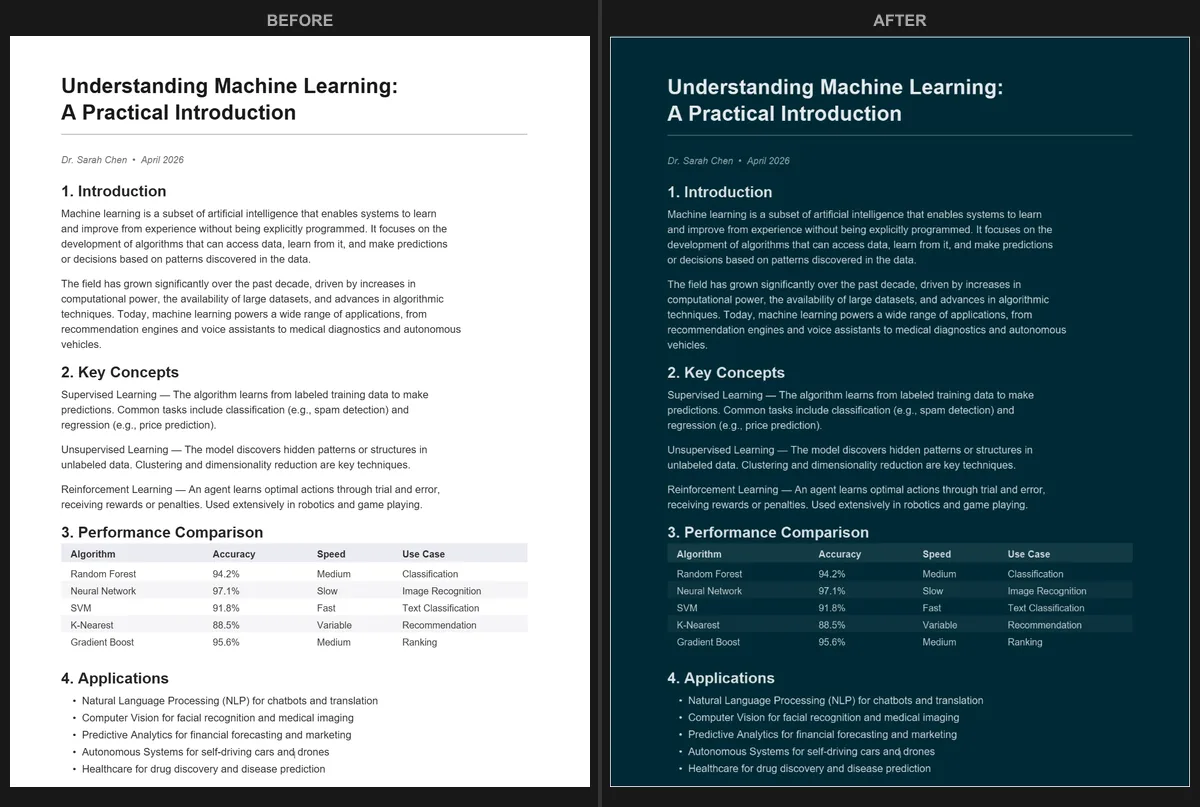
Der einfachste Ansatz ist, das PDF in den Dunkelmodus zu konvertieren und eine neue Datei herunterzuladen. Öffne den PDF Dark Mode Converter in Chrome, ziehe dein PDF auf die Seite und wähle ein Theme. Das konvertierte PDF wird in Sekunden heruntergeladen.
Das funktioniert gut, weil:
- Die dunklen Farben sind dauerhaft in der Datei gespeichert. Öffne sie irgendwo und sie bleibt dunkel.
- Du hast über 16 Themes zur Auswahl (Dracula, Nord, Solarized und viele mehr).
- Die Konvertierung nutzt deine GPU, sodass auch große Dokumente schnell verarbeitet werden.
- Deine Datei verlässt nie dein Gerät. Alles läuft lokal in Chrome.
Option 2: Chromes Auto Dark Mode Flag
Chrome hat ein experimentelles Flag namens Auto Dark Mode for Web Contents. Du kannst es aktivieren, indem du chrome://flags/#enable-force-dark besuchst und es auf ‘Enabled" setzt. Das verdunkelt die meisten Webseiten, aber die Ergebnisse bei PDFs sind unberechenbar. Bilder werden oft invertiert, Farben können verwaschen wirken und der Effekt variiert von einem PDF zum nächsten.
Wenn du nur einen kurzen Blick auf ein kurzes Dokument werfen willst, kann das ausreichen. Für alles, was du aufmerksam lesen oder mit anderen teilen möchtest, liefert eine richtige Konvertierung einheitlichere Ergebnisse.
Option 3: Dunkelmodus-Browsererweiterungen
Erweiterungen wie Dark Reader funktionieren hervorragend für Webseiten, haben aber oft Probleme mit PDFs. Chromes integrierter PDF-Viewer rendert Seiten in einem Canvas-Element, das die meisten Erweiterungen nicht zuverlässig verändern können. Du siehst möglicherweise eine teilweise Abdunklung, invertierte Bilder oder gar keine Änderung.
Es gibt einige Erweiterungen, die speziell für die PDF-Anzeige entwickelt wurden, aber sie erfordern zusätzliche Berechtigungen und Konfiguration. Für die meisten Nutzer ist die direkte Konvertierung der Datei einfacher und zuverlässiger.
Was ist mit den Einstellungen von Chromes integriertem PDF-Viewer?
Chromes PDF-Viewer bietet keine Dunkelmodus-Einstellung. Die einzigen Optionen sind Zoom, Rotation und Seitenanpassung. Google hat dem PDF-Viewer keinen Dunkelmodus-Schalter hinzugefügt, und es gibt keine Anzeichen, dass sie dies planen.
Wenn du einen anderen Browser verwendest, schau dir unsere Anleitungen für den Dunkelmodus in Firefox oder den Dunkelmodus in Microsoft Edge für ähnliche Lösungen an.
Schnelle Lösung: Öffne den PDF Dark Mode Converter in Chrome, konvertiere dein PDF in Sekunden und behalte die dunkle Version für komfortables Lesen. Kostenlos, privat, kein Konto nötig.
Häufig Gestellte Fragen
Nein, Chrome hat keinen integrierten Dunkelmodus für PDFs. Der PDF-Viewer bietet nur Zoom-, Rotations- und Seitenanpassungsoptionen, aber keine Farbeinstellungen.
Das Auto Dark Mode Flag kann PDFs teilweise abdunkeln, aber die Ergebnisse sind uneinheitlich. Bilder werden oft invertiert und Farben können verwaschen wirken.
Ja. Nutze den PDF Dark Mode Converter, um eine neue PDF-Datei mit fest eingebetteten dunklen Farben zu erstellen. Die konvertierte Datei bleibt in jedem Viewer oder auf jedem Gerät dunkel.