PDF-Farben zum Drucken invertieren und Tinte sparen
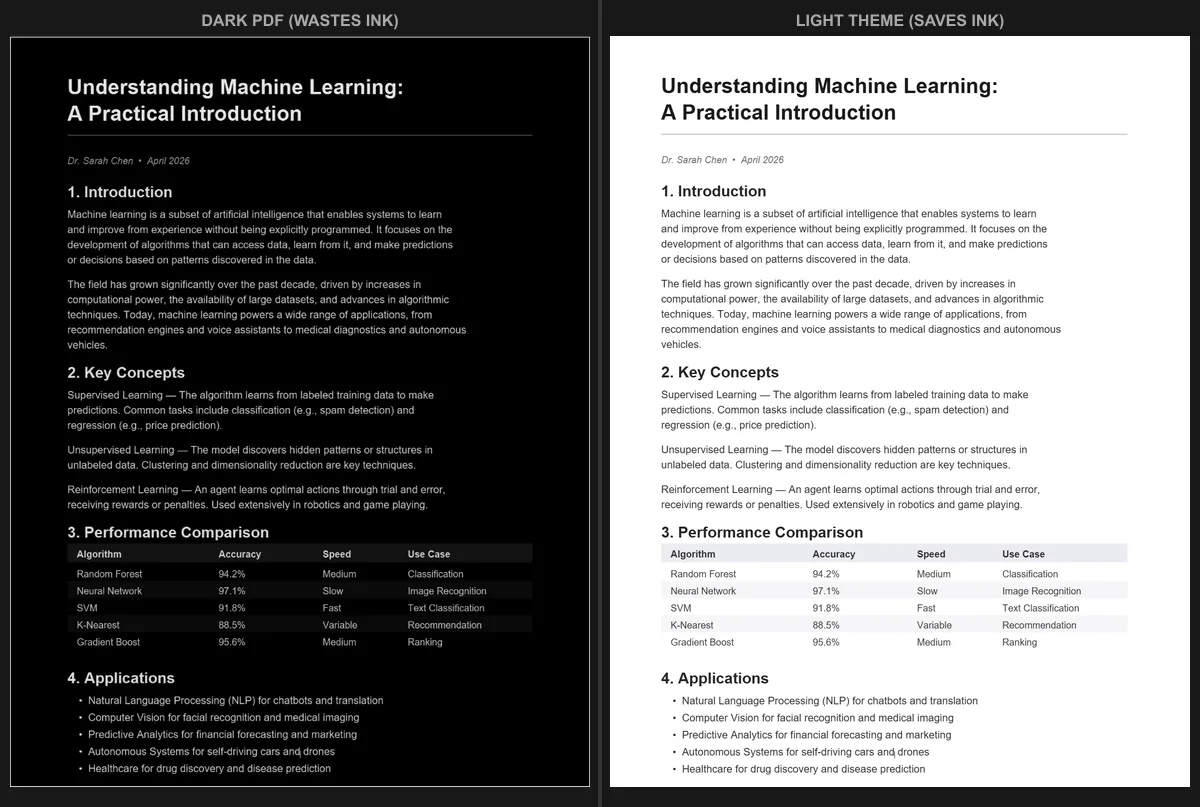
Schnelle Antwort: Wenn du ein PDF mit dunklem Hintergrund hast und es drucken möchtest, ohne deine Tinten- oder Tonerpatrone zu leeren, musst du es vor dem Drucken in eine helle Version konvertieren. Der PDF Dark Mode Converter kann das auch umgekehrt: Nutze eines seiner hellen Themes, um ein dunkles PDF in ein druckbares Dokument mit weißem oder hellem Hintergrund zu verwandeln.
Das Problem: Dunkle PDFs und dein Drucker
Manche PDFs haben von Natur aus dunkle Hintergründe. Präsentationen mit dunklen Themes, als PDF exportierte Diashows, Marketingmaterial, E-Books mit aufwendigem Design oder bereits in den Dunkelmodus konvertierte Dokumente - alle können große dunkle Farbflächen auf jeder Seite haben.
Wenn du eines dieser Dokumente an einen Drucker sendest, muss dieser Tinte oder Toner auf fast die gesamte Seite auftragen, um den dunklen Hintergrund zu reproduzieren. Das ist teuer und verschwenderisch:
- Die Kosten für Tinte und Toner summieren sich schnell. Eine einzige Seite mit dunklem Hintergrund kann 5- bis 10-mal mehr Toner verbrauchen als eine Standardseite mit schwarzem Text auf Weiß. Drucke eine 30-seitige Präsentation mit dunklem Theme und du hast einen erheblichen Teil deiner Patrone verbraucht.
- Tintenstrahldrucker leiden am meisten. Farbtintenpatronen sind ohnehin teuer, und das Drucken flächendeckender dunkler Hintergründe leert sie schnell. Manche Heimdrucker verbrauchen einen kompletten Patronensatz für ein einziges dunkles Dokument.
- Die Druckqualität kann schlecht sein. Bürodrucker sind nicht dafür ausgelegt, eine schwere, gleichmäßige Abdeckung über die gesamte Seite aufzutragen. Du kannst Streifen, Bänder oder ungleichmäßige Farben bei dunklen Hintergründen erhalten, besonders bei Tintenstrahldruckern.
- Die Seiten können sich wellen oder verschmieren. Zu viel Tinte auf Tintenstrahlpapier kann zu Wellenbildung führen. Zu dicker Toner in einem Laserdrucker kann dazu führen, dass Seiten warm und leicht gebogen herauskommen.
Lösung: Vor dem Drucken in ein helles Theme konvertieren
Die einfachste Lösung ist, das dunkle PDF vor dem Drucken in eine helle Version zu konvertieren. Der PDF Dark Mode Converter funktioniert in beide Richtungen: Er kann helle PDFs für die Bildschirmlesung abdunkeln und dunkle PDFs zum Drucken aufhellen.
So geht's:
- Öffne den Konverter in einem beliebigen Browser.
- Ziehe dein dunkles PDF per Drag & Drop auf die Seite.
- Wähle ein helles Theme. Suche nach Themes mit weißen oder sehr hellen Hintergründen. Der Konverter bietet mehrere Optionen, um ein sauberes, professionelles Ergebnis zu erzielen.
- Lade die helle Version herunter.
- Drucke die helle Version. Dein Drucker wird es dir danken.
Die Konvertierung ist schnell (GPU-beschleunigt), kostenlos und läuft vollständig in deinem Browser. Deine Datei wird nirgendwohin gesendet.
Wie viel Tinte spart man wirklich?
Die Ersparnis kann enorm sein. Die Tinten- und Tonerabdeckung eines Druckers wird in Prozent der bedruckten Seite gemessen. Ein typisches Textdokument hat etwa 5 % Abdeckung. Ein PDF mit dunklem Hintergrund kann 80 % oder mehr erreichen.
Hier ein grober Vergleich für ein 20-seitiges Dokument:
- Heller Hintergrund (5 % Abdeckung): Verbraucht einen kleinen Bruchteil deiner Patrone. Dafür ist dein Drucker ausgelegt.
- Dunkler Hintergrund (80 % Abdeckung): Verbraucht etwa 16-mal mehr Toner pro Seite. Zwanzig solcher Seiten entsprechen vom Tonerverbrauch mehr als 300 Seiten normaler Textdokumente.
Bei üblichen Patronenpreisen könnte das Drucken eines 20-seitigen dunklen PDFs auf einem Tintenstrahldrucker allein mehrere Euro an Tinte kosten. Vorheriges Konvertieren reduziert diese Kosten auf wenige Cent.
Was ist mit ‘Graustufen drucken" oder ‘Entwurfsmodus"?
Die Einstellungen deines Druckers bieten möglicherweise Optionen, die hilfreich erscheinen:
Graustufen-/Schwarzweißdruck: Das konvertiert Farben in Graustufen vor dem Drucken. Es spart Farbtinte, aber der dunkle Hintergrund wird trotzdem in schwarzem Toner oder schwarzer Tinte reproduziert. Du bedeckst immer noch 80 % der Seite - nur in Schwarz statt einem Farbmix. Das spart etwas, aber viel weniger als die Konvertierung in einen hellen Hintergrund.
Entwurfsmodus: Verwendet weniger Tinte pro Durchgang, was den Ausdruck heller und schneller macht. Bei einem Dokument mit dunklem Hintergrund kann der Entwurfsmodus sehr streifige und ungleichmäßige Ergebnisse liefern, weil er versucht, weniger Tinte auf eine Fläche aufzutragen, die eine dichte Abdeckung erfordert. Das Ergebnis sieht oft schlecht aus.
Tonersparmodus / Ökomodus: Bei manchen Laserdruckern verfügbar, reduziert er die Tonerdichte um einen bestimmten Prozentsatz (normalerweise 20-30 %). Das hilft, aber eine 30%ige Reduktion bei einer Seite mit 80 % Abdeckung ergibt immer noch etwa 55 % Abdeckung - immer noch 10-mal mehr als ein normales Dokument.
Keine dieser Einstellungen löst das grundlegende Problem. Der effektivste Ansatz ist, den dunklen Hintergrund vollständig zu entfernen, indem du das PDF konvertierst.
Weitere Situationen, in denen das nützlich ist
Dunkle PDFs in helle zu konvertieren dient nicht nur der Tintenersparnis. Es gibt weitere Situationen, in denen das nützlich ist:
- Anmerkungen und Notizen: Wenn du Dokumente ausdruckst, um Notizen darauf zu schreiben, ist ein weißer Hintergrund viel praktischer zum Schreiben mit Stift oder Bleistift. Dunkle Hintergründe machen handschriftliche Notizen fast unsichtbar, es sei denn, du verwendest einen weißen oder metallischen Stift.
- Kopien und Scans: Dokumente mit dunklem Hintergrund lassen sich schlecht kopieren und scannen. Der Kopierer muss die gesamte dunkle Fläche reproduzieren, was Toner verschwendet, und gescannte Versionen können kontrastarm wirken. Eine helle Version ergibt viel bessere Kopien.
- Fax: Wenn dir jemand ein Dokument mit dunklem Hintergrund sendet, das du faxen musst (ja, Fax gibt es noch), sorgt die vorherige Konvertierung in eine helle Version für eine lesbare Übertragung.
- Lesbarkeit auf Papier: Je nach Papier- und Druckerqualität können dunkle Hintergründe mit hellem Text auf Papier schwieriger zu lesen sein als klassischer dunkler Text auf Weiß. Wenn das Ziel ist, dass jemand das gedruckte Dokument bequem liest, ist ein heller Hintergrund fast immer vorzuziehen.
Invertierung vs. Theme-Konvertierung?
Du fragst dich vielleicht, ob eine einfache Farbinvertierung (alle Farben umkehren) ausreichen würde. Bei sehr einfachen Dokumenten kann das funktionieren. Aber die Invertierung hat beim Drucken die gleichen Probleme wie bei der Bildschirmdarstellung:
- Fotos und Bilder werden zu Farbnegativen.
- Farbige Elemente (Diagramme, hervorgehobener Text, farbige Überschriften) wechseln zu unvorhersehbaren Komplementärfarben.
- Das Ergebnis wirkt oft unprofessionell.
Ein passendes helles Theme des Konverters liefert ein saubereres und professionelleres Ergebnis, weil die Farbtransformation auf Lesbarkeit und visuelle Konsistenz ausgelegt ist. Mehr über diesen Unterschied erfährst du in unserem Vergleich Dunkelmodus vs. Farben invertieren.
Tipps für effizientes PDF-Drucken
Neben der Konvertierung dunkler Hintergründe in helle gibt es weitere Möglichkeiten, Druckkosten zu senken:
- Beidseitig drucken. Wenn dein Drucker Duplexdruck unterstützt, halbiert das den Papierverbrauch. Suche die Option im Druckdialog.
- Mehrere Seiten pro Blatt drucken. Die meisten Druckdialoge bieten die Option ‘Seiten pro Blatt". Zwei oder vier Seiten pro Blatt reduzieren den Papierverbrauch und sind für Nachschlagedokumente gut lesbar.
- Nur das drucken, was du brauchst. Nutze die Option ‘Seitenbereich’, um bestimmte Seiten auszuwählen, statt das gesamte Dokument zu drucken.
- Druckvorschau prüfen. Schau dir vor dem Drucken immer die Vorschau an. Du könntest Probleme entdecken wie abgeschnittene Inhalte, leere Seiten oder Seiten, die sich nicht zu drucken lohnen.
Häufig Gestellte Fragen
Kann ich ein Dunkelmodus-PDF wieder in seine Originalfarben zurückkonvertieren?
Wenn du noch die originale helle Datei hast, nimm diese als Ausgangspunkt. Wenn du nur die dunkle Version hast, bringt die Konvertierung mit einem hellen Theme das Ergebnis nahe ans Original, aber es wird keine exakte Übereinstimmung sein, da die Farbtransformation nicht perfekt umkehrbar ist.
Beeinflusst die Konvertierung den Inhalt des PDFs?
Der Text bleibt markierbar und durchsuchbar. Links bleiben erhalten. Das Layout bleibt identisch. Es ändern sich nur die Text- und Hintergrundfarben.
Was passiert mit PDFs mit gemischten Hintergründen?
Manche PDFs haben sowohl helle als auch dunkle Seiten. Der Konverter verarbeitet alle Seiten, sodass helle Seiten noch heller und dunkle Seiten hell werden können. Prüfe das Ergebnis vor dem Drucken in der Vorschau, um sicherzugehen, dass alles gut aussieht.
Spare Tinte und Toner. Konvertiere deine dunklen PDFs in helle vor dem Drucken - kostenlos, sofort, ohne Dateiupload.
Du suchst das Gegenteil? Erfahre, wie du ein PDF in den Dunkelmodus für die Bildschirmlesung konvertierst.
Häufig Gestellte Fragen
Ja. Nutze den PDF Dark Mode Converter mit einem hellen Theme, um jedes PDF mit dunklem Hintergrund in eine druckfreundliche Version mit weißem oder hellem Hintergrund zu konvertieren.
Ein PDF mit dunklem Hintergrund kann bis zu 16-mal mehr Toner pro Seite verbrauchen als ein helles Standarddokument. Vor dem Drucken in den Hellmodus zu konvertieren spart erheblich Tinte und Geld.
Nein, der Textinhalt und das Layout bleiben identisch. Es ändern sich nur die Hintergrund- und Textfarben, und der Text bleibt markierbar und durchsuchbar.