Modo Oscuro para PDF en Chrome: Guía Práctica
Chrome es el navegador más popular para leer PDF, pero no tiene un botón de modo oscuro para archivos PDF. Cuando abres un PDF en Chrome, obtienes páginas blancas brillantes sin importar tu tema del sistema. Estas son las opciones que realmente funcionan.
Opción 1: Convertir el PDF (lo más rápido, permanente)
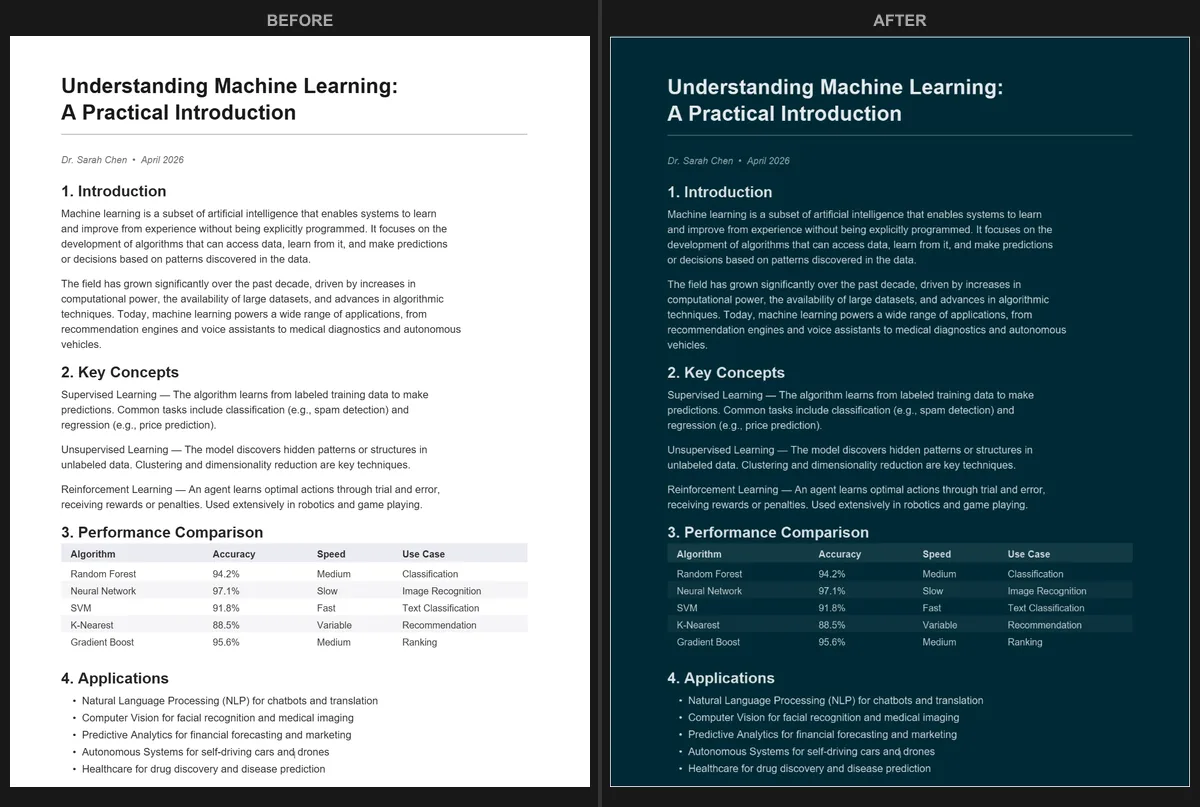
El enfoque más sencillo es convertir el PDF a modo oscuro y descargar un nuevo archivo. Abre el Convertidor PDF Modo Oscuro en Chrome, arrastra tu PDF a la página y elige un tema. El PDF convertido se descarga en segundos.
Esto funciona bien porque:
- Los colores oscuros son permanentes en el archivo. Ábrelo donde sea y seguirá oscuro.
- Tienes más de 16 temas para elegir (Dracula, Nord, Solarized y muchos más).
- La conversión usa tu GPU, así que incluso documentos grandes terminan rápidamente.
- Tu archivo nunca sale de tu dispositivo. Todo se ejecuta localmente en Chrome.
Opción 2: El flag Auto Dark Mode de Chrome
Chrome tiene un flag experimental llamado Auto Dark Mode for Web Contents. Puedes activarlo visitando chrome://flags/#enable-force-dark y configurándolo como Enabled. Esto oscurece la mayoría de las páginas web, pero los resultados en PDF son impredecibles. Las imágenes suelen invertirse, los colores pueden verse deslavados y el efecto varía de un PDF a otro.
Si solo quieres echar un vistazo rápido a un documento corto, puede ser suficiente. Para cualquier cosa que planees leer con atención o compartir con otros, una conversión adecuada da resultados más consistentes.
Opción 3: Extensiones de modo oscuro para el navegador
Extensiones como Dark Reader funcionan muy bien para sitios web, pero a menudo tienen problemas con PDF. El visor de PDF integrado de Chrome renderiza las páginas en un elemento canvas, que muchas extensiones no pueden modificar de forma fiable. Puedes ver un oscurecimiento parcial, imágenes invertidas o ningún cambio.
Existen algunas extensiones diseñadas específicamente para visualizar PDF, pero requieren permisos adicionales y configuración. Para la mayoría de las personas, convertir el archivo directamente es más sencillo y fiable.
¿Qué hay de los ajustes del visor de PDF integrado de Chrome?
El visor de PDF de Chrome no ofrece un ajuste de modo oscuro. Las únicas opciones son zoom, rotación y ajustar a página. Google no ha añadido un botón de modo oscuro al visor de PDF, y no hay indicios de que planeen hacerlo.
Si usas un navegador diferente, consulta nuestras guías para el modo oscuro en Firefox o el modo oscuro en Microsoft Edge para soluciones similares.
Solución rápida: Abre el Convertidor PDF Modo Oscuro en Chrome, convierte tu PDF en segundos y guarda la versión oscura para leer cómodamente. Gratis, privado, sin cuenta necesaria.
Preguntas Frecuentes
No, Chrome no tiene un modo oscuro integrado para PDF. El visor de PDF solo ofrece controles de zoom, rotación y ajuste a página, sin opciones de color.
El flag Auto Dark Mode puede oscurecer parcialmente los PDF, pero los resultados son inconsistentes. Las imágenes suelen invertirse y los colores pueden verse deslavados.
Sí. Usa el Convertidor PDF Modo Oscuro para crear un nuevo archivo PDF con los colores oscuros incorporados. El archivo convertido se mantiene oscuro en cualquier visor o dispositivo.