Cómo Invertir Colores de PDF para Imprimir y Ahorrar Tinta
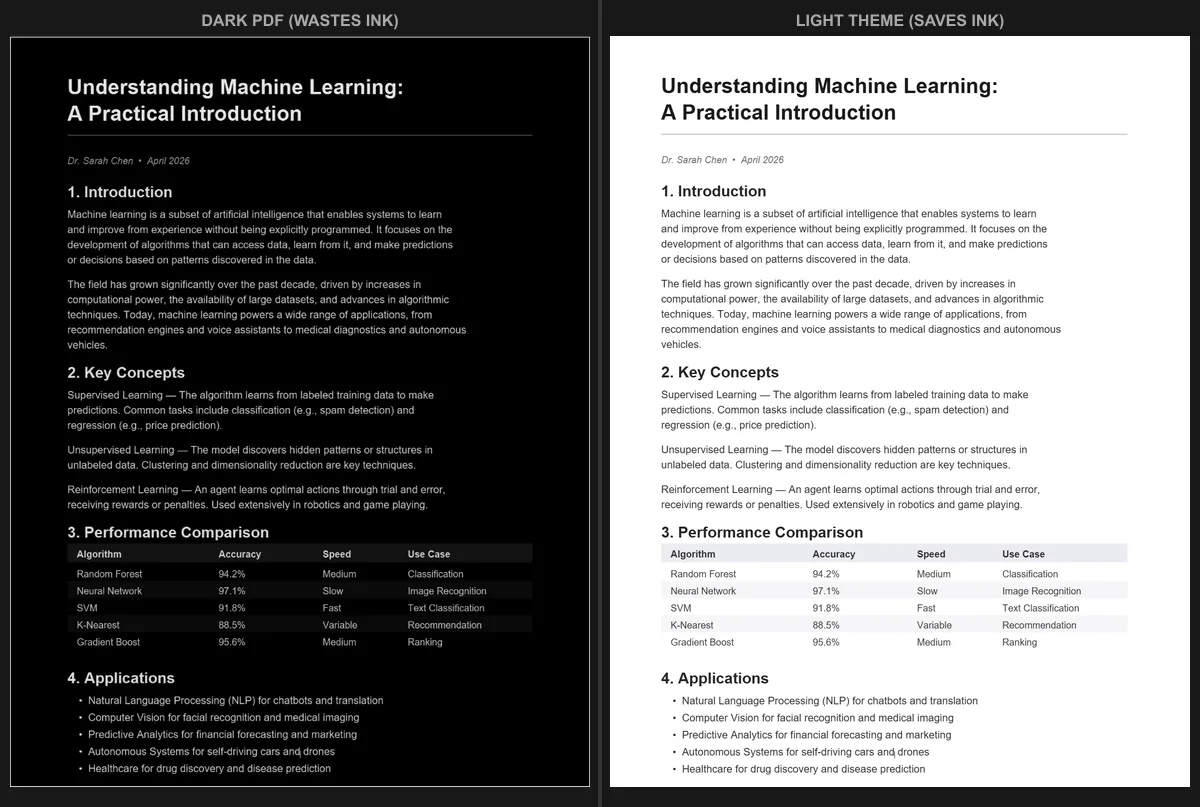
Respuesta rápida: Si tienes un PDF con fondo oscuro y quieres imprimirlo sin agotar tu cartucho de tinta o tóner, necesitas convertirlo a una versión con fondo claro antes de imprimir. El Convertidor PDF Modo Oscuro puede hacer esto a la inversa: usa uno de sus temas claros para convertir un PDF oscuro en un documento apto para impresora con fondo blanco o claro.
El Problema: PDF Oscuros y Tu Impresora
Algunos PDF vienen con fondos oscuros por diseño. Presentaciones con temas oscuros, diapositivas exportadas a PDF, materiales de marketing, ebooks con diseños estilizados, o documentos que alguien ya ha convertido a modo oscuro, todos estos pueden tener grandes áreas de color oscuro en cada página.
Cuando envías uno de estos a una impresora, la impresora tiene que depositar tinta o tóner por casi toda la página para reproducir ese fondo oscuro. Esto es caro y despilfarrador:
- Los costes de tinta y tóner se acumulan rápido. Una sola página con fondo oscuro puede usar de 5 a 10 veces más tóner que una página normal de texto negro sobre blanco. Imprime una presentación de 30 páginas con tema oscuro y habrás gastado una parte significativa de tu cartucho.
- Las impresoras de inyección de tinta son las que más sufren. Los cartuchos de tinta de color ya son caros, e imprimir fondos oscuros sólidos los agota rápidamente. Algunas impresoras domésticas gastarán un juego completo de cartuchos con un solo documento oscuro.
- La calidad de impresión puede ser pobre. Las impresoras de escritorio no están diseñadas para depositar una cobertura pesada y uniforme en toda la página. Puedes obtener rayas, bandas o color desigual en fondos oscuros, especialmente con impresoras de inyección de tinta.
- Las páginas pueden curvarse o mancharse. El exceso de tinta en papel de inyección puede causar deformación. El tóner pesado en una impresora láser puede hacer que las páginas salgan calientes y ligeramente curvadas.
Solución: Convertir a un Tema Claro Antes de Imprimir
La solución más sencilla es convertir el PDF oscuro a una versión con fondo claro antes de imprimir. El Convertidor PDF Modo Oscuro funciona en ambas direcciones: puede hacer los PDF claros oscuros para leer en pantalla, y puede hacer los PDF oscuros claros para imprimir.
Así es como se hace:
- Abre el convertidor en cualquier navegador.
- Arrastra tu PDF oscuro a la página.
- Selecciona un tema claro. Busca temas con fondos blancos o muy claros. El convertidor ofrece varias opciones para que encuentres una que produzca resultados limpios y profesionales.
- Descarga la versión clara.
- Imprime la versión clara. Tu impresora te lo agradecerá.
La conversión es rápida (acelerada por GPU), gratuita y ocurre completamente en tu navegador. Tu archivo nunca se sube a ningún sitio.
¿Cuánta Tinta Se Ahorra Realmente?
El ahorro puede ser espectacular. La cobertura de tinta y tóner de una impresora se mide como porcentaje de la página que se imprime. Un documento de texto típico tiene alrededor del 5% de cobertura. Un PDF con fondo oscuro puede tener un 80% o más.
Aquí tienes una comparación aproximada para un documento de 20 páginas:
- Fondo claro (5% de cobertura): Usa una pequeña fracción de tu cartucho. Para esto está diseñada tu impresora.
- Fondo oscuro (80% de cobertura): Usa aproximadamente 16 veces más tóner por página. Veinte páginas de esto equivale a imprimir más de 300 páginas de documentos de texto normal en términos de consumo de tóner.
A precios típicos de cartucho, imprimir un PDF oscuro de 20 páginas en una impresora de inyección de tinta podría costar varios euros solo en tinta. Convertirlo primero reduce ese coste a céntimos.
¿Qué Hay de "Imprimir en escala de grises" o "Modo borrador"?
Los ajustes de tu impresora pueden ofrecer opciones que parecen útiles:
Impresión en escala de grises/Blanco y negro: Esto convierte los colores a tonos de gris antes de imprimir. Ahorra la tinta de color, pero el fondo oscuro sigue reproduciéndose en tóner o tinta negra. Sigues cubriendo el 80% de la página, solo que con negro en lugar de una mezcla de colores. Ahorra algo de dinero pero no tanto como convertir a fondo claro.
Modo borrador: Usa menos tinta por pasada, lo que hace que la salida sea más clara y rápida. En un documento con fondo oscuro, el modo borrador puede producir resultados muy rayados y desiguales porque intenta depositar menos tinta en un área que necesita cobertura pesada. La salida suele verse mal.
Ahorro de tóner / Modo eco: Disponible en algunas impresoras láser, reduce la densidad de tóner en un porcentaje (normalmente 20-30%). Ayuda, pero una reducción del 30% en una página con 80% de cobertura te deja con aproximadamente un 55% de cobertura, que sigue siendo 10 veces más que un documento normal.
Ninguno de estos ajustes resuelve el problema fundamental. El enfoque más efectivo es eliminar el fondo oscuro por completo convirtiendo el PDF.
Otros Escenarios Donde Esto Ayuda
Convertir PDF oscuros a claros no es solo para ahorrar tinta. Hay varias otras situaciones donde esto resulta útil:
- Anotaciones y notas: Si imprimes documentos para escribir notas en ellos, un fondo blanco es mucho más fácil para escribir encima con cualquier bolígrafo o lápiz. Los fondos oscuros hacen que las notas escritas a mano sean casi invisibles a menos que uses un bolígrafo blanco o metálico.
- Fotocopias y escaneo: Los documentos con fondo oscuro se fotocopian y escanean mal. La copiadora tiene que reproducir toda esa área oscura, lo que desperdicia tóner, y las versiones escaneadas pueden tener poco contraste. Una versión clara produce copias mucho mejores.
- Fax: Si alguien te envía un documento con fondo oscuro que necesitas enviar por fax (sí, el fax todavía existe), convertirlo a claro primero asegura una transmisión legible.
- Legibilidad en papel: Dependiendo de la calidad del papel y la impresora, los fondos oscuros con texto claro pueden ser más difíciles de leer en papel que el tradicional texto oscuro sobre blanco. Si el objetivo es que alguien lea el documento impreso cómodamente, el fondo claro es casi siempre mejor.
¿Invertir vs. Conversión con Tema?
Quizás te preguntes si la simple inversión de colores (voltear todos los colores) funcionaría igual. Puede hacerlo, para documentos muy simples. Pero la inversión tiene los mismos problemas para imprimir que para leer en pantalla:
- Las fotos e imágenes se convierten en negativos de color.
- Los elementos coloreados (gráficos, texto resaltado, encabezados de color) cambian a colores complementarios impredecibles.
- El resultado suele verse poco profesional.
Usar un tema claro apropiado del convertidor produce un resultado más limpio y profesional porque la transformación de color está diseñada para ser legible y visualmente coherente. Para más información sobre esta distinción, consulta nuestra comparación de modo oscuro vs. inversión de colores.
Consejos para Imprimir PDF Eficientemente
Además de convertir fondos oscuros a claros, aquí tienes algunas formas más de reducir los costes de impresión:
- Imprime a doble cara. Si tu impresora soporta impresión dúplex, esto reduce el uso de papel a la mitad. Busca la opción en el diálogo de impresión.
- Imprime varias páginas por hoja. La mayoría de los diálogos de impresión ofrecen una opción de "Páginas por hoja". Imprimir dos o cuatro páginas por hoja reduce el uso de papel y puede ser perfectamente legible para documentos de referencia.
- Imprime solo lo que necesites. Usa la opción "Intervalo de impresión" para seleccionar páginas específicas en lugar de imprimir el documento completo.
- Revisa la vista previa. Antes de imprimir, siempre revisa la vista previa. Podrías detectar problemas como contenido cortado, páginas en blanco o páginas que no vale la pena imprimir.
Preguntas Frecuentes
¿Puedo convertir un PDF en modo oscuro de vuelta a sus colores originales?
Si todavía tienes el archivo original con fondo claro, empieza desde ahí. Si solo tienes la versión oscura, convertirla con un tema claro te acerca al aspecto original, aunque no será una coincidencia exacta ya que la transformación de color no es perfectamente reversible.
¿Convertir afecta al contenido del PDF?
El texto sigue siendo seleccionable y buscable. Los enlaces se conservan. El diseño permanece igual. Solo cambian los colores del texto y los fondos.
¿Qué pasa con los PDF de fondos mixtos?
Algunos PDF tienen tanto páginas claras como oscuras. El convertidor procesa todas las páginas, así que las páginas claras pueden volverse aún más claras y las oscuras se vuelven claras. Previsualiza el resultado antes de imprimir para asegurarte de que se ve bien.
Ahorra tinta y tóner. Convierte PDF oscuros a claros antes de imprimir - gratis, instantáneo, sin subidas.
¿Buscas lo contrario? Mira cómo convertir PDF a modo oscuro para leer en pantalla.
Preguntas Frecuentes
Sí. Usa el Convertidor PDF Modo Oscuro con un tema claro para convertir cualquier PDF con fondo oscuro a una versión apta para impresora con fondo blanco o claro.
Un PDF con fondo oscuro puede usar hasta 16 veces más tóner por página que un documento claro estándar. Convertir a modo claro antes de imprimir ahorra una cantidad significativa de tinta y dinero.
No, el contenido del texto y el diseño permanecen iguales. Solo cambian los colores del fondo y el texto, y el texto sigue siendo seleccionable y buscable.