Modo Oscuro para PDF en iPad: Cómo Leer Sin Fatiga Visual
El iPad es uno de los mejores dispositivos para leer PDF, pero el modo oscuro de iPadOS solo cambia la interfaz del sistema. Las páginas de los PDF siguen apareciendo con su fondo blanco brillante original en Archivos, Safari y la mayoría de las apps lectoras. Si usas tu iPad para estudiar, investigar o leer de noche, así es como puedes tener un fondo oscuro de verdad.
Convierte el PDF en Safari
- Abre el Convertidor PDF Modo Oscuro en Safari en tu iPad.
- Toca el botón de subida y selecciona tu PDF desde Archivos, iCloud Drive o cualquier almacenamiento conectado.
- Elige un tema del desplegable. Hay más de 16 opciones, incluyendo temas populares de desarrollo como Dracula, Nord y Solarized.
- El PDF convertido se descarga automáticamente. Ábrelo en Archivos, GoodNotes, Notability o cualquier lector.
La herramienta se ejecuta completamente en Safari. Tu archivo permanece en tu iPad y no se envía a ningún servidor. Incluso libros de texto grandes se convierten en segundos gracias al procesamiento acelerado por GPU.
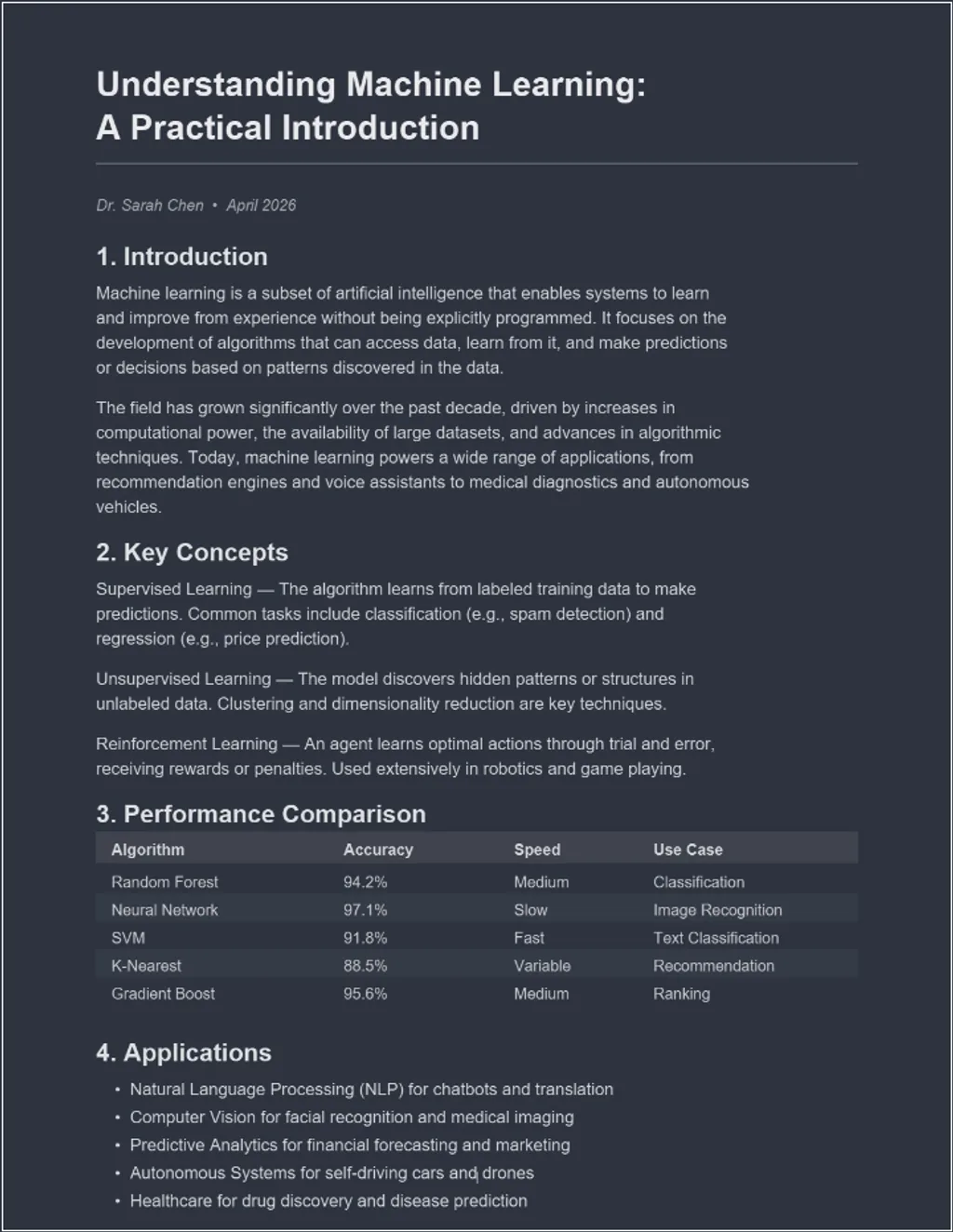
Funciona con apps de toma de notas
Si usas GoodNotes, Notability o PDF Expert con Apple Pencil, puedes anotar el PDF en modo oscuro igual que cualquier otro documento. El fondo oscuro es parte del propio archivo, así que tus anotaciones, resaltados y dibujos funcionan normalmente encima.
¿Qué hay de Smart Invert en iPad?
iPadOS tiene Smart Invert (Ajustes > Accesibilidad > Pantalla y tamaño de texto > Inversión inteligente), que invierte la mayoría de los colores en pantalla intentando preservar las imágenes. Los resultados con PDF son irregulares. Algunas páginas se ven aceptables, otras tienen diagramas invertidos o cambios de color extraños. Y la inversión es solo un efecto de pantalla, no se guarda en el archivo.
Por qué convertir es mejor para usuarios de iPad
- El fondo oscuro persiste en cualquier app, no solo en un visor específico.
- Eliges el tema y el tono exactos. La opción de color personalizado te permite introducir cualquier código hexadecimal.
- Las anotaciones y los resaltados funcionan normalmente en el archivo convertido.
- El texto sigue siendo buscable y seleccionable gracias a la capa de texto integrada.
- Puedes enviar por AirDrop o compartir la versión oscura y se verá igual en el otro extremo.
Para lectores en pantallas más pequeñas, descubre cómo activar el modo oscuro en iPhone o Android. Si lees principalmente en ordenador, consulta nuestra guía de Windows con consejos específicos para la plataforma.
Empieza ya: Abre el Convertidor PDF Modo Oscuro en tu iPad, elige un tema y convierte tu PDF en segundos. Gratis, privado, funciona directamente en Safari.
Preguntas Frecuentes
No, el modo oscuro de iPadOS solo cambia la interfaz del sistema. Las páginas de los PDF mantienen sus colores originales en Archivos, Safari y las apps lectoras.
Sí. Abre el Convertidor PDF Modo Oscuro en Safari en tu iPad, sube tu PDF y elige entre más de 16 temas. El archivo convertido se descarga al instante.
Sí, el PDF convertido funciona en Apple Books, GoodNotes, Notability, PDF Expert y cualquier otra app de iPad que abra PDF.