Modo Oscuro para PDF en iPhone: Guía Sencilla
Activar el modo oscuro en iOS cambia tus menús y apps, pero no toca el contenido dentro de los archivos PDF. Abre cualquier PDF en Safari, Archivos o Libros y seguirás viendo páginas blancas brillantes. Si lees muchos documentos en tu teléfono, especialmente en la cama o en el trayecto, así es como puedes solucionarlo.
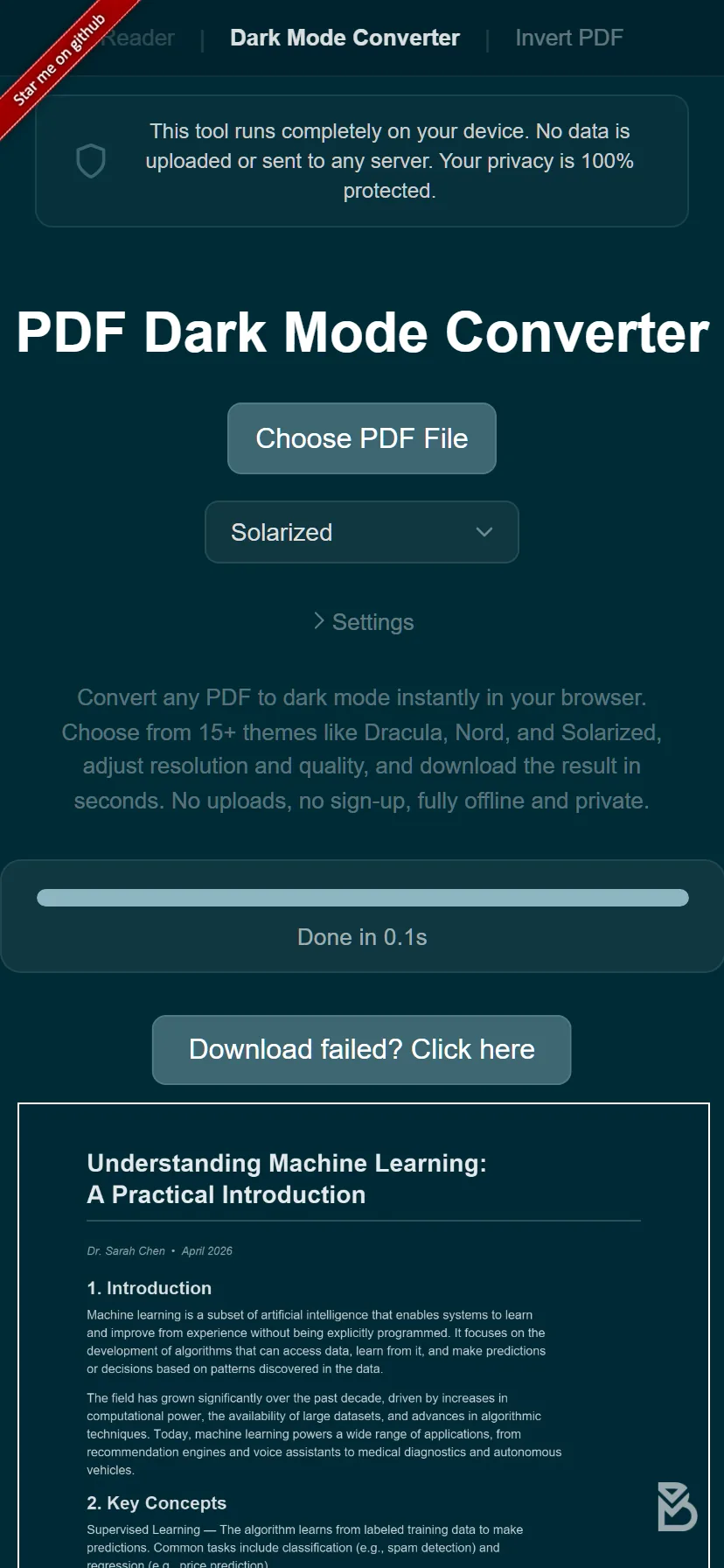
Convierte el PDF en tu navegador
La opción más rápida es convertir el archivo directamente en tu iPhone:
- Abre el Convertidor PDF Modo Oscuro en Safari o Chrome en tu iPhone.
- Toca el botón de subida y selecciona tu PDF desde Archivos, iCloud o cualquier otra ubicación.
- Elige un tema. Hay más de 16 opciones, incluyendo Dracula, Nord y Solarized.
- El archivo convertido se descarga automáticamente. Ábrelo en tu lector preferido.
La conversión se ejecuta localmente en tu teléfono, así que tu archivo nunca se sube a un servidor. Incluso en iPhones antiguos el proceso es rápido porque la herramienta usa la GPU de tu dispositivo para la transformación de color.
¿Qué hay de Smart Invert?
iOS tiene una función de accesibilidad llamada Smart Invert (Ajustes > Accesibilidad > Pantalla y tamaño de texto > Inversión inteligente). Invierte la mayoría de los colores de la pantalla pero intenta dejar las imágenes y los medios sin cambios. El problema es que los PDF son una zona gris. Algunos visores de PDF responden a Smart Invert, otros lo ignoran, y los resultados suelen ser inconsistentes: el texto puede oscurecerse pero las imágenes se ven extrañas.
Smart Invert también solo afecta a la pantalla. Si compartes el archivo o cambias de app, el PDF vuelve a su aspecto original.
¿Qué hay de Reducir punto blanco?
Otro ajuste de iOS es Reducir punto blanco (Ajustes > Accesibilidad > Pantalla y tamaño de texto). Esto reduce el brillo general de la pantalla, lo que puede ayudar en una habitación oscura. Pero no cambia los colores del PDF a un tema oscuro. Sigues leyendo texto negro sobre un fondo blanco atenuado.
Por qué convertir es mejor en iPhone
- Los colores oscuros son permanentes en el archivo PDF, no solo un filtro de pantalla.
- Se ve igual en todas las apps: Safari, Archivos, Libros, GoodReader, PDF Expert, etc.
- Tú eliges el tema y el tono exactos que quieras.
- Nada que instalar. El convertidor funciona directamente en tu navegador.
Si usas un iPad, la pantalla más grande ofrece algunas ventajas - lee más en nuestra guía de modo oscuro para iPad. Los usuarios de Android pueden encontrar pasos similares en la guía de Android.
Pruébalo: Abre el Convertidor PDF Modo Oscuro en tu iPhone, elige un tema y convierte tu PDF en segundos. Gratis, privado, y funciona en Safari o Chrome.
Preguntas Frecuentes
No, el modo oscuro de iOS solo cambia la interfaz del sistema. Las páginas de los PDF mantienen su fondo blanco original en todas las apps.
Sí. Abre el Convertidor PDF Modo Oscuro en Safari o Chrome en tu iPhone, sube tu PDF, elige un tema y descarga la versión oscura.
Sí, el convertidor se ejecuta completamente en Safari en iPhone. Tu archivo permanece en tu dispositivo y se procesa usando la GPU de tu teléfono.