Modo Oscuro para PDF en Microsoft Edge: Guía Completa
Respuesta rápida: Microsoft Edge tiene un lector de PDF integrado que admite un modo oscuro limitado a través de su flag "Force Dark Mode for Web Contents". También puedes usar los ajustes de color de página de Edge. Para un PDF en modo oscuro permanente que puedas usar en cualquier lugar, convierte tu PDF con esta herramienta gratuita: se ejecuta directamente en tu navegador, sin subidas.
El Lector de PDF Integrado de Edge
Microsoft Edge incluye un lector de PDF sorprendentemente capaz. Cuando abres un archivo PDF en Edge, se muestra directamente en la pestaña del navegador sin necesidad de plugins ni extensiones. El lector admite selección de texto, búsqueda, anotaciones y una función de lectura en voz alta. Es uno de los mejores visores de PDF integrados disponibles en cualquier navegador.
Sin embargo, el lector de PDF de Edge no tiene un botón obvio de "modo oscuro" para el contenido PDF. Cuando configuras Edge en modo oscuro (Configuración > Apariencia > Oscuro), la barra de herramientas y los menús se oscurecen, pero las páginas del PDF siguen blancas. ¿Te suena? Es el mismo problema que tiene Adobe Acrobat.
Método 1: El Flag Force Dark Mode
Edge tiene una función experimental que fuerza colores oscuros en todo el contenido web, incluyendo PDF. Así es como se activa:
- Abre Edge y escribe edge://flags en la barra de direcciones.
- Busca "Force Dark Mode for Web Contents" o "Auto Dark Mode for Web Contents".
- Cambia el ajuste de "Default" a "Enabled".
- Haz clic en Reiniciar cuando se te solicite.
Después de reiniciar, Edge intentará aplicar colores oscuros a cada página web y PDF que veas. Esto puede funcionar razonablemente bien para PDF simples con mucho texto, pero tiene inconvenientes:
- Las imágenes se ven mal. El flag invierte o cambia los colores de toda la página, incluyendo fotos, logotipos y gráficos. Si tu PDF tiene algún elemento visual, se verán deslavados o con colores invertidos. Para una explicación más detallada de por qué ocurre esto, consulta nuestra comparación de modo oscuro vs. inversión de colores.
- Resultados inconsistentes. Algunos PDF se ven bien, otros se ven terribles. El algoritmo fue diseñado para páginas web, no para documentos PDF, así que los resultados varían mucho.
- Afecta a todo. Una vez activado, cada sitio web que visites también recibe el modo oscuro forzado. Algunos sitios lo manejan bien; muchos no. Te encontrarás activando y desactivando este flag constantemente.
- Es experimental. Microsoft podría cambiar, romper o eliminar este flag en cualquier actualización de Edge sin previo aviso.
Método 2: Lectura en Voz Alta y Lector Inmersivo de Edge
Para algunos PDF, puedes usar el modo Lector Inmersivo de Edge, que elimina el formato y presenta el texto en una vista limpia y personalizable. Para probarlo:
- Abre un PDF en Edge.
- Busca el icono del Lector Inmersivo en la barra de direcciones (parece un libro abierto).
- Si está disponible, haz clic en él y luego cambia el color de fondo a oscuro.
Esto solo funciona con PDF basados en texto que Edge puede analizar como texto fluido. Los documentos escaneados, diseños complejos y PDF con columnas o tablas no funcionarán con el Lector Inmersivo. Es útil cuando funciona, pero rara vez funciona para los documentos donde más lo necesitas.
Método 3: Convertir el PDF Permanentemente
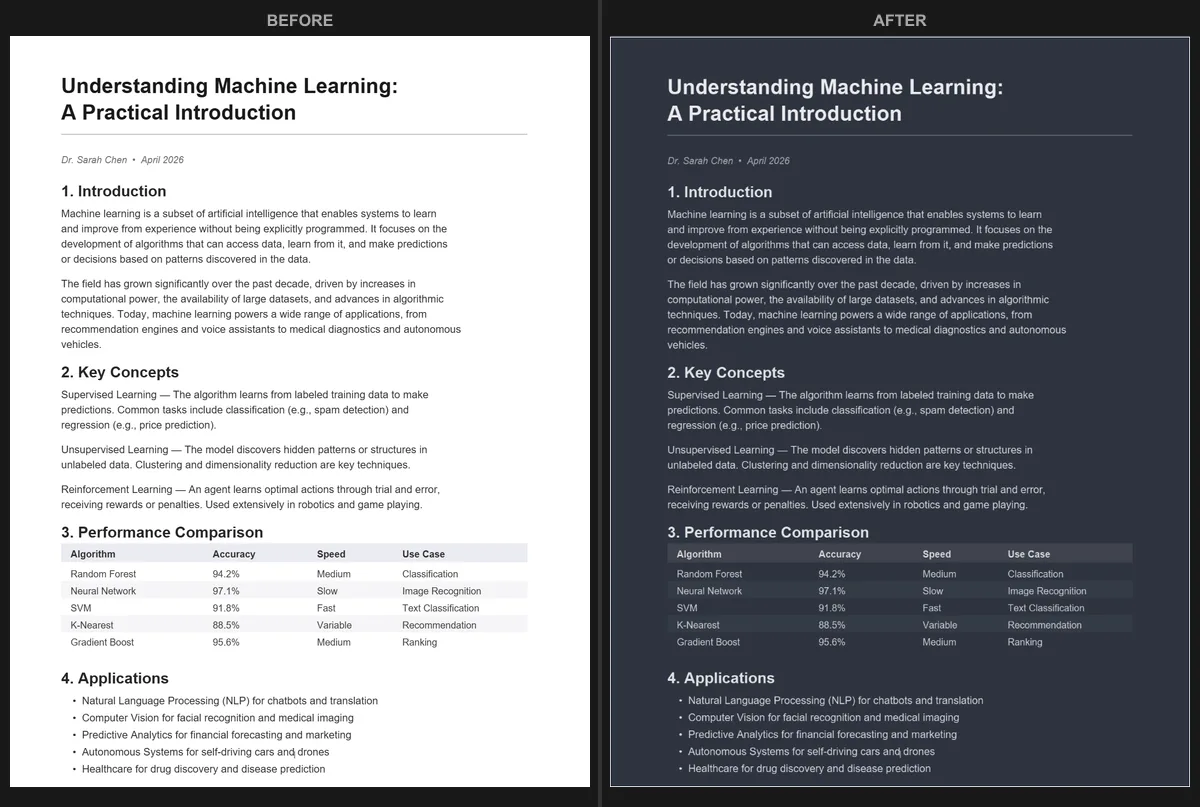
La forma más fiable de leer un PDF en modo oscuro en Edge (o en cualquier otro lugar) es convertir el propio PDF. El Convertidor PDF Modo Oscuro te permite hacerlo directamente en tu navegador:
- Abre el convertidor en Edge (o cualquier navegador).
- Arrastra tu archivo PDF a la página.
- Elige entre más de 16 temas: oscuro real, oscuro cálido, sepia, azul oscuro y más.
- Descarga el archivo convertido.
Todo el proceso ocurre localmente en tu ordenador. Tu PDF no se sube a ningún servidor, lo que significa que tus documentos permanecen privados. La conversión está acelerada por GPU, así que incluso documentos de más de 100 páginas terminan en segundos.
Una vez convertido, el PDF en modo oscuro funciona en todas partes: Edge, Chrome, Firefox, Adobe Reader, tu teléfono, tu tablet, o cualquier otro visor de PDF. No hay nada que configurar ni ajustes que recordar.
Comparación de los Tres Métodos
Así se comparan los enfoques:
El flag Force Dark Mode es rápido de activar pero poco fiable. Sirve para echar un vistazo rápido a un documento corto, pero no es algo que quieras tener activado todo el tiempo. No produce un archivo que puedas compartir.
El Lector Inmersivo funciona muy bien cuando funciona, pero solo maneja PDF de texto simple y elimina todo el formato. Inútil para documentos con figuras, tablas o diseños complejos.
Convertir el PDF toma unos segundos extra al principio, pero el resultado es un verdadero documento en modo oscuro que se ve bien en todas partes, preserva todo el formato e imágenes, y se puede compartir con otros. Si lees PDF regularmente por la noche, convertirlos es la solución más práctica a largo plazo.
Usar Edge Con Otras Herramientas de Modo Oscuro
Si usas Edge como tu navegador principal, también puedes combinar enfoques. Por ejemplo:
- Mantén el tema del sistema de Edge configurado en Oscuro para una navegación cómoda en general.
- Cuando recibas un PDF que necesites leer de noche, abre el convertidor en una nueva pestaña, conviértelo y abre la versión oscura.
- Usa la Luz Nocturna de Windows (Configuración > Sistema > Pantalla > Luz nocturna) junto con el modo oscuro para reducir la luz azul. Esto es especialmente útil para sesiones de lectura nocturna.
Si usas Chrome en lugar de Edge, también tenemos una guía para modo oscuro de PDF en Chrome que cubre opciones similares.
Preguntas Frecuentes
¿Edge soporta modo oscuro para PDF de forma nativa?
No de serie. El ajuste de modo oscuro de Edge solo afecta a la interfaz del navegador (barras de herramientas, menús, pestañas), no al área de contenido del PDF. El flag Force Dark Mode es una solución experimental, no una función oficial.
¿El flag Force Dark Mode estropeará otros sitios web?
Puede hacerlo. El flag aplica la transformación de color oscuro a todo el contenido web, y muchos sitios no fueron diseñados pensando en esto. Puedes encontrar problemas de legibilidad, texto invisible o gráficos con aspecto extraño en algunas páginas.
¿Puedo usar Edge en mi teléfono para leer PDF oscuros?
Edge móvil tiene soporte limitado para PDF y no tiene el sistema de flags. Tu mejor opción es convertir el PDF con la herramienta de conversión en tu ordenador (o navegador del teléfono) y luego leer el archivo convertido.
¿Quieres PDF en modo oscuro que funcionen perfectamente en Edge y en cualquier lugar? Convierte tu PDF ahora - gratis, privado, sin cuenta necesaria.
Preguntas Frecuentes
Edge no tiene un modo oscuro integrado para PDF. Su tema oscuro solo cambia la interfaz del navegador, no el área de contenido del PDF.
Escribe edge://flags en la barra de direcciones, busca Force Dark Mode for Web Contents, configúralo como Enabled y reinicia Edge. Los resultados en PDF son inconsistentes.
Sí. Usa el Convertidor PDF Modo Oscuro para crear un nuevo PDF con los colores oscuros incorporados. El archivo convertido se ve oscuro en Edge y en cualquier otro visor.