Texto Seleccionable en PDFs con Modo Oscuro: Por Qué la Mayoría de Herramientas Lo Rompen
Conviertes un PDF a modo oscuro, abres el resultado e intentas copiar un párrafo. No pasa nada. Intentas buscar una palabra. Sin resultados. El texto está ahí en la página, pero tu lector de PDF lo trata como una imagen. Este es uno de los problemas más comunes y frustrantes de las herramientas de modo oscuro para PDF, y la mayoría de los usuarios no se dan cuenta hasta que necesitan usar el texto.
Por qué la mayoría de las herramientas de modo oscuro destruyen tu texto
Para entender el problema, necesitas saber cómo un PDF estándar almacena el contenido. Un PDF típico no es una simple imagen. Contiene datos de texto estructurados: caracteres individuales con información de fuente, posiciones y codificación. Esto es lo que te permite seleccionar una palabra, copiar una frase o buscar en un documento de 200 páginas en segundos.
Cuando la mayoría de las herramientas de modo oscuro procesan tu PDF, hacen algo llamado rasterización. Renderizan cada página como una imagen plana (como una captura de pantalla), aplican la transformación de color a esa imagen y luego envuelven el resultado en un nuevo PDF. El resultado se ve oscuro, pero los datos de texto estructurados han desaparecido. Cada página es ahora una fotografía del texto en lugar de texto real.
Esto significa:
- Sin selección de texto - no puedes resaltar una frase o párrafo
- Sin copiar y pegar - no puedes extraer una cita o referencia
- Sin búsqueda - Ctrl+F / Cmd+F no encuentra nada
- Sin accesibilidad - los lectores de pantalla no pueden leer el documento
- Sin anotaciones - las herramientas de marcado basadas en texto dejan de funcionar
- Archivos más grandes - las imágenes ocupan más espacio que el texto estructurado
Para un folleto de una página, esto puede no importar. Para un artículo de investigación de 50 páginas o un libro de texto que consultas regularmente, perder el texto buscable es un problema serio.
Cómo las capas de texto resuelven esto
La solución es una técnica llamada capa de texto oculta. En lugar de desechar los datos de texto originales, el convertidor los conserva y los posiciona de forma invisible sobre cada imagen de página. El resultado es un PDF con dos capas:
- Capa visual - la imagen de la página con tema oscuro que ves en pantalla
- Capa de texto - texto invisible, perfectamente alineado, con el que tu lector de PDF puede interactuar
Cuando seleccionas texto en el PDF convertido, en realidad estás seleccionando de la capa de texto oculta. Cuando buscas, tu lector escanea la capa de texto. Cuando un lector de pantalla procesa el documento, lee la capa de texto. La apariencia visual es oscura; el texto funcional debajo está completamente intacto.
Así es exactamente como funciona el Convertidor PDF Modo Oscuro. Cada página convertida incluye una capa de texto sincronizada, para que mantengas toda la funcionalidad de texto en el resultado.
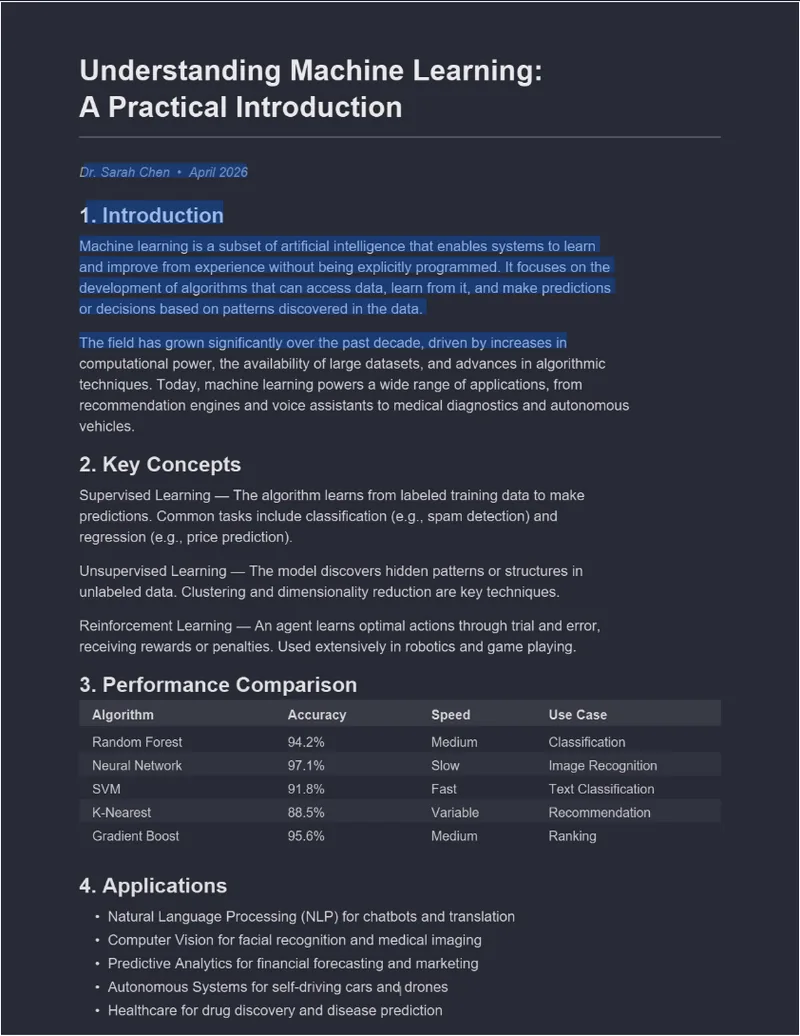
Qué puedes hacer con el texto preservado
Un PDF en modo oscuro con la capa de texto intacta se comporta exactamente como un PDF normal en todo excepto los colores visuales:
Buscar dentro del documento
Presiona Ctrl+F (o Cmd+F en Mac) y busca cualquier palabra o frase. Esto es fundamental para libros de texto, documentación técnica y contratos legales donde necesitas encontrar secciones específicas rápidamente. Sin una capa de texto, tendrías que desplazarte por cada página manualmente.
Copiar y pegar texto
Selecciona cualquier pasaje y cópialo en tus notas, correo electrónico o procesador de texto. Los estudiantes que trabajan con libros de texto convertidos a modo oscuro pueden seguir extrayendo citas para sus ensayos. Los investigadores pueden obtener referencias sin tener que reescribirlas.
Anotaciones y resaltado
Las anotaciones basadas en texto en los lectores de PDF dependen de la capa de texto. Puedes resaltar frases, añadir comentarios en línea y crear marcadores vinculados al texto. Estas funciones se rompen completamente en PDFs de modo oscuro que son solo imágenes.
Accesibilidad y lectores de pantalla
Los lectores de pantalla como JAWS, NVDA y VoiceOver dependen de la capa de texto del PDF para leer el contenido en voz alta. Un PDF en modo oscuro que es solo imagen es completamente opaco para la tecnología de asistencia. Preservar la capa de texto significa que tus PDFs en modo oscuro siguen siendo accesibles para usuarios con discapacidad visual - el tema oscuro ayuda a los usuarios videntes mientras la capa de texto sirve a todos.
Tamaño del archivo
Los PDFs con capas de texto pueden ser más eficientes en tamaño comparados con conversiones puramente basadas en imágenes a alta resolución. Los datos de texto en sí son compactos. Las imágenes de las páginas pueden usar compresión JPEG moderada mientras la capa de texto asegura que no se pierde nada en términos de fidelidad del contenido.
Cuándo la preservación del texto tiene límites
La capa de texto se reconstruye a partir de los datos de texto que existan en el PDF original. Esto funciona perfectamente para la mayoría de documentos, pero hay casos donde debes ajustar tus expectativas:
PDFs escaneados
Si tu PDF es un escaneo de una página impresa (común con artículos académicos antiguos, formularios gubernamentales y documentos archivados), no hay datos de texto que preservar. El original ya es una imagen. El convertidor de modo oscuro lo oscurecerá, pero no hay capa de texto que trasladar porque nunca existió una. Si necesitas texto seleccionable de un documento escaneado, pásalo primero por software OCR (Reconocimiento Óptico de Caracteres) y luego conviértelo a modo oscuro.
Diseños complejos
Los documentos con posicionamiento de texto inusual - elementos superpuestos, texto rotado o fuentes no estándar - pueden tener ligeras diferencias de alineación entre el texto visible y la capa de texto seleccionable. Para documentos estándar como artículos de investigación, libros de texto, informes y artículos, la alineación es prácticamente perfecta.
Texto de derecha a izquierda y vertical
El texto en árabe, hebreo y CJK vertical (chino/japonés/coreano) presenta desafíos de diseño adicionales. La capa de texto generalmente preserva los caracteres correctamente, pero el comportamiento de selección puede variar según el soporte de tu lector de PDF para estos sistemas de escritura.
Cómo verificar si tu PDF en modo oscuro tiene texto seleccionable
Después de convertir un PDF a modo oscuro, puedes verificar la capa de texto en segundos:
- Abre el PDF convertido en cualquier lector de PDF (Adobe Acrobat, Chrome, Firefox, Preview, etc.)
- Intenta seleccionar algo de texto haciendo clic y arrastrando sobre un párrafo
- Si el texto se resalta en azul (o el color de selección de tu lector), la capa de texto está funcionando
- Presiona Ctrl+F y busca una palabra que puedas ver en la página - si la encuentra, la búsqueda de texto funciona
Si ni la selección ni la búsqueda funcionan, la herramienta que convirtió tu PDF lo rasterizó en imágenes planas.
Comparación de métodos
No todos los métodos para obtener PDFs en modo oscuro manejan el texto de la misma manera:
| Método | ¿Mantiene el texto seleccionable? | Notas |
|---|---|---|
| Convertidor PDF Modo Oscuro | ✅ Yes | Capa de texto oculta preservada automáticamente |
| Inversión de color del sistema | ✅ Yes | Solo visual; el PDF original no cambia |
| Extensiones del navegador (Dark Reader, etc.) | ⚠️ Varies | A menudo falla en elementos canvas de PDF |
| Convertidores basados en capturas de pantalla | ❌ No | Rasteriza a imágenes planas, texto perdido |
| Convertidores PDF simples basados en imágenes | ❌ No | Cada página se convierte en una sola imagen |
Para una comparación más profunda entre modo oscuro e inversión de colores, consulta Modo Oscuro vs. Invertir Colores en PDF: ¿Cuál Es la Diferencia?.
Conserva tu texto, elimina el brillo. El Convertidor PDF Modo Oscuro preserva el texto seleccionable en cada conversión. Más de 16 temas, acelerado por GPU, gratis, privado, sin cuenta necesaria.
Preguntas Frecuentes
Sí, si el convertidor preserva la capa de texto. El Convertidor PDF Modo Oscuro incrusta una capa de texto invisible debajo de las imágenes oscuras de cada página, para que puedas seleccionar, copiar, buscar y anotar texto normalmente en cualquier lector de PDF.
La mayoría de las herramientas de modo oscuro rasterizan cada página como una imagen plana, destruyendo los datos de texto originales. El resultado es una fotografía del texto en lugar de texto real. Las herramientas que preservan una capa de texto oculta evitan este problema.
Los PDFs escaneados ya son imágenes sin datos de texto incrustados. El convertidor no puede crear texto a partir de una imagen. Si tu PDF original no tiene texto seleccionable, la versión convertida tampoco lo tendrá. Necesitarías software OCR primero.
Sí. La capa de texto oculta es totalmente accesible para los lectores de pantalla, igual que en el PDF original. La transformación visual del modo oscuro no afecta la estructura del texto subyacente.