Mode Sombre pour PDF dans Chrome : Guide Pratique
Chrome est le navigateur le plus populaire pour lire des PDF, mais il n'a pas de bouton mode sombre pour les fichiers PDF. Quand vous ouvrez un PDF dans Chrome, vous obtenez des pages blanches éclatantes quel que soit votre thème système. Voici les solutions qui fonctionnent vraiment.
Option 1 : Convertir le PDF (le plus rapide, permanent)
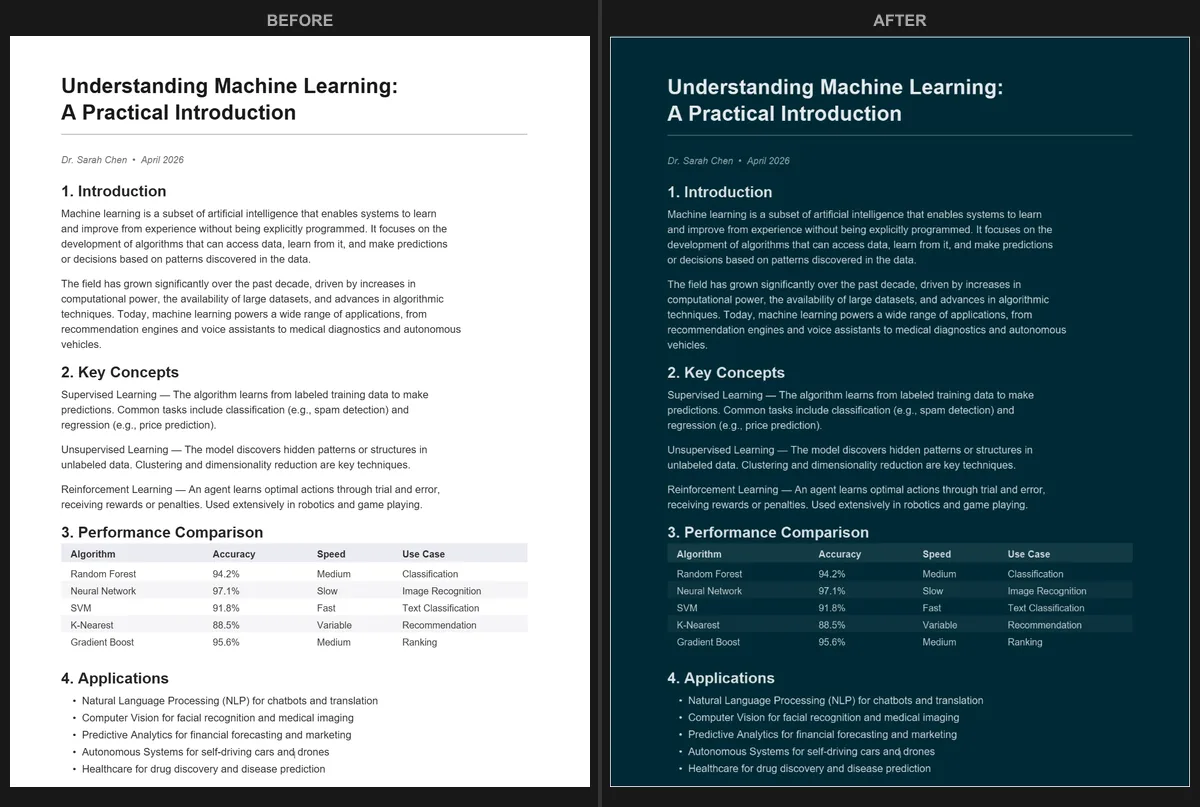
L'approche la plus simple est de convertir le PDF en mode sombre et de télécharger un nouveau fichier. Ouvrez le Convertisseur PDF Mode Sombre dans Chrome, glissez votre PDF sur la page et choisissez un thème. Le PDF converti se télécharge en quelques secondes.
Ça fonctionne bien parce que :
- Les couleurs sombres sont permanentes dans le fichier. Ouvrez-le n'importe où, il restera sombre.
- Vous avez plus de 16 thèmes au choix (Dracula, Nord, Solarized et bien d'autres).
- La conversion utilise votre GPU, donc même les documents volumineux sont traités rapidement.
- Votre fichier ne quitte jamais votre appareil. Tout s'exécute localement dans Chrome.
Option 2 : Le flag Auto Dark Mode de Chrome
Chrome dispose d'un flag expérimental appelé Auto Dark Mode for Web Contents. Vous pouvez l'activer en visitant chrome://flags/#enable-force-dark et en le réglant sur Enabled. Cela assombrit la plupart des pages web, mais les résultats sur les PDF sont imprévisibles. Les images sont souvent inversées, les couleurs peuvent paraître délavées et l'effet varie d'un PDF à l'autre.
Si vous voulez juste jeter un coup d'œil rapide à un court document, ça peut suffire. Pour tout ce que vous comptez lire attentivement ou partager, une conversion en bonne et due forme donne des résultats plus cohérents.
Option 3 : Extensions mode sombre pour le navigateur
Des extensions comme Dark Reader fonctionnent très bien pour les sites web, mais ont souvent des problèmes avec les PDF. Le lecteur PDF intégré de Chrome affiche les pages dans un élément canvas, que la plupart des extensions ne peuvent pas modifier de manière fiable. Vous pouvez voir un assombrissement partiel, des images inversées ou aucun changement.
Il existe quelques extensions conçues spécifiquement pour afficher les PDF, mais elles nécessitent des autorisations supplémentaires et de la configuration. Pour la plupart des gens, convertir le fichier directement est plus simple et plus fiable.
Qu'en est-il des paramètres du lecteur PDF intégré de Chrome ?
Le lecteur PDF de Chrome ne propose pas de paramètre mode sombre. Les seules options sont le zoom, la rotation et l'ajustement à la page. Google n'a pas ajouté de bouton mode sombre au lecteur PDF, et rien n'indique qu'ils prévoient de le faire.
Si vous utilisez un autre navigateur, consultez nos guides pour le mode sombre dans Firefox ou le mode sombre dans Microsoft Edge pour des solutions similaires.
Solution rapide : Ouvrez le Convertisseur PDF Mode Sombre dans Chrome, convertissez votre PDF en quelques secondes et enregistrez la version sombre pour une lecture confortable. Gratuit, privé, sans compte nécessaire.
Questions Fréquentes
Non, Chrome n'a pas de mode sombre intégré pour les PDF. Le lecteur PDF ne propose que des commandes de zoom, rotation et ajustement à la page, sans options de couleur.
Le flag Auto Dark Mode peut assombrir partiellement les PDF, mais les résultats sont incohérents. Les images sont souvent inversées et les couleurs peuvent paraître délavées.
Oui. Utilisez le Convertisseur PDF Mode Sombre pour créer un nouveau fichier PDF avec les couleurs sombres intégrées. Le fichier converti reste sombre dans n'importe quel lecteur ou appareil.