Comment Inverser les Couleurs d'un PDF pour l'Impression et Économiser de l'Encre
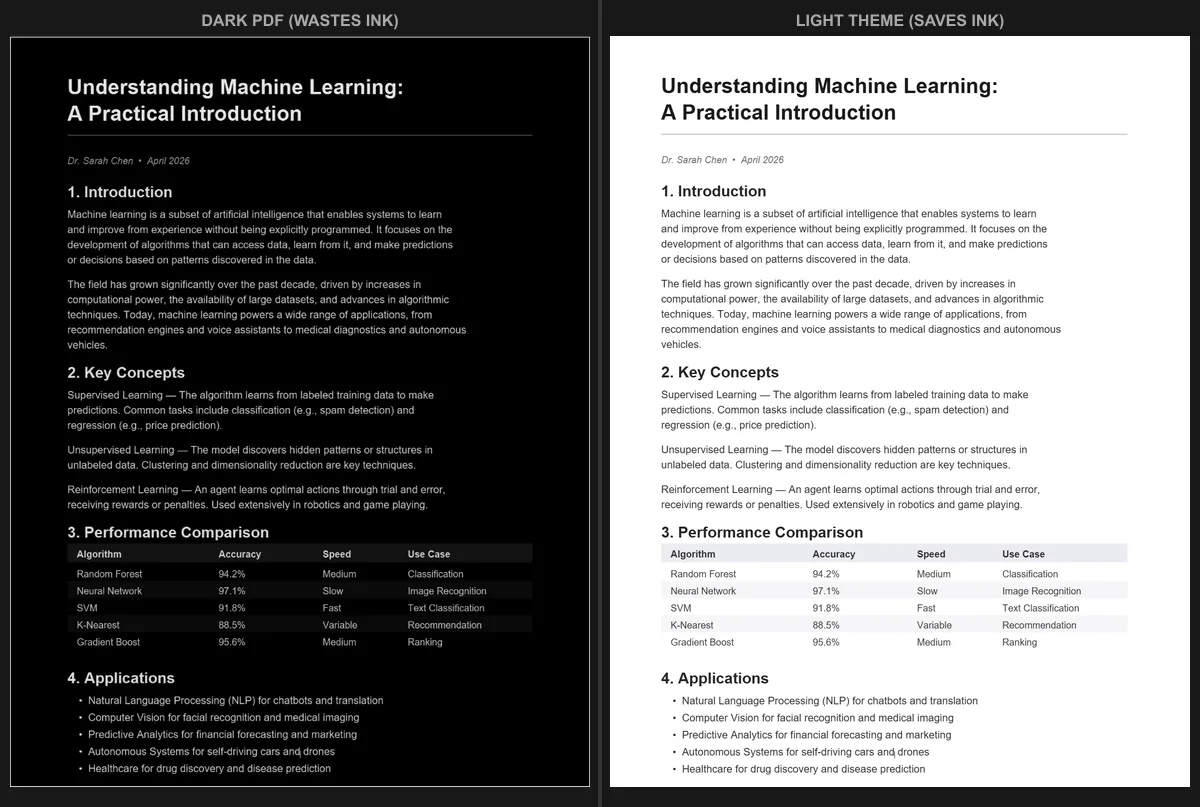
Réponse rapide : Si vous avez un PDF à fond sombre et souhaitez l'imprimer sans vider votre cartouche d'encre ou de toner, vous devez le convertir en version à fond clair avant l'impression. Le Convertisseur PDF Mode Sombre peut faire cela en sens inverse : utilisez l'un de ses thèmes clairs pour transformer un PDF sombre en document imprimable avec un fond blanc ou clair.
Le Problème : PDF Sombres et Votre Imprimante
Certains PDF ont des fonds sombres par conception. Présentations avec thèmes sombres, diaporamas exportés en PDF, supports marketing, livres numériques au design stylisé, ou documents déjà convertis en mode sombre - tous peuvent avoir de grandes zones de couleur sombre sur chaque page.
Quand vous envoyez l'un de ces documents à une imprimante, celle-ci doit déposer de l'encre ou du toner sur presque toute la page pour reproduire ce fond sombre. C'est coûteux et gaspilleur :
- Les coûts d'encre et de toner s'accumulent vite. Une seule page à fond sombre peut consommer 5 à 10 fois plus de toner qu'une page standard avec du texte noir sur blanc. Imprimez une présentation de 30 pages avec un thème sombre et vous aurez consommé une part importante de votre cartouche.
- Les imprimantes jet d'encre souffrent le plus. Les cartouches d'encre couleur sont déjà chères, et imprimer des fonds sombres pleins les vide rapidement. Certaines imprimantes domestiques épuiseront un jeu complet de cartouches sur un seul document sombre.
- La qualité d'impression peut être médiocre. Les imprimantes de bureau ne sont pas conçues pour déposer une couverture lourde et uniforme sur toute la page. Vous pouvez obtenir des stries, des bandes ou des couleurs irrégulières sur les fonds sombres, surtout avec les imprimantes jet d'encre.
- Les pages peuvent gondoler ou baver. L'excès d'encre sur du papier jet d'encre peut provoquer une déformation. Un toner trop dense dans une imprimante laser peut faire sortir les pages chaudes et légèrement courbées.
Solution : Convertir en Thème Clair Avant l'Impression
La solution la plus simple est de convertir le PDF sombre en version à fond clair avant l'impression. Le Convertisseur PDF Mode Sombre fonctionne dans les deux sens : il peut rendre les PDF clairs sombres pour la lecture à l'écran, et rendre les PDF sombres clairs pour l'impression.
Voici comment procéder :
- Ouvrez le convertisseur dans n'importe quel navigateur.
- Glissez-déposez votre PDF sombre sur la page.
- Sélectionnez un thème clair. Cherchez les thèmes avec des fonds blancs ou très clairs. Le convertisseur propose plusieurs options pour trouver celle qui donne un résultat propre et professionnel.
- Téléchargez la version claire.
- Imprimez la version claire. Votre imprimante vous remerciera.
La conversion est rapide (accélérée par GPU), gratuite et se déroule entièrement dans votre navigateur. Votre fichier n'est jamais envoyé nulle part.
Combien d'Encre Économise-t-on Vraiment ?
Les économies peuvent être spectaculaires. La couverture d'encre et de toner d'une imprimante se mesure en pourcentage de la page imprimée. Un document texte classique a environ 5 % de couverture. Un PDF à fond sombre peut atteindre 80 % ou plus.
Voici une comparaison approximative pour un document de 20 pages :
- Fond clair (5 % de couverture) : Utilise une petite fraction de votre cartouche. C'est pour cela que votre imprimante est conçue.
- Fond sombre (80 % de couverture) : Utilise environ 16 fois plus de toner par page. Vingt pages comme ça équivaut à imprimer plus de 300 pages de documents texte normaux en termes de consommation de toner.
Aux prix habituels des cartouches, imprimer un PDF sombre de 20 pages sur une imprimante jet d'encre pourrait coûter plusieurs euros en encre seulement. Le convertir d'abord réduit ce coût à quelques centimes.
Et l'Option « Imprimer en Niveaux de Gris » ou « Mode Brouillon » ?
Les paramètres de votre imprimante peuvent proposer des options qui semblent utiles :
Impression en niveaux de gris/Noir et blanc : Cela convertit les couleurs en nuances de gris avant l'impression. Ça économise l'encre couleur, mais le fond sombre est quand même reproduit en toner ou encre noire. Vous couvrez toujours 80 % de la page, juste en noir au lieu d'un mélange de couleurs. Ça économise un peu, mais bien moins que de convertir en fond clair.
Mode brouillon : Utilise moins d'encre par passage, ce qui rend l'impression plus claire et plus rapide. Sur un document à fond sombre, le mode brouillon peut produire des résultats très striés et irréguliers parce qu'il essaie de déposer moins d'encre sur une zone qui nécessite une couverture dense. Le résultat a souvent mauvaise allure.
Économie de toner / Mode éco : Disponible sur certaines imprimantes laser, il réduit la densité de toner d'un certain pourcentage (généralement 20-30 %). Ça aide, mais une réduction de 30 % sur une page à 80 % de couverture vous laisse environ 55 % de couverture - toujours 10 fois plus qu'un document normal.
Aucun de ces réglages ne résout le problème fondamental. L'approche la plus efficace est de supprimer complètement le fond sombre en convertissant le PDF.
Autres Situations Où C'est Utile
Convertir des PDF sombres en clairs ne sert pas qu'à économiser de l'encre. Il y a d'autres situations où c'est utile :
- Annotations et notes : Si vous imprimez des documents pour écrire des notes dessus, un fond blanc est bien plus pratique pour écrire au stylo ou au crayon. Les fonds sombres rendent les notes manuscrites presque invisibles à moins d'utiliser un stylo blanc ou métallisé.
- Photocopies et numérisation : Les documents à fond sombre se photocopient et se numérisent mal. Le photocopieur doit reproduire toute cette zone sombre, ce qui gaspille du toner, et les versions numérisées peuvent manquer de contraste. Une version claire produit de bien meilleures copies.
- Fax : Si quelqu'un vous envoie un document à fond sombre que vous devez faxer (oui, le fax existe encore), le convertir en clair d'abord garantit une transmission lisible.
- Lisibilité sur papier : Selon la qualité du papier et de l'imprimante, les fonds sombres avec texte clair peuvent être plus difficiles à lire sur papier que le texte sombre classique sur blanc. Si l'objectif est que quelqu'un lise le document imprimé confortablement, le fond clair est presque toujours préférable.
Inversion vs. Conversion avec Thème ?
Vous vous demandez peut-être si une simple inversion des couleurs (retourner toutes les couleurs) ferait l'affaire. C'est possible pour des documents très simples. Mais l'inversion pose les mêmes problèmes pour l'impression que pour la lecture à l'écran :
- Les photos et images se transforment en négatifs de couleur.
- Les éléments colorés (graphiques, texte surligné, titres en couleur) changent vers des couleurs complémentaires imprévisibles.
- Le résultat a souvent un aspect peu professionnel.
Utiliser un thème clair approprié du convertisseur produit un résultat plus propre et professionnel, car la transformation des couleurs est conçue pour être lisible et visuellement cohérente. Pour en savoir plus sur cette distinction, consultez notre comparaison mode sombre vs. inversion des couleurs.
Conseils pour Imprimer des PDF Efficacement
En plus de convertir les fonds sombres en clairs, voici d'autres moyens de réduire les coûts d'impression :
- Imprimez en recto-verso. Si votre imprimante prend en charge l'impression recto-verso, cela réduit l'utilisation de papier de moitié. Cherchez l'option dans la boîte de dialogue d'impression.
- Imprimez plusieurs pages par feuille. La plupart des boîtes de dialogue d'impression proposent une option « Pages par feuille ». Imprimer deux ou quatre pages par feuille réduit l'utilisation de papier et reste parfaitement lisible pour les documents de référence.
- N'imprimez que ce dont vous avez besoin. Utilisez l'option « Plage d'impression » pour sélectionner des pages spécifiques au lieu d'imprimer le document entier.
- Vérifiez l'aperçu avant impression. Avant d'imprimer, consultez toujours l'aperçu. Vous pourriez repérer des problèmes comme du contenu coupé, des pages blanches ou des pages qui ne valent pas la peine d'être imprimées.
Questions Fréquentes
Puis-je reconvertir un PDF en mode sombre vers ses couleurs d'origine ?
Si vous avez encore le fichier original à fond clair, partez de celui-là. Si vous n'avez que la version sombre, la convertir avec un thème clair vous rapprochera de l'aspect original, mais ce ne sera pas une correspondance exacte car la transformation des couleurs n'est pas parfaitement réversible.
La conversion affecte-t-elle le contenu du PDF ?
Le texte reste sélectionnable et consultable par recherche. Les liens sont conservés. La mise en page reste identique. Seuls les couleurs du texte et des arrière-plans changent.
Que se passe-t-il avec les PDF aux fonds mixtes ?
Certains PDF ont à la fois des pages claires et sombres. Le convertisseur traite toutes les pages, donc les pages claires peuvent devenir encore plus claires et les sombres deviennent claires. Prévisualisez le résultat avant d'imprimer pour vous assurer que le rendu est satisfaisant.
Économisez encre et toner. Convertissez vos PDF sombres en clairs avant l'impression - gratuit, instantané, sans envoi de fichier.
Vous cherchez l'inverse ? Découvrez comment convertir un PDF en mode sombre pour la lecture à l'écran.
Questions Fréquentes
Oui. Utilisez le Convertisseur PDF Mode Sombre avec un thème clair pour convertir n'importe quel PDF à fond sombre en version imprimable avec un fond blanc ou clair.
Un PDF à fond sombre peut utiliser jusqu'à 16 fois plus de toner par page qu'un document clair standard. Convertir en mode clair avant l'impression permet d'économiser beaucoup d'encre et d'argent.
Non, le contenu du texte et la mise en page restent identiques. Seuls les couleurs de fond et de texte changent, et le texte reste sélectionnable et consultable par recherche.