Mode Sombre pour PDF sur Android : Lisez Sans Fatigue Visuelle
Android dispose d'un thème sombre système, mais il ne change pas le contenu des fichiers PDF. Ouvrez un PDF dans Google Drive, Chrome ou n'importe quel gestionnaire de fichiers et les pages restent blanches. Si vous lisez régulièrement des documents sur votre téléphone, voici comment obtenir un vrai fond sombre.
Convertissez le PDF sur votre téléphone
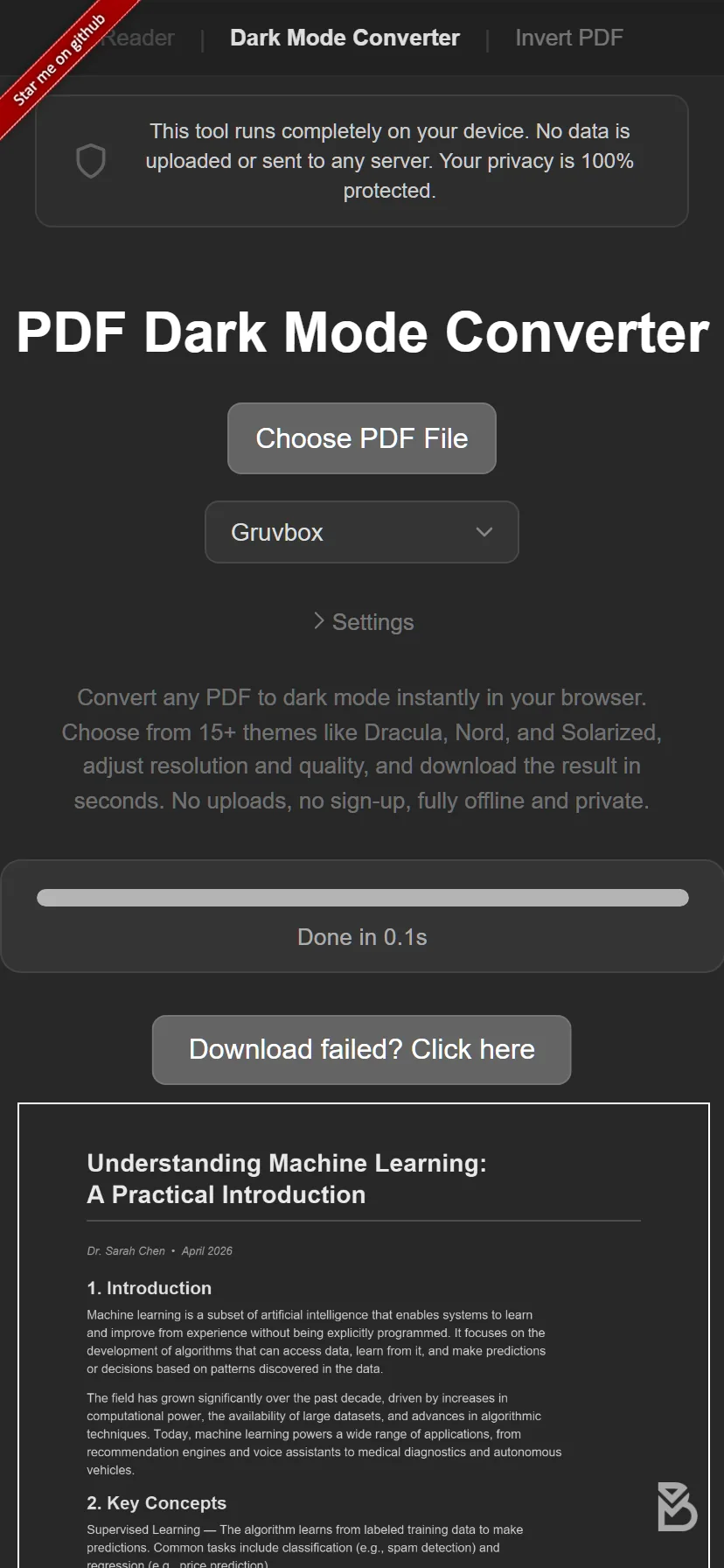
Pas besoin d'installer une application. Ouvrez le Convertisseur PDF Mode Sombre dans Chrome (ou n'importe quel navigateur) sur votre appareil Android :
- Appuyez sur le bouton d'envoi ou glissez votre PDF sur la page.
- Choisissez parmi plus de 16 thèmes. Les plus populaires incluent Dracula, Nord, Solarized et Tokyo Night.
- Le PDF en mode sombre se télécharge automatiquement sur votre appareil.
La conversion s'effectue sur votre téléphone, pas sur un serveur distant. Votre fichier reste complètement privé. L'outil utilise le GPU de votre appareil pour le traitement des couleurs, ce qui permet un résultat rapide même sur les téléphones de milieu de gamme.
Qu'en est-il du mode sombre de Google Drive ?
L'application Google Drive prend en charge le mode sombre, mais cela ne change que l'interface de l'application (les menus et la liste des fichiers). Quand vous ouvrez un PDF, les pages du document conservent leurs couleurs d'origine. Il n'y a aucun moyen de changer ça depuis Google Drive.
Qu'en est-il du mode nuit / mode lecture d'Android ?
Certains téléphones Android disposent d'un mode lecture ou confort visuel qui ajoute une teinte chaude à l'écran. Cela réduit la lumière bleue, ce qui peut aider avec la fatigue oculaire le soir, mais ça n'assombrit pas vraiment le fond du PDF. Vous regardez toujours une page blanche teintée au lieu d'un vrai fond sombre.
Applications de lecture PDF avec mode sombre
Certaines applications de lecture PDF pour Android (comme Xodo ou Moon+ Reader) proposent un mode de lecture sombre. Elles fonctionnent comme une couche de superposition, ce qui signifie :
- L'effet ne s'affiche que dans cette application.
- Si vous partagez le fichier, le destinataire voit le PDF blanc d'origine.
- Vous devez installer et configurer une autre application.
Convertir le fichier vous donne un PDF en mode sombre permanent qui fonctionne dans n'importe quelle application et dans n'importe quel cas de partage.
Si vous préférez un écran plus grand, consultez notre guide du mode sombre pour iPad. Pour les utilisateurs d'iPhone, nous avons un guide dédié pour iPhone avec des conseils adaptés aux écrans plus petits.
Essayez maintenant : Ouvrez le Convertisseur PDF Mode Sombre sur votre téléphone Android. Choisissez un thème, convertissez votre PDF et téléchargez-le en quelques secondes. Gratuit, privé, sans application à installer.
Questions Fréquentes
Non, le thème sombre d'Android n'affecte que les interfaces des applications. Le contenu des PDF conserve ses couleurs d'origine dans tous les lecteurs et gestionnaires de fichiers.
Non. Le Convertisseur PDF Mode Sombre fonctionne directement dans le navigateur de votre téléphone sans aucune application à installer.
Oui, le convertisseur s'exécute dans Chrome ou n'importe quel navigateur sur Android. Il utilise le GPU de votre téléphone pour un traitement rapide et votre fichier ne quitte jamais votre appareil.