Mode Sombre pour PDF sur iPad : Comment Lire Sans Fatigue Visuelle
L'iPad est l'un des meilleurs appareils pour lire des PDF, mais le mode sombre d'iPadOS ne change que l'interface du système. Les pages des PDF continuent de s'afficher avec leur fond blanc éclatant d'origine dans Fichiers, Safari et la plupart des applications de lecture. Si vous utilisez votre iPad pour étudier, faire des recherches ou lire le soir, voici comment obtenir un vrai fond sombre.
Convertissez le PDF dans Safari
- Ouvrez le Convertisseur PDF Mode Sombre dans Safari sur votre iPad.
- Appuyez sur le bouton d'envoi et sélectionnez votre PDF depuis Fichiers, iCloud Drive ou tout autre stockage connecté.
- Choisissez un thème dans le menu déroulant. Il y a plus de 16 options, dont des thèmes populaires de développement comme Dracula, Nord et Solarized.
- Le PDF converti se télécharge automatiquement. Ouvrez-le dans Fichiers, GoodNotes, Notability ou n'importe quel lecteur.
L'outil s'exécute entièrement dans Safari. Votre fichier reste sur votre iPad et n'est envoyé à aucun serveur. Même les manuels volumineux se convertissent en quelques secondes grâce au traitement accéléré par GPU.
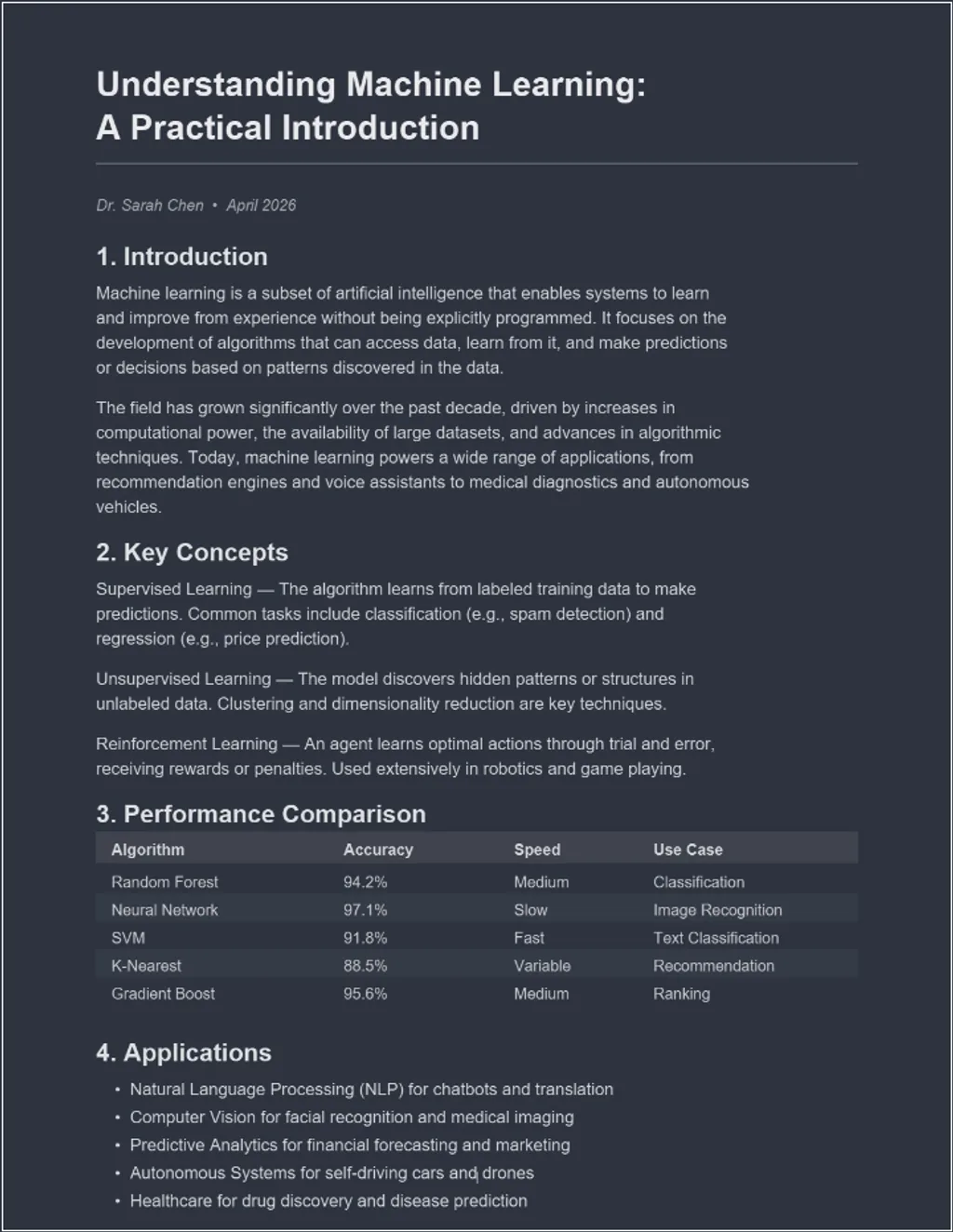
Fonctionne avec les applications de prise de notes
Si vous utilisez GoodNotes, Notability ou PDF Expert avec l'Apple Pencil, vous pouvez annoter le PDF en mode sombre comme n'importe quel autre document. Le fond sombre fait partie du fichier lui-même, vos annotations, surlignages et dessins fonctionnent donc normalement par-dessus.
Qu'en est-il d'Inversion intelligente sur iPad ?
iPadOS dispose d'Inversion intelligente (Réglages > Accessibilité > Affichage et taille du texte > Inversion intelligente), qui inverse la plupart des couleurs à l'écran en essayant de préserver les images. Les résultats avec les PDF sont aléatoires. Certaines pages ont un rendu acceptable, d'autres présentent des schémas inversés ou des changements de couleur étranges. Et l'inversion n'est qu'un effet d'affichage, elle n'est pas enregistrée dans le fichier.
Pourquoi convertir est préférable pour les utilisateurs d'iPad
- Le fond sombre persiste dans n'importe quelle application, pas seulement dans un lecteur spécifique.
- Vous choisissez le thème et la nuance exacts. L'option couleur personnalisée vous permet de saisir n'importe quel code hexadécimal.
- Les annotations et les surlignages fonctionnent normalement sur le fichier converti.
- Le texte reste cherchable et sélectionnable grâce à la couche de texte intégrée.
- Vous pouvez envoyer par AirDrop ou partager la version sombre, elle aura le même rendu de l'autre côté.
Pour la lecture sur écrans plus petits, découvrez comment activer le mode sombre sur iPhone ou Android. Si vous lisez principalement sur ordinateur, consultez notre guide Windows avec des conseils spécifiques à la plateforme.
C'est parti : Ouvrez le Convertisseur PDF Mode Sombre sur votre iPad, choisissez un thème et convertissez votre PDF en quelques secondes. Gratuit, privé, fonctionne directement dans Safari.
Questions Fréquentes
Non, le mode sombre d'iPadOS ne change que l'interface du système. Les pages des PDF conservent leurs couleurs d'origine dans Fichiers, Safari et les applications de lecture.
Oui. Ouvrez le Convertisseur PDF Mode Sombre dans Safari sur votre iPad, envoyez votre PDF et choisissez parmi plus de 16 thèmes. Le fichier converti se télécharge instantanément.
Oui, le PDF converti fonctionne dans Apple Books, GoodNotes, Notability, PDF Expert et n'importe quelle autre application iPad qui ouvre les PDF.