Texte Sélectionnable dans les PDF en Mode Sombre : Pourquoi la Plupart des Outils le Cassent
Vous convertissez un PDF en mode sombre, vous ouvrez le résultat et vous essayez de copier un paragraphe. Rien ne se passe. Vous essayez de chercher un mot. Aucun résultat. Le texte est bien là sur la page, mais votre lecteur PDF le traite comme une image. C'est l'un des problèmes les plus courants et les plus frustrants des outils de mode sombre pour PDF, et la plupart des utilisateurs ne s'en rendent pas compte avant d'avoir besoin d'utiliser le texte.
Pourquoi la plupart des outils de mode sombre détruisent votre texte
Pour comprendre le problème, il faut savoir comment un PDF standard stocke son contenu. Un PDF typique n'est pas une simple image. Il contient des données textuelles structurées : des caractères individuels avec des informations de police, de position et d'encodage. C'est ce qui vous permet de sélectionner un mot, copier une phrase ou effectuer une recherche dans un document de 200 pages en quelques secondes.
Lorsque la plupart des outils de mode sombre traitent votre PDF, ils effectuent ce qu'on appelle une rastérisation. Ils rendent chaque page sous forme d'image aplatie (comme une capture d'écran), appliquent la transformation de couleur à cette image, puis enveloppent le résultat dans un nouveau PDF. Le résultat a l'air sombre, mais les données textuelles structurées ont disparu. Chaque page est désormais une photographie du texte plutôt que du texte réel.
Cela signifie :
- Pas de sélection de texte - vous ne pouvez pas surligner une phrase ou un paragraphe
- Pas de copier-coller - vous ne pouvez pas extraire une citation ou une référence
- Pas de recherche - Ctrl+F / Cmd+F ne trouve rien
- Pas d'accessibilité - les lecteurs d'écran ne peuvent pas lire le document
- Pas d'annotations - les outils de balisage basés sur le texte cessent de fonctionner
- Fichiers plus volumineux - les images prennent plus de place que le texte structuré
Pour un dépliant d'une page, cela n'a peut-être pas d'importance. Pour un article de recherche de 50 pages ou un manuel que vous consultez régulièrement, perdre le texte consultable est un problème sérieux.
Comment les couches de texte résolvent ce problème
La solution est une technique appelée couche de texte cachée. Au lieu de jeter les données textuelles originales, le convertisseur les conserve et les positionne de façon invisible par-dessus chaque image de page. Le résultat est un PDF à deux couches :
- Couche visuelle - l'image de la page avec le thème sombre que vous voyez à l'écran
- Couche de texte - du texte invisible, parfaitement aligné, avec lequel votre lecteur PDF peut interagir
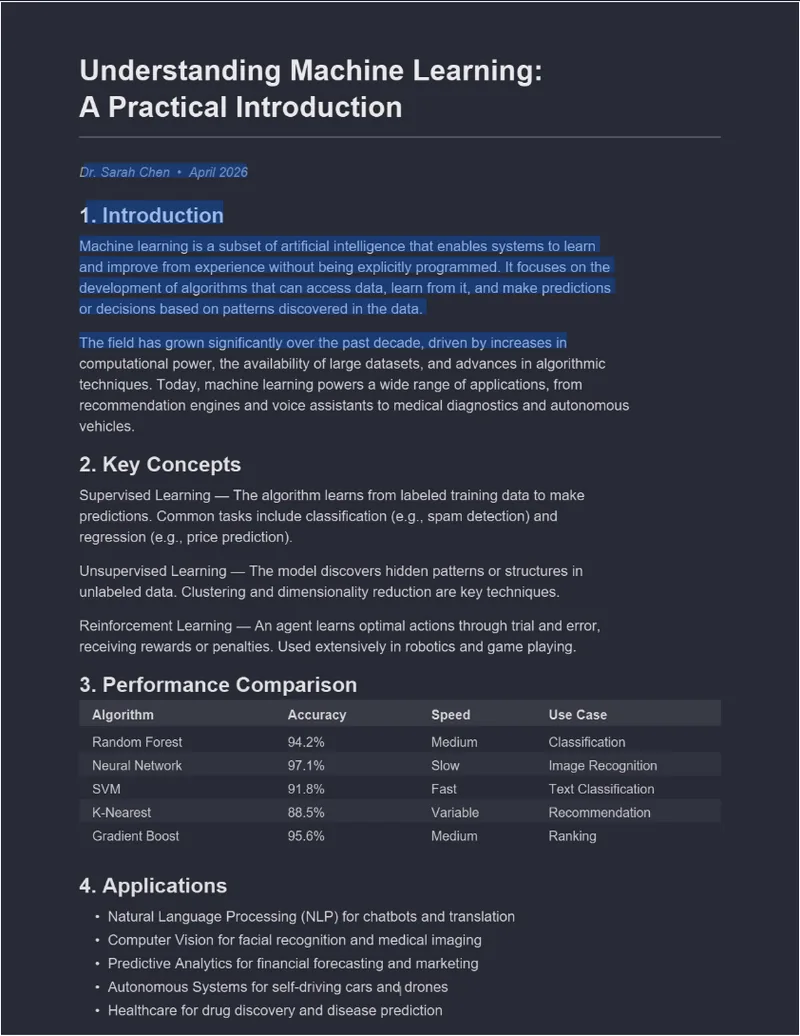
Lorsque vous sélectionnez du texte dans le PDF converti, vous sélectionnez en réalité depuis la couche de texte cachée. Lorsque vous cherchez, votre lecteur parcourt la couche de texte. Lorsqu'un lecteur d'écran traite le document, il lit la couche de texte. L'apparence visuelle est sombre ; le texte fonctionnel en dessous est parfaitement intact.
C'est exactement ainsi que fonctionne le Convertisseur PDF Mode Sombre. Chaque page convertie inclut une couche de texte synchronisée, pour que vous conserviez toutes les fonctionnalités textuelles dans le résultat.
Ce que vous pouvez faire avec le texte préservé
Un PDF en mode sombre avec une couche de texte intacte se comporte exactement comme un PDF normal à tous égards, sauf pour les couleurs visuelles :
Rechercher dans le document
Appuyez sur Ctrl+F (ou Cmd+F sur Mac) et recherchez n'importe quel mot ou expression. C'est essentiel pour les manuels, la documentation technique et les contrats juridiques où il faut trouver des sections spécifiques rapidement. Sans couche de texte, il faudrait faire défiler chaque page manuellement.
Copier et coller du texte
Sélectionnez n'importe quel passage et copiez-le dans vos notes, votre e-mail ou votre traitement de texte. Les étudiants travaillant avec des manuels convertis en mode sombre peuvent toujours extraire des citations pour leurs dissertations. Les chercheurs peuvent récupérer des références sans avoir à les retaper.
Annotations et surlignage
Les annotations basées sur le texte dans les lecteurs PDF dépendent de la couche de texte. Vous pouvez surligner des phrases, ajouter des commentaires en ligne et créer des signets liés au texte. Ces fonctionnalités ne marchent plus du tout dans les PDF en mode sombre qui ne sont que des images.
Accessibilité et lecteurs d'écran
Les lecteurs d'écran comme JAWS, NVDA et VoiceOver s'appuient sur la couche de texte du PDF pour lire le contenu à voix haute. Un PDF en mode sombre qui n'est qu'une image est totalement opaque pour les technologies d'assistance. Préserver la couche de texte signifie que vos PDF en mode sombre restent accessibles aux utilisateurs malvoyants - le thème sombre aide les utilisateurs voyants tandis que la couche de texte sert tout le monde.
Taille du fichier
Les PDF avec couches de texte peuvent être plus efficaces en termes de taille par rapport aux conversions purement basées sur des images à haute résolution. Les données textuelles sont compactes. Les images de pages peuvent utiliser une compression JPEG modérée tandis que la couche de texte garantit que rien n'est perdu en termes de fidélité du contenu.
Quand la préservation du texte a ses limites
La couche de texte est reconstruite à partir des données textuelles présentes dans le PDF original. Cela fonctionne parfaitement pour la plupart des documents, mais il y a des cas où il faut ajuster ses attentes :
PDF numérisés
Si votre PDF est un scan d'une page imprimée (courant pour les anciens articles académiques, les formulaires administratifs et les documents archivés), il n'y a pas de données textuelles à préserver. L'original est déjà une image. Le convertisseur en mode sombre l'assombrira, mais il n'y a pas de couche de texte à transférer car elle n'a jamais existé. Si vous avez besoin de texte sélectionnable à partir d'un document numérisé, passez-le d'abord par un logiciel OCR (Reconnaissance Optique de Caractères) puis convertissez-le en mode sombre.
Mises en page complexes
Les documents avec un positionnement de texte inhabituel - éléments superposés, texte pivoté ou polices non standard - peuvent présenter de légers décalages d'alignement entre le texte visible et la couche de texte sélectionnable. Pour les documents standards comme les articles de recherche, manuels, rapports et articles, l'alignement est pratiquement parfait.
Texte droite-à-gauche et vertical
Le texte en arabe, hébreu et CJK vertical (chinois/japonais/coréen) présente des défis de mise en page supplémentaires. La couche de texte préserve généralement les caractères correctement, mais le comportement de sélection peut varier selon le support de votre lecteur PDF pour ces systèmes d'écriture.
Comment vérifier si votre PDF en mode sombre a du texte sélectionnable
Après avoir converti un PDF en mode sombre, vous pouvez vérifier la couche de texte en quelques secondes :
- Ouvrez le PDF converti dans n'importe quel lecteur PDF (Adobe Acrobat, Chrome, Firefox, Aperçu, etc.)
- Essayez de sélectionner du texte en cliquant et glissant sur un paragraphe
- Si le texte se surligne en bleu (ou dans la couleur de sélection de votre lecteur), la couche de texte fonctionne
- Appuyez sur Ctrl+F et cherchez un mot visible sur la page - s'il le trouve, la recherche textuelle fonctionne
Si ni la sélection ni la recherche ne fonctionnent, l'outil qui a converti votre PDF l'a rastérisé en images aplaties.
Comparaison des méthodes
Les différentes méthodes pour obtenir des PDF en mode sombre ne gèrent pas le texte de la même façon :
| Méthode | Garde le texte sélectionnable ? | Notes |
|---|---|---|
| Convertisseur PDF Mode Sombre | ✅ Yes | Couche de texte cachée préservée automatiquement |
| Inversion de couleur du système | ✅ Yes | Affichage uniquement ; le PDF original ne change pas |
| Extensions de navigateur (Dark Reader, etc.) | ⚠️ Varies | Échoue souvent sur les éléments canvas de PDF |
| Convertisseurs par capture d'écran | ❌ No | Rastérise en images aplaties, texte perdu |
| Convertisseurs PDF simples basés sur les images | ❌ No | Chaque page devient une seule image |
Pour une comparaison plus approfondie entre mode sombre et inversion de couleurs, consultez Mode Sombre vs. Inversion de Couleurs pour PDF : Quelle Est la Différence ?.
Gardez votre texte, supprimez l'éblouissement. Le Convertisseur PDF Mode Sombre préserve le texte sélectionnable à chaque conversion. Plus de 16 thèmes, accéléré par GPU, gratuit, privé, sans inscription.
Questions Fréquentes
Oui, si le convertisseur préserve la couche de texte. Le Convertisseur PDF Mode Sombre intègre une couche de texte invisible sous les images sombres de chaque page, ce qui permet de sélectionner, copier, rechercher et annoter le texte normalement dans n'importe quel lecteur PDF.
La plupart des outils de mode sombre rastérisent chaque page en image aplatie, détruisant les données textuelles originales. Le résultat est une photographie du texte plutôt que du texte réel. Les outils qui préservent une couche de texte cachée évitent ce problème.
Les PDF numérisés sont déjà des images sans données textuelles intégrées. Le convertisseur ne peut pas créer de texte à partir d'une image. Si votre PDF original n'a pas de texte sélectionnable, la version convertie n'en aura pas non plus. Il faudrait d'abord utiliser un logiciel OCR.
Oui. La couche de texte cachée est entièrement accessible aux lecteurs d'écran, tout comme dans le PDF original. La transformation visuelle du mode sombre n'affecte pas la structure textuelle sous-jacente.