Modalita scura PDF in Adobe Acrobat: quello che devi sapere
Risposta breve: Adobe Acrobat e Acrobat Reader offrono un tema di visualizzazione 'Modalita scura', ma questo cambia solo i menu e la barra degli strumenti dell'applicazione: le pagine del PDF restano bianche brillanti. Per scurire davvero il contenuto del tuo PDF, puoi usare la modalita di accessibilita ad alto contrasto integrata di Acrobat per la lettura a schermo, oppure convertire il PDF in modalita scura in modo permanente con uno strumento gratuito nel browser.
Il problema con la modalita scura di Acrobat
Se hai impostato Adobe Acrobat o Acrobat Reader sul tema scuro e ti chiedi perche i tuoi occhi sono ancora abbagliati dalle pagine bianche, non sei il solo. L'impostazione della modalita scura di Adobe (tramite Visualizza > Tema di visualizzazione > Grigio scuro o Modifica > Preferenze > Accessibilita) si applica solo all'interfaccia intorno al documento: la barra degli strumenti, il pannello delle pagine e i menu diventano scuri, ma l'area del documento - quella che stai effettivamente guardando - resta invariata.
Questo e intenzionale. Adobe considera il contenuto del PDF intoccabile e non ne modifica i colori per impostazione predefinita. Dal punto di vista della fedelta del documento e comprensibile, ma e frustrante quando stai leggendo un manuale di 200 pagine a mezzanotte e vuoi semplicemente meno luminosita.
Opzione 1: modalita di accessibilita ad alto contrasto in Acrobat
Acrobat ha una funzione che puo cambiare i colori delle pagine, ma e nascosta nelle impostazioni di accessibilita piuttosto che nel tema di visualizzazione:
- Apri il tuo PDF in Adobe Acrobat Reader.
- Vai a Modifica > Preferenze (Windows) o Acrobat Reader > Preferenze (Mac).
- Seleziona Accessibilita nel pannello di sinistra.
- Attiva 'Sostituisci colori documento'.
- Scegli 'Usa colori ad alto contrasto' e una combinazione come 'Testo bianco su nero' o 'Testo verde su nero'.
- Clicca OK.
Questo scurisce le pagine durante la lettura, e per una rapida lettura a schermo puo bastare. Tuttavia, questa opzione ha alcune limitazioni notevoli:
- E solo una modifica della visualizzazione. Se stampi il documento o lo invii a qualcuno, i colori non cambiano.
- Immagini, grafici e diagrammi possono apparire strani, poiche Acrobat applica la sostituzione dei colori in modo globale.
- Hai solo alcuni schemi di colori predefiniti. Niente tonalita seppia calde, niente vero grigio scuro o altri temi personalizzati.
- L'impostazione si applica a tutti i PDF che apri. Non puoi avere la modalita scura per un documento e la modalita normale per un altro senza attivarla e disattivarla continuamente.
Opzione 2: converti il PDF in modalita scura in modo permanente
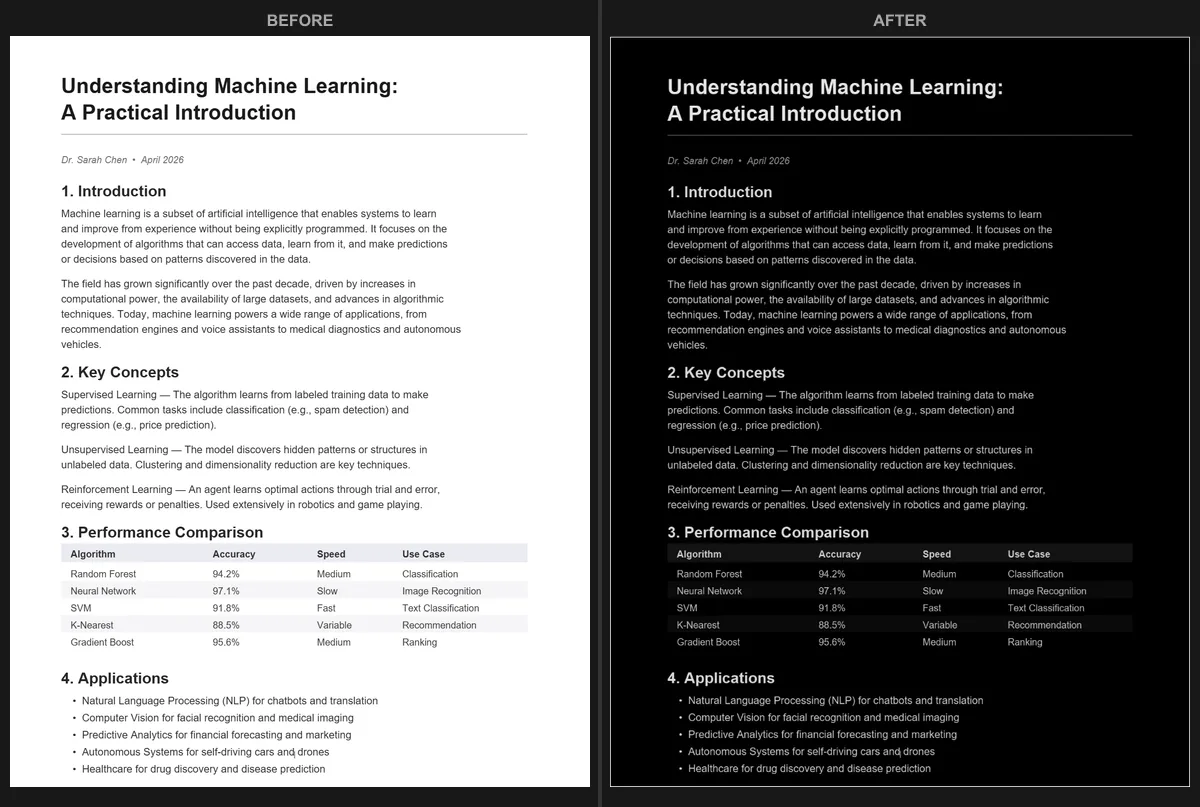
Se vuoi un PDF veramente scuro - che puoi leggere comodamente, condividere con altri o stampare su carta scura - devi convertire il documento stesso. Questo e esattamente cio che fa il PDF Dark Mode Converter.
Il convertitore funziona interamente nel tuo browser. Non invii il tuo file a nessun server e niente lascia il tuo computer. Trascina il tuo PDF nella pagina, scegli uno degli oltre 16 temi (tra cui True Dark, Warm Dark, Sepia, Midnight Blue e molti altri) e scarica il file convertito in pochi secondi. La conversione e accelerata dalla GPU, quindi anche documenti di grandi dimensioni vengono elaborati rapidamente.
Il PDF convertito e un vero file con i nuovi colori incorporati. Puoi aprirlo in Acrobat, Anteprima, Edge, Chrome o qualsiasi altro lettore PDF: apparira scuro ovunque. Nessuna impostazione da attivare, nessuna modalita di accessibilita da configurare.
Quando usare quale approccio
Entrambi gli approcci hanno la loro utilita, e la scelta giusta dipende dalle tue esigenze:
Usa la modalita di accessibilita di Acrobat quando:
- Leggi i tuoi PDF sempre solo sul tuo computer e non li condividi mai.
- Hai bisogno solo di modifiche di contrasto di base e non ti importa dei colori esatti.
- Vuoi un interruttore rapido che si applichi a tutto cio che apri, senza creare nuovi file.
Usa il PDF Dark Mode Converter quando:
- Vuoi un PDF scuro che funziona ovunque: sul telefono, tablet, un altro computer o un'altra app di lettura.
- Vuoi scegliere tra piu temi, non solo semplici preset ad alto contrasto.
- Vuoi condividere la versione scura con qualcuno (un compagno di studi, collega o cliente).
- Vuoi risultati puliti in cui immagini e diagrammi vengono gestiti correttamente e non semplicemente invertiti globalmente.
- Leggi su dispositivi dove Acrobat Reader non e installato.
Che dire di Adobe Acrobat Pro?
Adobe Acrobat Pro (la versione a pagamento) ti offre piu capacita di modifica, inclusa la possibilita di cambiare manualmente i colori dello sfondo e del testo. In teoria potresti aprire un PDF, selezionare tutto il contenuto e cambiare lo sfondo in scuro e il testo in chiaro. Ma e noioso, soggetto a errori e puo rovinare layout complessi. Richiede anche un abbonamento costoso.
Per il semplice scopo di leggere i PDF in modalita scura, Acrobat Pro e sovradimensionato. La modalita di accessibilita del Reader gratuito copre la lettura a schermo, e il PDF Dark Mode Converter gestisce la conversione permanente - tutto senza spendere un centesimo.
Suggerimenti per una lettura comoda dei PDF in Acrobat
Qualunque metodo di modalita scura tu scelga, altre impostazioni di Acrobat possono aiutare a ridurre l'affaticamento visivo:
- Riduci la luce blu a livello di sistema. La Luce notturna di Windows e Night Shift di macOS riscaldano i colori dello schermo, e si combinano bene con la modalita scura. Consulta la nostra guida su come leggere i PDF di notte per maggiori suggerimenti.
- Regola lo zoom a una dimensione comoda. Strizzare gli occhi per leggere testo troppo piccolo affatica la vista piu della luminosita. Usa Ctrl+= (o Cmd+=) per ingrandire finche il testo non e facilmente leggibile.
- Usa la modalita a schermo intero. Premi Ctrl+L in Acrobat per entrare in modalita a schermo intero. Questo rimuove completamente la barra degli strumenti e il pannello delle pagine, mostrando solo il documento su sfondo scuro.
- Regola l'illuminazione dell'ambiente. Una piccola lampada da scrivania dietro il monitor riduce il contrasto tra schermo e stanza, diminuendo la luminosita percepita.
Domande frequenti
La modalita scura di Acrobat modifica il file PDF?
No. Il tema di visualizzazione e la sostituzione dei colori di accessibilita di Acrobat sono impostazioni puramente di visualizzazione. Il file PDF stesso non viene alterato. Se lo invii a qualcuno o lo apri su un altro dispositivo, apparira esattamente come l'originale.
Posso usare la modalita scura di Acrobat su dispositivo mobile?
L'app mobile Adobe Acrobat (iOS e Android) offre la modalita scura in Impostazioni > Aspetto. Come la versione desktop, questo cambia solo l'interfaccia dell'app, non le pagine del PDF. Per PDF scuri su mobile, convertili prima con il PDF Dark Mode Converter e poi apri il file convertito in qualsiasi lettore mobile. Puoi anche consultare le nostre guide per iPhone e Android.
La conversione compromette la selezione del testo o la ricerca?
Il convertitore preserva la struttura originale del PDF. Il testo resta selezionabile e ricercabile dopo la conversione.
Dimentica i workaround. Converti il tuo PDF in modalita scura ora - gratuito, privato e istantaneo nel tuo browser.
Domande frequenti
La modalita scura di Acrobat cambia solo l'interfaccia dell'app. Per scurire le pagine del PDF, devi usare la modalita di accessibilita ad alto contrasto, che e solo una modifica temporanea della visualizzazione.
Il tema scuro di Acrobat cambia i menu e le barre degli strumenti. La modalita scura del PDF cambia i colori effettivi delle pagine, rendendo lo sfondo scuro permanente e visibile in qualsiasi lettore.
Si. Il PDF Dark Mode Converter e uno strumento gratuito nel browser che converte qualsiasi PDF in modalita scura senza bisogno di installare Acrobat o altri software.