Invertire i colori del PDF per stampare e risparmiare inchiostro
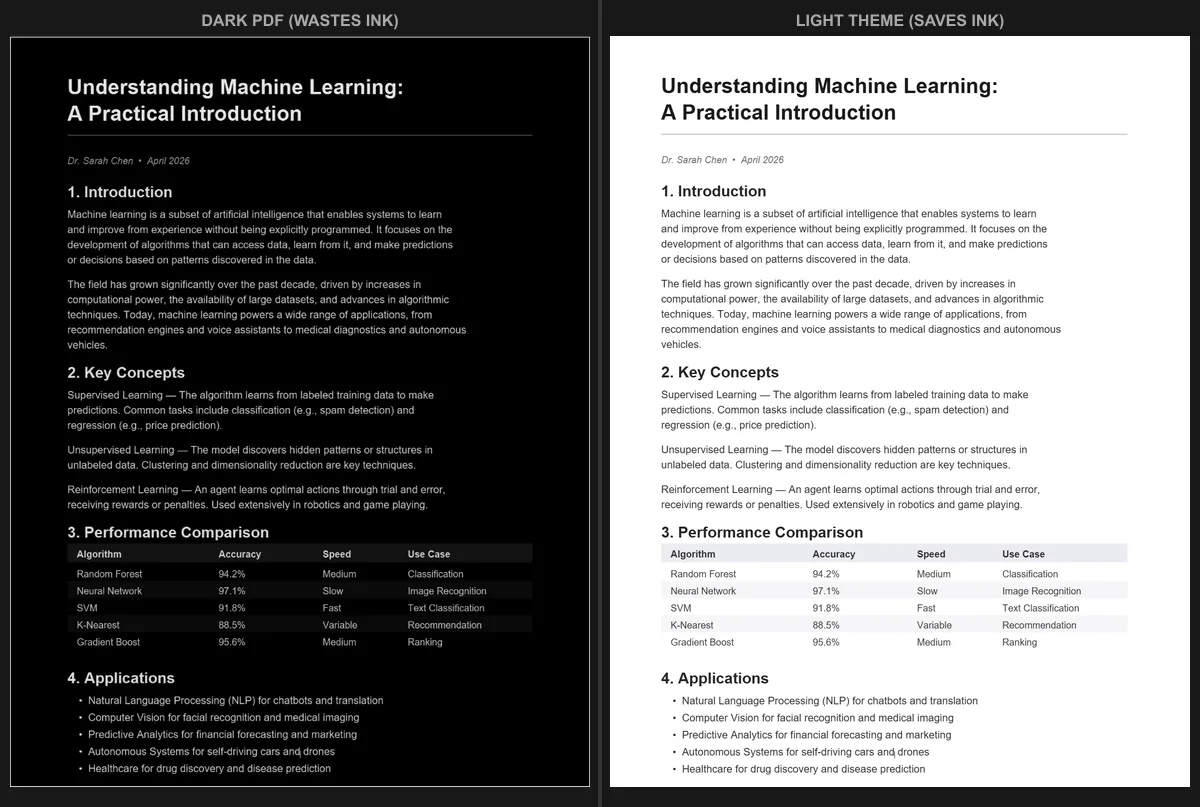
Risposta rapida: Se hai un PDF con sfondo scuro e vuoi stamparlo senza svuotare la cartuccia di inchiostro o toner, devi convertirlo in una versione chiara prima della stampa. Il PDF Dark Mode Converter funziona anche al contrario: usa uno dei suoi temi chiari per trasformare un PDF scuro in un documento stampabile con sfondo bianco o chiaro.
Il problema: PDF scuri e la tua stampante
Alcuni PDF hanno naturalmente sfondi scuri. Presentazioni con temi scuri, slideshow esportate come PDF, materiale di marketing, e-book dal design elaborato o documenti gia convertiti in modalita scura: tutti possono avere grandi aree di colore scuro su ogni pagina.
Quando invii uno di questi documenti a una stampante, questa deve applicare inchiostro o toner su quasi tutta la pagina per riprodurre lo sfondo scuro. E costoso e uno spreco:
- I costi di inchiostro e toner si accumulano rapidamente. Una singola pagina con sfondo scuro puo consumare da 5 a 10 volte piu toner rispetto a una pagina standard con testo nero su bianco. Stampa una presentazione di 30 pagine con tema scuro e avrai consumato una parte significativa della tua cartuccia.
- Le stampanti a getto d'inchiostro soffrono di piu. Le cartucce a colori sono gia costose, e stampare sfondi scuri a copertura totale le svuota rapidamente. Alcune stampanti domestiche consumano un set completo di cartucce per un singolo documento scuro.
- La qualita di stampa puo essere scarsa. Le stampanti da ufficio non sono progettate per applicare una copertura pesante e uniforme su tutta la pagina. Potresti ottenere striature, bande o colori irregolari sugli sfondi scuri, specialmente con le stampanti a getto d'inchiostro.
- Le pagine possono arricciarsi o macchiarsi. Troppo inchiostro su carta per getto d'inchiostro puo causare arricciature. Troppo toner in una stampante laser puo far uscire le pagine calde e leggermente piegate.
Soluzione: converti in un tema chiaro prima di stampare
La soluzione piu semplice e convertire il PDF scuro in una versione chiara prima di stampare. Il PDF Dark Mode Converter funziona in entrambe le direzioni: puo scurire i PDF chiari per la lettura a schermo e schiarire i PDF scuri per la stampa.
Ecco come fare:
- Apri il convertitore in qualsiasi browser.
- Trascina il tuo PDF scuro sulla pagina.
- Scegli un tema chiaro. Cerca i temi con sfondi bianchi o molto chiari. Il convertitore offre diverse opzioni per ottenere un risultato pulito e professionale.
- Scarica la versione chiara.
- Stampa la versione chiara. La tua stampante ti ringraziera.
La conversione e veloce (accelerata dalla GPU), gratuita e viene eseguita interamente nel tuo browser. Il tuo file non viene inviato da nessuna parte.
Quanto inchiostro si risparmia davvero?
Il risparmio puo essere enorme. La copertura di inchiostro e toner di una stampante viene misurata in percentuale della pagina stampata. Un tipico documento di testo ha circa il 5% di copertura. Un PDF con sfondo scuro puo raggiungere l'80% o piu.
Ecco un confronto approssimativo per un documento di 20 pagine:
- Sfondo chiaro (5% di copertura): Consuma una piccola frazione della tua cartuccia. E per questo che la tua stampante e progettata.
- Sfondo scuro (80% di copertura): Consuma circa 16 volte piu toner per pagina. Venti pagine cosi equivalgono a piu di 300 pagine di documenti di testo normali in termini di consumo di toner.
Ai prezzi correnti delle cartucce, stampare un PDF scuro di 20 pagine su una stampante a getto d'inchiostro potrebbe costare diversi euro solo di inchiostro. Convertire prima riduce quel costo a pochi centesimi.
E la 'stampa in scala di grigi' o la 'modalita bozza'?
Le impostazioni della tua stampante potrebbero offrire opzioni che sembrano utili:
Stampa in scala di grigi/bianco e nero: Converte i colori in scala di grigi prima della stampa. Risparmia inchiostro a colori, ma lo sfondo scuro viene comunque riprodotto in toner o inchiostro nero. Stai ancora coprendo l'80% della pagina, solo in nero invece che in un mix di colori. Risparmi qualcosa, ma molto meno rispetto alla conversione in uno sfondo chiaro.
Modalita bozza: Usa meno inchiostro per passata, rendendo la stampa piu chiara e veloce. Su un documento con sfondo scuro, la modalita bozza puo produrre risultati molto striati e irregolari, perche cerca di applicare meno inchiostro su un'area che richiede una copertura densa. Il risultato spesso e scadente.
Modalita risparmio toner / eco: Disponibile su alcune stampanti laser, riduce la densita del toner di una certa percentuale (di solito 20-30%). Aiuta, ma una riduzione del 30% su una pagina con 80% di copertura produce comunque circa il 55% di copertura, ancora 10 volte piu di un documento normale.
Nessuna di queste impostazioni risolve il problema fondamentale. L'approccio piu efficace e rimuovere completamente lo sfondo scuro convertendo il PDF.
Altre situazioni in cui questo e utile
Convertire PDF scuri in chiari non serve solo a risparmiare inchiostro. Ci sono altre situazioni in cui e utile:
- Annotazioni e appunti: Se stampi documenti per scriverci appunti, uno sfondo bianco e molto piu pratico per scrivere con penna o matita. Gli sfondi scuri rendono le note scritte a mano quasi invisibili, a meno che non usi una penna bianca o metallica.
- Copie e scansioni: I documenti con sfondo scuro si copiano e scansionano male. La fotocopiatrice deve riprodurre tutta l'area scura, sprecando toner, e le versioni scansionate possono avere basso contrasto. Una versione chiara produce copie molto migliori.
- Fax: Se qualcuno ti invia un documento con sfondo scuro che devi inviare via fax (si, il fax esiste ancora), convertirlo prima in una versione chiara garantisce una trasmissione leggibile.
- Leggibilita su carta: A seconda della qualita della carta e della stampante, gli sfondi scuri con testo chiaro possono essere piu difficili da leggere su carta rispetto al classico testo scuro su bianco. Se l'obiettivo e che qualcuno legga comodamente il documento stampato, uno sfondo chiaro e quasi sempre preferibile.
Inversione vs. conversione con tema?
Ti starai chiedendo se una semplice inversione dei colori (invertire tutti i colori) sarebbe sufficiente. Per documenti molto semplici, puo funzionare. Ma l'inversione ha gli stessi problemi per la stampa che ha per la visualizzazione a schermo:
- Le foto e le immagini diventano negativi a colori.
- Gli elementi colorati (grafici, testo evidenziato, intestazioni colorate) cambiano in colori complementari imprevedibili.
- Il risultato spesso appare poco professionale.
Un tema chiaro appropriato del convertitore produce un risultato piu pulito e professionale, perche la trasformazione dei colori e progettata per la leggibilita e la coerenza visiva. Scopri di piu su questa differenza nel nostro confronto Modalita scura vs. inversione colori.
Consigli per una stampa PDF efficiente
Oltre a convertire gli sfondi scuri in chiari, ci sono altri modi per ridurre i costi di stampa:
- Stampa fronte-retro. Se la tua stampante supporta la stampa duplex, dimezza il consumo di carta. Cerca l'opzione nella finestra di dialogo di stampa.
- Stampa piu pagine per foglio. La maggior parte delle finestre di dialogo di stampa offre l'opzione 'Pagine per foglio'. Due o quattro pagine per foglio riducono il consumo di carta e sono ben leggibili per documenti di consultazione.
- Stampa solo cio che ti serve. Usa l'opzione 'Intervallo pagine' per selezionare pagine specifiche invece di stampare l'intero documento.
- Controlla l'anteprima di stampa. Guarda sempre l'anteprima prima di stampare. Potresti scoprire problemi come contenuti tagliati, pagine vuote o pagine che non vale la pena stampare.
Domande Frequenti
Posso riconvertire un PDF in modalita scura ai colori originali?
Se hai ancora il file originale chiaro, usa quello come punto di partenza. Se hai solo la versione scura, la conversione con un tema chiaro avvicina il risultato all'originale, ma non sara una corrispondenza esatta poiche la trasformazione dei colori non e perfettamente reversibile.
La conversione influisce sul contenuto del PDF?
Il testo rimane selezionabile e ricercabile. I link restano funzionanti. Il layout rimane identico. Cambiano solo i colori del testo e dello sfondo.
Che succede con i PDF con sfondi misti?
Alcuni PDF hanno sia pagine chiare che scure. Il convertitore elabora tutte le pagine, quindi le pagine chiare possono diventare ancora piu chiare e quelle scure diventare chiare. Controlla il risultato nell'anteprima prima di stampare per assicurarti che tutto appaia bene.
Risparmia inchiostro e toner. Converti i tuoi PDF scuri in chiari prima della stampa: gratuito, immediato, senza upload di file.
Cerchi il contrario? Scopri come convertire un PDF in modalita scura per la lettura a schermo.
Domande Frequenti
Si. Usa il PDF Dark Mode Converter con un tema chiaro per convertire qualsiasi PDF con sfondo scuro in una versione adatta alla stampa con sfondo bianco o chiaro.
Un PDF con sfondo scuro puo consumare fino a 16 volte piu toner per pagina rispetto a un documento chiaro standard. Convertire in modalita chiara prima della stampa fa risparmiare significativamente inchiostro e denaro.
No, il contenuto del testo e il layout restano identici. Cambiano solo i colori di sfondo e testo, e il testo rimane selezionabile e ricercabile.