Modalita scura PDF su iPhone: una guida semplice
Quando attivi la modalita scura su iOS, i menu e le app cambiano aspetto, ma il contenuto dei file PDF resta invariato. Apri un qualsiasi PDF in Safari, File o Libri e vedrai comunque pagine bianche brillanti. Se leggi molti documenti sul telefono, specialmente a letto o in viaggio, ecco la soluzione.
Converti il PDF nel browser
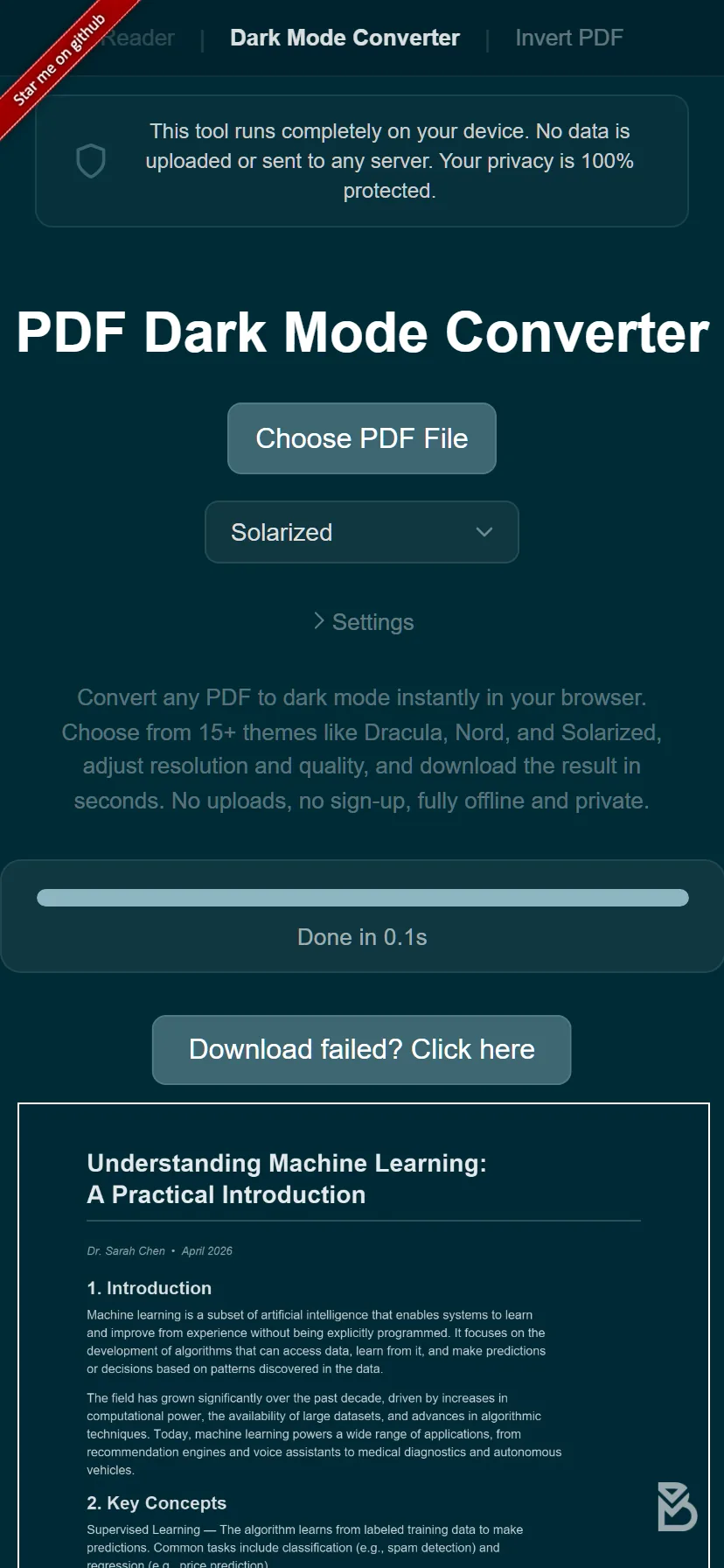
La soluzione piu rapida e convertire il file direttamente sul tuo iPhone:
- Apri il PDF Dark Mode Converter in Safari o Chrome sul tuo iPhone.
- Tocca il pulsante di upload e seleziona il tuo PDF da File, iCloud o qualsiasi altra posizione di archiviazione.
- Scegli un tema. Ci sono oltre 16 opzioni, tra cui Dracula, Nord e Solarized.
- Il file convertito viene scaricato automaticamente. Aprilo nel tuo lettore preferito.
La conversione avviene localmente sul tuo telefono, quindi il tuo file non viene mai inviato a un server. Anche sugli iPhone meno recenti il processo e rapido, perche lo strumento utilizza la GPU del dispositivo per la trasformazione dei colori.
Che dire di 'Inversione intelligente'?
iOS offre una funzione di accessibilita chiamata 'Inversione intelligente' (Impostazioni > Accessibilita > Schermo e dimensioni testo > Inversione intelligente). Inverte la maggior parte dei colori dello schermo cercando di preservare immagini e contenuti multimediali. Il problema e che i PDF sono una zona grigia. Alcuni lettori PDF reagiscono all'inversione intelligente, altri la ignorano, e i risultati sono spesso incoerenti: il testo puo scurirsi, ma le immagini hanno un aspetto strano.
L'inversione intelligente agisce solo sulla visualizzazione a schermo. Se condividi il file o cambi app, il PDF torna al suo aspetto originale.
Che dire di 'Riduci punto di bianco'?
Un'altra impostazione iOS e 'Riduci punto di bianco' (Impostazioni > Accessibilita > Schermo e dimensioni testo). Riduce la luminosita complessiva dello schermo, il che puo aiutare in una stanza buia. Ma non trasforma i colori del PDF in un tema scuro. Continui a leggere testo nero su uno sfondo bianco attenuato.
Perche convertire e meglio sull'iPhone
- I colori scuri sono salvati in modo permanente nel file PDF, non sono solo un filtro schermo.
- L'aspetto e identico in tutte le app: Safari, File, Libri, GoodReader, PDF Expert ecc.
- Scegli esattamente il tema e la tonalita che preferisci.
- Nessuna installazione necessaria. Il convertitore funziona direttamente nel tuo browser.
Se hai un iPad, lo schermo piu grande offre alcuni vantaggi - scopri di piu nella nostra guida alla modalita scura su iPad. Gli utenti Android troveranno passaggi simili nella guida per Android.
Provalo: Apri il PDF Dark Mode Converter sul tuo iPhone, scegli un tema e converti il tuo PDF in pochi secondi. Gratuito, privato, funziona in Safari o Chrome.
Domande frequenti
No, la modalita scura di iOS cambia solo l'interfaccia di sistema. Le pagine PDF mantengono lo sfondo bianco originale in tutte le app.
Si. Apri il PDF Dark Mode Converter in Safari o Chrome sul tuo iPhone, carica il tuo PDF, scegli un tema e scarica la versione scura.
Si, il convertitore funziona interamente in Safari sull'iPhone. Il tuo file resta sul tuo dispositivo e viene elaborato con la GPU del tuo telefono.