Testo Selezionabile nei PDF in Modalità Scura: Perché la Maggior Parte degli Strumenti lo Rompe
Converti un PDF in modalità scura, apri il risultato e provi a copiare un paragrafo. Non succede nulla. Provi a cercare una parola. Nessun risultato. Il testo è lì sulla pagina, ma il tuo lettore PDF lo tratta come un'immagine. Questo è uno dei problemi più comuni e frustranti degli strumenti di modalità scura per PDF, e la maggior parte degli utenti non se ne accorge finché non ha bisogno di usare effettivamente il testo.
Perché la maggior parte degli strumenti di modalità scura distrugge il tuo testo
Per capire il problema, devi sapere come un PDF standard memorizza i contenuti. Un PDF tipico non è una semplice immagine. Contiene dati testuali strutturati: singoli caratteri con informazioni sul font, posizioni e codifica. Questo è ciò che ti permette di selezionare una parola, copiare una frase o cercare in un documento di 200 pagine in pochi secondi.
Quando la maggior parte degli strumenti di modalità scura elabora il tuo PDF, esegue quella che si chiama rasterizzazione. Rendono ogni pagina come un'immagine piatta (come uno screenshot), applicano la trasformazione del colore a quell'immagine e poi avvolgono il risultato in un nuovo PDF. Il risultato sembra scuro, ma i dati testuali strutturati sono spariti. Ogni pagina è ora una fotografia del testo piuttosto che testo reale.
Questo significa:
- Nessuna selezione del testo - non puoi evidenziare una frase o un paragrafo
- Nessun copia-incolla - non puoi estrarre una citazione o un riferimento
- Nessuna ricerca - Ctrl+F / Cmd+F non trova nulla
- Nessuna accessibilità - gli screen reader non possono leggere il documento
- Nessuna annotazione - gli strumenti di markup basati sul testo smettono di funzionare
- File più grandi - le immagini occupano più spazio del testo strutturato
Per un volantino di una pagina, potrebbe non importare. Per un articolo di ricerca di 50 pagine o un libro di testo che consulti regolarmente, perdere il testo ricercabile è un problema serio.
Come i livelli di testo risolvono questo problema
La soluzione è una tecnica chiamata livello di testo nascosto. Invece di eliminare i dati testuali originali, il convertitore li conserva e li posiziona in modo invisibile sopra ogni immagine di pagina. Il risultato è un PDF con due livelli:
- Livello visivo - l'immagine della pagina con tema scuro che vedi sullo schermo
- Livello di testo - testo invisibile, perfettamente allineato, con cui il tuo lettore PDF può interagire
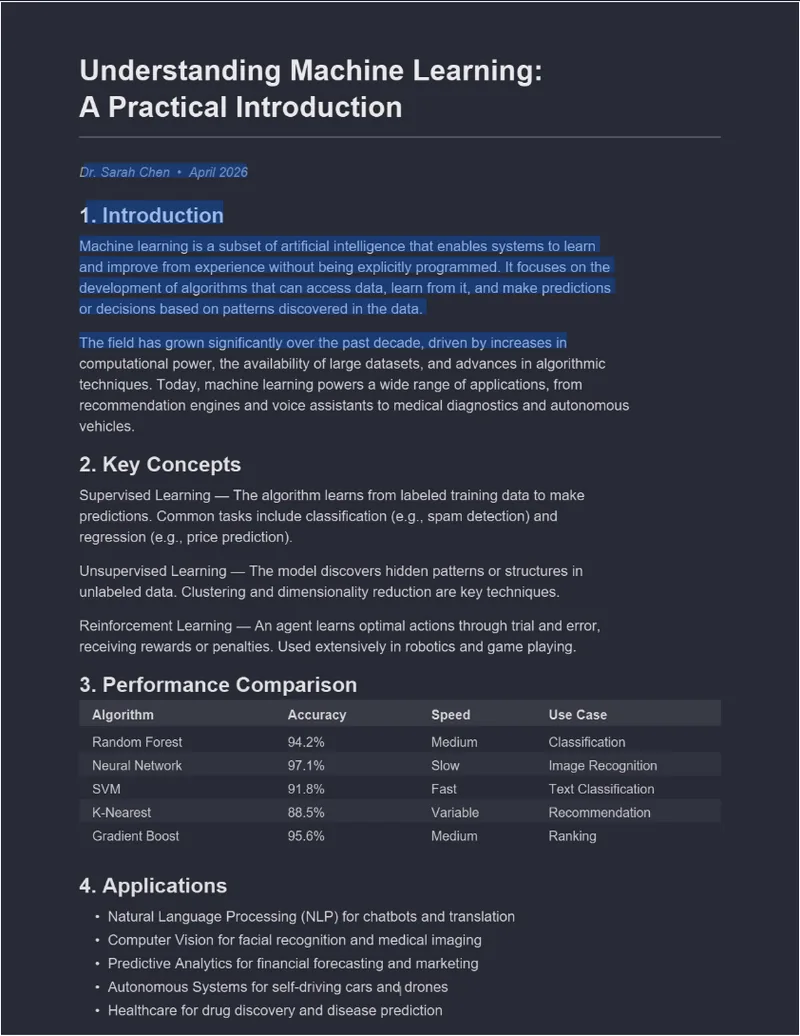
Quando selezioni il testo nel PDF convertito, stai selezionando dal livello di testo nascosto. Quando cerchi, il tuo lettore scansiona il livello di testo. Quando uno screen reader elabora il documento, legge il livello di testo. L'aspetto visivo è scuro; il testo funzionale sottostante è completamente intatto.
Questo è esattamente come funziona il Convertitore PDF Modalità Scura. Ogni pagina convertita include un livello di testo sincronizzato, così mantieni la piena funzionalità testuale nel risultato.
Cosa puoi fare con il testo preservato
Un PDF in modalità scura con un livello di testo intatto si comporta esattamente come un PDF normale in ogni aspetto eccetto i colori visivi:
Cercare nel documento
Premi Ctrl+F (o Cmd+F su Mac) e cerca qualsiasi parola o frase. Questo è fondamentale per libri di testo, documentazione tecnica e contratti legali dove devi trovare sezioni specifiche rapidamente. Senza un livello di testo, dovresti scorrere ogni pagina manualmente.
Copiare e incollare il testo
Seleziona qualsiasi passaggio e copialo nei tuoi appunti, email o elaboratore di testi. Gli studenti che lavorano con libri di testo convertiti in modalità scura possono ancora estrarre citazioni per i loro saggi. I ricercatori possono ottenere riferimenti senza doverli riscrivere.
Annotazioni ed evidenziazione
Le annotazioni basate sul testo nei lettori PDF dipendono dal livello di testo. Puoi evidenziare frasi, aggiungere commenti inline e creare segnalibri collegati al testo. Queste funzionalità si rompono completamente nei PDF in modalità scura che sono solo immagini.
Accessibilità e screen reader
Gli screen reader come JAWS, NVDA e VoiceOver si basano sul livello di testo del PDF per leggere i contenuti ad alta voce. Un PDF in modalità scura solo immagine è completamente opaco per la tecnologia assistiva. Preservare il livello di testo significa che i tuoi PDF in modalità scura rimangono accessibili agli utenti ipovedenti - il tema scuro aiuta gli utenti vedenti mentre il livello di testo serve tutti.
Dimensione del file
I PDF con livelli di testo possono essere più efficienti in termini di dimensione rispetto alle conversioni puramente basate su immagini ad alta risoluzione. I dati testuali sono compatti. Le immagini delle pagine possono usare una compressione JPEG moderata mentre il livello di testo garantisce che nulla vada perso in termini di fedeltà del contenuto.
Quando la preservazione del testo ha dei limiti
Il livello di testo viene ricostruito dai dati testuali presenti nel PDF originale. Funziona perfettamente per la maggior parte dei documenti, ma ci sono casi in cui dovresti regolare le tue aspettative:
PDF scansionati
Se il tuo PDF è una scansione di una pagina stampata (comune con vecchi articoli accademici, moduli governativi e documenti archiviati), non ci sono dati testuali da preservare. L'originale è già un'immagine. Il convertitore in modalità scura lo scurirà, ma non c'è un livello di testo da trasferire perché non ne è mai esistito uno. Se hai bisogno di testo selezionabile da un documento scansionato, passalo prima attraverso un software OCR (Riconoscimento Ottico dei Caratteri) e poi convertilo in modalità scura.
Layout complessi
I documenti con posizionamento del testo insolito - elementi sovrapposti, testo ruotato o font non standard - possono presentare lievi differenze di allineamento tra il testo visibile e il livello di testo selezionabile. Per documenti standard come articoli di ricerca, libri di testo, report e articoli, l'allineamento è praticamente perfetto.
Testo da destra a sinistra e verticale
Il testo arabo, ebraico e CJK verticale (cinese/giapponese/coreano) presenta sfide di layout aggiuntive. Il livello di testo generalmente preserva i caratteri correttamente, ma il comportamento di selezione può variare a seconda del supporto del tuo lettore PDF per questi sistemi di scrittura.
Come verificare se il tuo PDF in modalità scura ha testo selezionabile
Dopo aver convertito un PDF in modalità scura, puoi verificare il livello di testo in pochi secondi:
- Apri il PDF convertito in qualsiasi lettore PDF (Adobe Acrobat, Chrome, Firefox, Anteprima, ecc.)
- Prova a selezionare del testo cliccando e trascinando su un paragrafo
- Se il testo si evidenzia in blu (o nel colore di selezione del tuo lettore), il livello di testo funziona
- Premi Ctrl+F e cerca una parola visibile sulla pagina - se la trova, la ricerca testuale funziona
Se né la selezione né la ricerca funzionano, lo strumento che ha convertito il tuo PDF lo ha rasterizzato in immagini piatte.
Confronto dei metodi
Non tutti i metodi per ottenere PDF in modalità scura gestiscono il testo allo stesso modo:
| Metodo | Mantiene il testo selezionabile? | Note |
|---|---|---|
| Convertitore PDF Modalità Scura | ✅ Yes | Livello di testo nascosto preservato automaticamente |
| Inversione colori del sistema | ✅ Yes | Solo visualizzazione; il PDF originale non cambia |
| Estensioni del browser (Dark Reader ecc.) | ⚠️ Varies | Spesso fallisce sugli elementi canvas dei PDF |
| Convertitori basati su screenshot | ❌ No | Rasterizza in immagini piatte, testo perso |
| Semplici convertitori PDF basati su immagini | ❌ No | Ogni pagina diventa una singola immagine |
Per un confronto più approfondito tra modalità scura e inversione dei colori, consulta Modalità Scura vs. Inversione Colori per PDF: Qual È la Differenza?.
Mantieni il tuo testo, elimina il riflesso. Il Convertitore PDF Modalità Scura preserva il testo selezionabile in ogni conversione. Oltre 16 temi, accelerato da GPU, gratuito, privato, senza account.
Domande Frequenti
Sì, se il convertitore preserva il livello di testo. Il Convertitore PDF Modalità Scura incorpora un livello di testo invisibile sotto le immagini scure di ogni pagina, così puoi selezionare, copiare, cercare e annotare il testo normalmente in qualsiasi lettore PDF.
La maggior parte degli strumenti di modalità scura rasterizza ogni pagina in un'immagine piatta, distruggendo i dati testuali originali. Il risultato è una fotografia del testo piuttosto che testo reale. Gli strumenti che preservano un livello di testo nascosto evitano questo problema.
I PDF scansionati sono già immagini senza dati testuali incorporati. Il convertitore non può creare testo da un'immagine. Se il tuo PDF originale non ha testo selezionabile, la versione convertita non ce l'avrà. Dovresti prima usare un software OCR.
Sì. Il livello di testo nascosto è completamente accessibile agli screen reader, proprio come nel PDF originale. La trasformazione visiva della modalità scura non influisce sulla struttura testuale sottostante.