Adobe AcrobatでのPDFダークモード:知っておくべきすべてのこと
簡単な回答:Adobe AcrobatとAcrobat Readerは「ダークモード」表示テーマを提供していますが、アプリのメニューやツールバーのみを変更します。PDFページは依然としてまぶしい白色のままです。PDFコンテンツを実際に暗くするには、Acrobat内蔵のハイコントラストアクセシビリティモードで画面表示用に使うか、無料のブラウザツールでPDFを永久的にダークモードに変換できます。
Acrobatダークモードの問題点
Adobe AcrobatやAcrobat Readerをダークテーマに切り替えたのに、白いページがまだまぶしいと感じている方は多いはずです。Adobeのダークモード設定(「表示」>「表示テーマ」>「ダークグレー」または「編集」>「環境設定」>「アクセシビリティ」)は、ドキュメント周辺のインターフェースにのみ適用されます。ツールバー、サイドバー、メニューは暗くなりますが、実際に読むドキュメント領域はそのままです。
これは意図的な仕様です。AdobeはPDFコンテンツを変更不可として扱い、デフォルトでは色を変更しません。ドキュメントの忠実性という観点では合理的ですが、深夜に200ページのマニュアルを読んでいて、ただ明るさを抑えたいだけの場合には不便です。
方法1:Acrobatのハイコントラストアクセシビリティモード
Acrobatにはページの色を変更できる機能がありますが、表示テーマではなくアクセシビリティ設定の中に隠されています:
- Adobe Acrobat ReaderでPDFを開きます。
- 「編集」>「環境設定」(Windows)または「Acrobat Reader」>「環境設定」(Mac)に移動します。
- 左側のパネルで「アクセシビリティ」を選択します。
- 「文書の色を置換」を有効にします。
- 「ハイコントラスト色を使用」を選択し、「白文字に黒背景」や「緑文字に黒背景」などの組み合わせを選びます。
- OKをクリックします。
これにより読書中のページが暗くなり、画面での素早い読書には十分かもしれません。ただし、このオプションにはいくつかの明確な制限があります:
- これは表示のみの変更です。ドキュメントを印刷したり他の人に送ったりしても、色は変わりません。
- 画像、グラフィック、チャートが不自然に見えることがあります。Acrobatが色の置換をグローバルに適用するためです。
- 選択できるのはいくつかの定義済み配色のみです。温かみのあるセピア、真のダークグレー、その他のカスタムテーマはありません。
- この設定は開くすべてのPDFに適用されます。あるドキュメントにはダークモード、別のドキュメントには通常モードという使い分けは、設定を繰り返し切り替えない限りできません。
方法2:PDFを永久的にダークモードに変換する
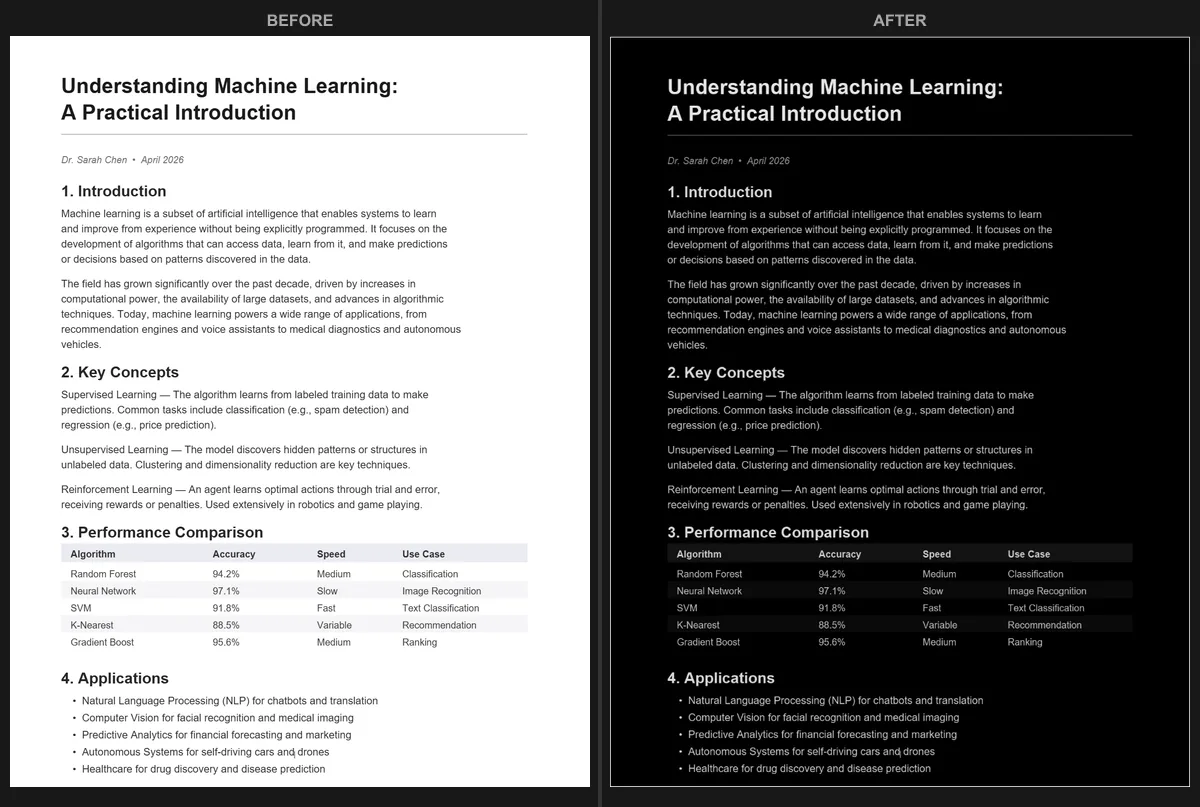
本物のダークPDF--快適に読め、他の人と共有でき、ダーク用紙に印刷もできるもの--が欲しい場合は、ドキュメント自体を変換する必要があります。それがまさにPDF Dark Mode Converterの機能です。
変換ツールはブラウザ内で完全に動作します。ファイルがサーバーに送信されたり、パソコンの外に出たりすることはありません。PDFをページにドラッグ&ドロップし、16以上のテーマ(True Dark、Warm Dark、Sepia、Midnight Blueなど)から選択すると、数秒で変換されたファイルをダウンロードできます。変換はGPUアクセラレーションを使用し、大きなドキュメントでも高速に処理されます。
変換後のPDFは、新しい色が埋め込まれた本物のファイルです。Acrobat、プレビュー、Edge、Chrome、その他のPDFリーダーで開いても、どこでもダークモードで表示されます。設定の有効化もアクセシビリティモードの設定も不要です。
どちらの方法をいつ使うべきか
両方の方法にはそれぞれの長所があり、正しい選択はニーズによって異なります:
Acrobatのアクセシビリティモードを使う場面:
- 常に自分のパソコンでPDFを読み、他の人と共有しない場合。
- 基本的なコントラスト変更のみが必要で、具体的な色にこだわらない場合。
- 新しいファイルを作成せずに、開いているすべてのファイルに適用できるクイックスイッチが欲しい場合。
PDF Dark Mode Converterを使う場面:
- どこでも使えるダークPDFが欲しい場合:スマートフォン、タブレット、別のパソコン、他のリーダーアプリ。
- シンプルなハイコントラストプリセットだけでなく、多様なテーマから選びたい場合。
- ダークモード版を他の人(クラスメート、同僚、クライアント)と共有したい場合。
- グローバルな色反転ではなく、画像やチャートが適切に処理されるきれいな結果が欲しい場合。
- Acrobat Readerがインストールされていないデバイスで読む場合。
Adobe Acrobat Proはどうですか?
Adobe Acrobat Pro(有料版)では、背景やテキストの色を手動で変更するなど、より多くの編集機能が提供されています。理論的にはPDFを開いてすべてのコンテンツを選択し、背景をダーク、テキストをライトに変更できます。ただし、これは面倒でミスが起きやすく、複雑なレイアウトが崩れる可能性があります。さらに高額なサブスクリプションが必要です。
PDFをダークモードで読むだけの目的には、Acrobat Proは過剰です。無料版Readerのアクセシビリティモードで画面表示はカバーでき、PDF Dark Mode Converterで永久変換ができます。すべて無料です。
AcrobatでPDFを快適に読むためのヒント
どのダークモード方法を選んでも、Acrobatの他の設定も目の疲れを軽減するのに役立ちます:
- システムレベルでブルーライトを軽減する。Windowsの夜間モードやmacOSのNight Shiftは画面の色を暖かくし、ダークモードとの相性が良いです。夜間のPDF読書ガイドでさらに多くのヒントをご覧ください。
- 快適なサイズにズームを調整する。フォントが小さくて目を細めることは、明るさよりも目に悪影響です。Ctrl+=(またはCmd+=)で文字が快適に読めるまで拡大しましょう。
- フルスクリーンモードを使用する。AcrobatでCtrl+Lを押してフルスクリーンモードに入ります。ツールバーやサイドバーが完全に消え、ダーク背景にドキュメントだけが表示されます。
- 部屋の照明を調整する。画面の後ろに小さなデスクランプを置くと、画面と部屋のコントラストが下がり、体感的な明るさが軽減されます。
よくある質問
AcrobatのダークモードはPDFファイルを変更しますか?
いいえ。Acrobatの表示テーマとアクセシビリティの色置換は、どちらも純粋な表示設定です。PDFファイル自体は変更されません。他の人に送ったり別のデバイスで開いたりすると、元のファイルとまったく同じように表示されます。
モバイルデバイスでAcrobatのダークモードを使えますか?
Adobe Acrobatモバイルアプリ(iOSとAndroid)は「設定」>「外観」でダークモードを提供しています。デスクトップ版と同様に、これはアプリのインターフェースのみを変更し、PDFページは変更しません。モバイルデバイスでダークPDFを入手するには、まずPDF Dark Mode Converterで変換してから、任意のモバイルリーダーで変換後のファイルを開いてください。iPhoneやAndroidのガイドもご参照ください。
変換によりテキスト選択や検索機能に影響はありますか?
変換ツールは元のPDF構造を保持します。変換後もテキストの選択と検索が可能です。
回りくどい方法はもうやめましょう。今すぐPDFをダークモードに変換--無料・プライベート・ブラウザ内で完結します。
よくある質問
Acrobatのダークモードはアプリのインターフェースのみを変更します。PDFページを暗くするには、ハイコントラストのアクセシビリティモードを使用する必要がありますが、これは一時的な表示変更にすぎません。
Acrobatのダークテーマはメニューやツールバーを変更します。PDFダークモードは実際のページの色を変更し、ダーク背景を永久的にすべてのリーダーで表示可能にします。
はい。PDF Dark Mode Converterは無料のブラウザツールで、Acrobatやその他のソフトウェアをインストールすることなく、どんなPDFでもダークモードに変換できます。