PDFの色を反転して印刷インクを節約する方法
簡単な回答:暗い背景のPDFを印刷する必要があるのに、インクカートリッジやトナーカートリッジを使い切りたくない場合は、印刷前に明るいバージョンに変換する必要があります。PDF Dark Mode Converterは逆方向にも動作します。明るいテーマを使って、暗いPDFを白色または明るい背景の印刷可能な文書に変換できます。
問題:暗いPDFとプリンター
元から暗い背景を持つPDFがあります。ダークテーマのプレゼン、PDFに書き出されたスライド、マーケティング資料、凝ったデザインの電子書籍、またはダークモードに変換された文書など、こういったPDFはページごとに大面積の暗い領域が含まれます。
このような文書をプリンターに送ると、暗い背景を再現するためにページのほぼ全面にインクやトナーを塗る必要があります。これは高コストで無駄が多い結果になります:
- インクとトナーのコストが急速に増大します。暗い背景のページは、標準的な黒文字白地のページと比べて5〜10倍のトナーを消費する場合があります。30ページのダークテーマのプレゼンを印刷するだけで、カートリッジ容量のかなりの部分を消費してしまいます。
- インクジェットプリンターが最も影響を受けます。カラーインクカートリッジは元々高価で、大面積の暗い背景を印刷するとインクがすぐになくなります。家庭用プリンターでは暗い文書1つでインクセット全体を使い切ってしまうこともあります。
- 印刷品質が低下する場合があります。オフィスプリンターはページ全体に厚く均一なインクを塗ることを想定して設計されていません。暗い背景はスジ、バンディング、ムラが生じやすく、特にインクジェットプリンターで顕著です。
- 用紙が波打ったりにじんだりする場合があります。インクジェット用紙にインクを載せすぎると紙が波打ちます。レーザープリンターでもトナーが厚すぎると、用紙が熱を持ちわずかに反って排出されることがあります。
解決策:印刷前に明るいテーマに変換する
最も簡単な解決策は、印刷前に暗いPDFを明るいバージョンに変換することです。PDF Dark Mode Converterは双方向に動作します。明るいPDFを暗くして画面で読むことも、暗いPDFを明るくして印刷することもできます。
手順:
- 任意のブラウザで変換ツールを開きます。
- 暗いPDFをページにドラッグ&ドロップします。
- 明るいテーマを選択します。白色または非常に明るい背景のテーマを探してください。変換ツールにはクリーンでプロフェッショナルな仕上がりになるさまざまなオプションがあります。
- 明るいバージョンをダウンロードします。
- 明るいバージョンを印刷します。プリンターも喜ぶはずです。
変換処理は高速(GPU高速処理)かつ無料で、完全にブラウザ内で動作します。ファイルはどこにも送信されません。
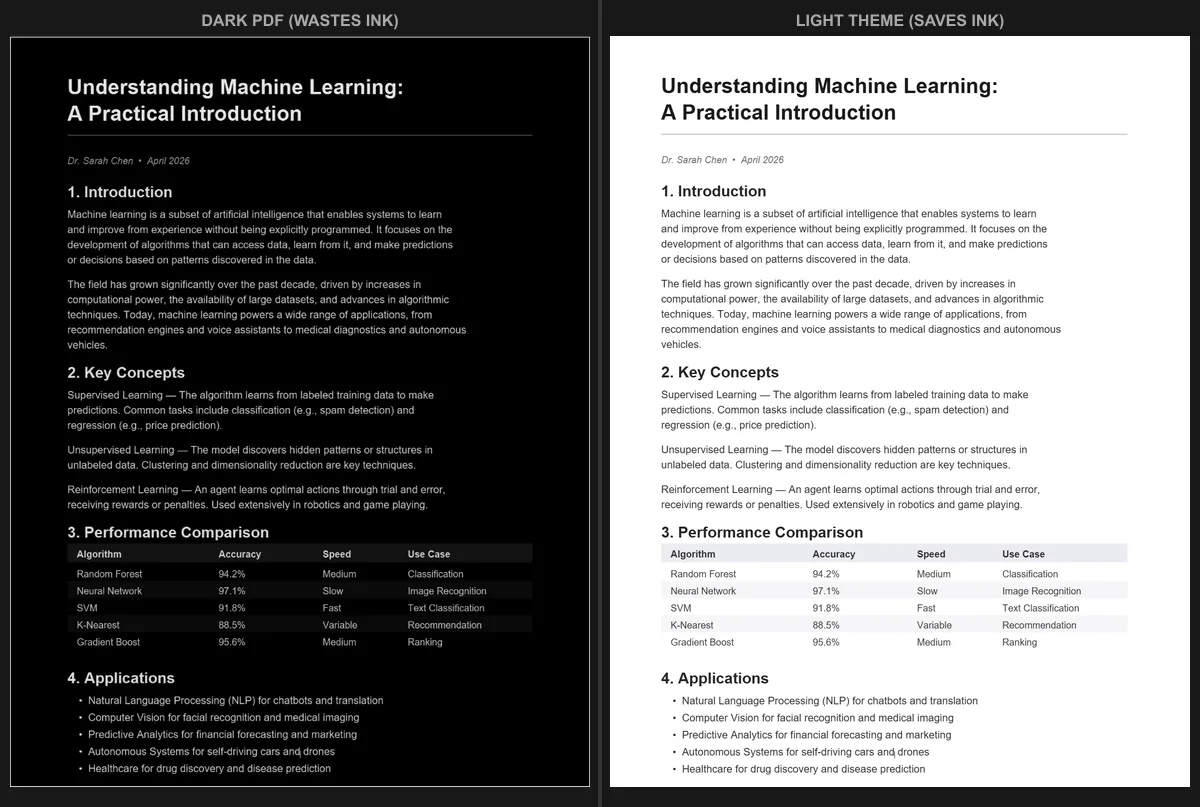
実際にどれくらいインクを節約できますか?
節約量はかなり大きくなる可能性があります。プリンターのインクとトナーの使用量は、ページの印刷面積に対するカバー率で測定されます。一般的なテキスト文書のカバー率は約5%です。暗い背景のPDFでは80%以上になることもあります。
20ページの文書でのおおまかな比較:
- 明るい背景(5%カバー率):カートリッジのごくわずかな量しか消費しません。これはプリンターが想定している使い方です。
- 暗い背景(80%カバー率):1ページあたり約16倍のトナーを消費します。このような文書を20ページ印刷すると、普通のテキスト文書300ページ以上に相当するトナーを消費します。
一般的なインクカートリッジの価格で計算すると、インクジェットプリンターで暗い背景の20ページPDFを印刷した場合、インク代だけで数百円以上かかることがあります。事前に変換すれば、このコストを数円程度に抑えられます。
「グレースケール印刷」や「下書きモード」はどうですか?
プリンターの設定にはいくつか役立ちそうなオプションがあるかもしれません:
グレースケール/白黒印刷:印刷前にカラーをグレースケールに変換します。カラーインクは節約できますが、暗い背景は黒トナーまたは黒インクで再現されるため、ページの80%をカバーすることに変わりはありません。カラーの代わりに黒を使うだけです。ある程度の節約にはなりますが、明るい背景に変換する方がはるかに効果的です。
下書きモード:1回のスキャンで使用するインクが少なくなり、出力がより薄く高速になります。暗い背景の文書の場合、密度の高い部分に少ないインクで対応しようとするため、スジやムラが非常に目立つ結果になります。仕上がりは通常見栄えが悪くなります。
トナー節約モード/エコノミーモード:一部のレーザープリンターはこのオプションを提供しており、トナー密度を一定の割合(通常20〜30%)低減します。これは役立ちますが、80%カバー率を30%削減してもまだ約55%で、通常の文書の10倍に相当します。
これらの設定はいずれも根本的な問題を解決しません。最も効果的な方法は、PDFを変換して暗い背景を完全に取り除くことです。
その他の便利な活用シーン
暗いPDFを明るく変換するのは、インク節約だけが目的ではありません。以下のような場面でも役立ちます:
- 注釈やメモ:印刷した文書に手書きでメモする場合、白い背景の方がペンや鉛筆で書きやすくなります。暗い背景では白やメタリック色のペンを使わない限り、手書きのメモがほとんど見えなくなります。
- コピーとスキャン:暗い背景の文書はコピーやスキャンの仕上がりが良くありません。コピー機は暗い領域全体を再現する必要がありトナーが無駄になりますし、スキャンしたバージョンはコントラストが低く見えることがあります。明るいバージョンの方が高品質なコピーが得られます。
- FAX:暗い背景の文書をFAXする必要がある場合(はい、FAXはまだ使われています)、事前に明るいバージョンに変換しておけば、送信が鮮明で読みやすくなります。
- 紙面での読みやすさ:用紙と印刷品質によっては、暗い背景に明るい文字のPDFは、従来の白地に黒文字よりも紙の上では読みにくい場合があります。印刷物を快適に読んでもらうことが目的なら、明るい背景の方がほぼ常に優れた選択です。
反転とテーマ変換、どちらが良いですか?
単純な色反転(すべての色を反転)で十分ではないかと思うかもしれません。非常にシンプルな文書であれば、うまくいくこともあります。しかし反転は、印刷時も画面表示時と同じ問題が発生します:
- 写真や画像がネガフィルムのようになります。
- カラー要素(チャート、ハイライトされたテキスト、カラータイトル)が予測不能な補色に変わります。
- 仕上がりが通常プロフェッショナルに見えません。
変換ツールの明るいテーマを使えば、色変換が読みやすさと視覚的な一貫性を考慮して設計されているため、よりクリーンでプロフェッショナルな仕上がりが得られます。この違いについて詳しくはダークモードと色反転の比較記事をご覧ください。
PDFを効率的に印刷するコツ
暗い背景を明るく変換する以外にも、印刷コストを削減する方法があります:
- 両面印刷。プリンターが両面印刷に対応している場合、用紙消費を半分に削減できます。印刷ダイアログでオプションを確認してください。
- 1枚に複数ページ印刷。ほとんどの印刷ダイアログには「1枚あたりのページ数」オプションがあります。1枚に2ページまたは4ページを印刷すれば用紙消費が減り、参考資料としては十分読みやすいままです。
- 必要な部分だけ印刷。「ページ範囲」オプションで文書全体ではなく特定のページを選択して印刷しましょう。
- 印刷プレビューを確認。印刷前に必ずプレビューを確認しましょう。途切れたコンテンツ、空白ページ、印刷する価値のないページなどの問題に気づくかもしれません。
よくある質問
ダークモードPDFを元の色に戻せますか?
元の明るいファイルがまだある場合は、そちらを基にしてください。暗いバージョンしかない場合、明るいテーマでの変換によって元に近い結果が得られますが、色変換は完全に可逆ではないため完全に同一にはなりません。
変換でPDFの内容は変わりますか?
テキストは引き続き選択・検索が可能です。リンクも有効なままです。レイアウトも変わりません。変更されるのはテキストと背景の色のみです。
明暗が混在するPDFはどうなりますか?
明るいページと暗いページの両方があるPDFもあります。変換ツールはすべてのページを処理するため、明るいページはさらに明るく、暗いページは明るくなります。印刷前にプレビューで結果を確認して、問題ないか確かめてください。
インクとトナーを節約しましょう。印刷前に暗いPDFを明るく変換 - 無料、即座に、ファイルのアップロード不要。
逆の操作が必要ですか?画面で読むためにPDFをダークモードに変換する方法をご覧ください。
よくある質問
はい。PDF Dark Mode Converterで明るいテーマを選択すれば、暗い背景のPDFを印刷に適した白色または明るい背景バージョンに変換できます。
暗い背景のPDFは、標準的な明るい文書の最大16倍のトナーを消費する場合があります。印刷前に明るいモードに変換すると、インクとコストを大幅に節約できます。
いいえ、テキスト内容とレイアウトはそのまま保持されます。背景色とテキスト色のみが変更され、テキストは引き続き選択・検索が可能です。