iPhoneでPDFをダークモードにする簡単ガイド
iOSでダークモードを有効にすると、メニューやアプリの外観は変わりますが、PDFファイルの内容は影響を受けません。Safari、「ファイル」、「ブック」でPDFを開いても、まぶしい白いページのまま表示されます。スマートフォンで書類を頻繁に読む方、特にベッドの中や外出先で読む方のために、解決方法をご紹介します。
ブラウザでPDFを変換する
最も簡単な方法は、iPhone上で直接ファイルを変換することです:
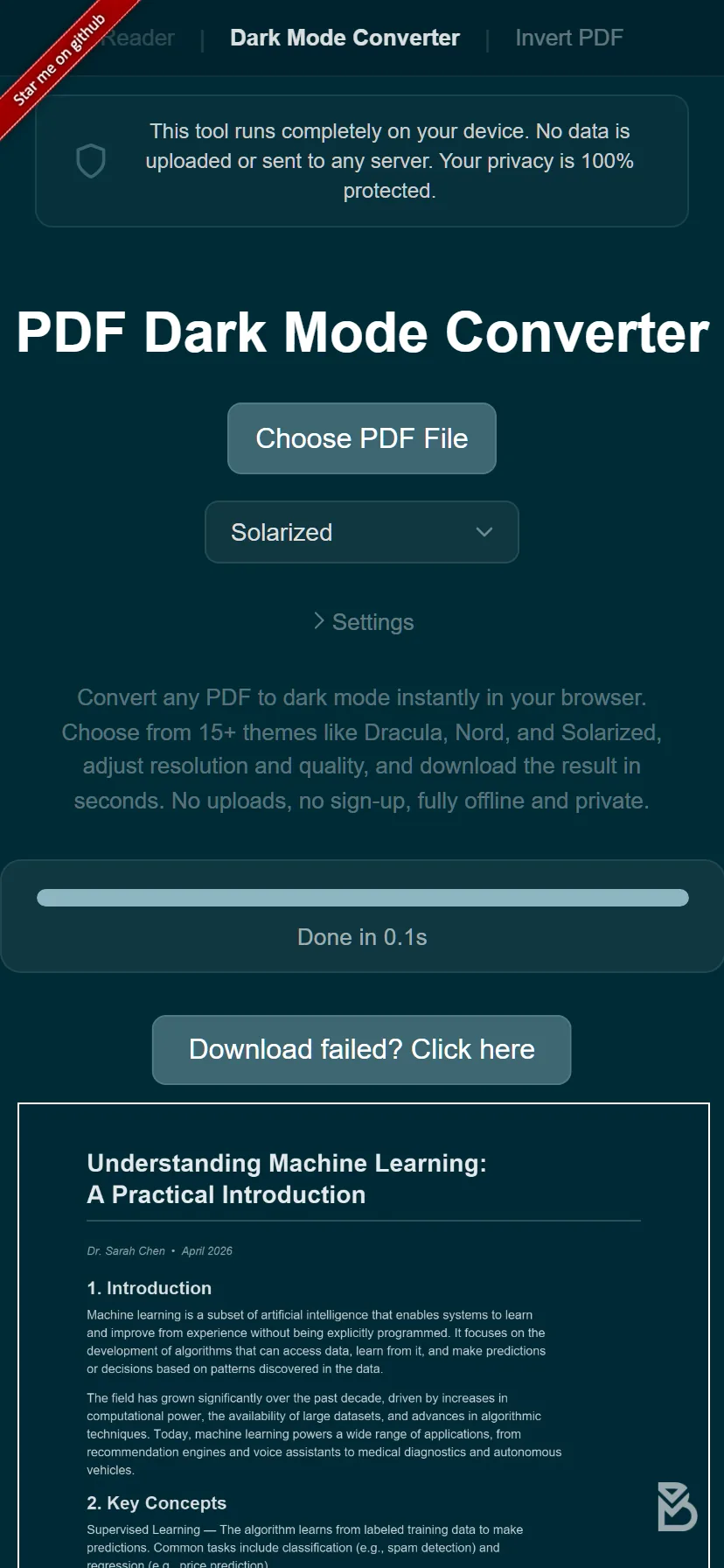
- iPhoneのSafariまたはChromeでPDF Dark Mode Converterを開きます。
- アップロードボタンをタップし、「ファイル」、iCloud、またはその他のストレージからPDFを選択します。
- テーマを選択します。Dracula、Nord、Solarizedを含む16以上の選択肢があります。
- 変換されたファイルが自動的にダウンロードされます。お好みのリーダーで開いてください。
変換はスマートフォン上でローカルに行われ、ファイルはサーバーに送信されません。古いiPhoneでもツールがデバイスのGPUを利用して色変換を行うため、処理は高速です。
「スマート反転」機能はどうですか?
iOSには「スマート反転」というアクセシビリティ機能(「設定」>「アクセシビリティ」>「画面表示とテキストサイズ」>「スマート反転」)があります。画像やメディアを保持しながら画面の大部分の色を反転します。問題はPDFがグレーゾーンにあることです。一部のPDFリーダーはスマート反転に対応しますが、無視するものもあり、結果は一貫しません。テキストが暗くなっても画像が不自然に見えることがあります。
スマート反転は画面表示にのみ影響します。ファイルを共有したりアプリを切り替えたりすると、PDFは元の外観に戻ります。
「ホワイトポイントを下げる」はどうですか?
もう一つのiOS設定は「ホワイトポイントを下げる」(「設定」>「アクセシビリティ」>「画面表示とテキストサイズ」)です。画面全体の輝度を下げるため、暗い部屋では多少の効果がありますが、PDFの色をダークテーマに変換するわけではありません。暗くなった白い背景の上に黒いテキストが表示されるだけです。
iPhoneでの変換が優れている理由
- ダークカラーがPDFファイル内に恒久的に保存され、画面フィルターに依存しません。
- Safari、「ファイル」、「ブック」、GoodReader、PDF Expertなど、すべてのアプリで一貫して表示されます。
- 好みのテーマや色調を正確に選択できます。
- アプリのインストールは不要です。変換ツールはブラウザ内で直接動作します。
iPadをお使いの場合、大きな画面にはいくつかの利点があります。iPadダークモードガイドで詳しくご覧ください。Androidユーザーの方はAndroidガイドで同様の手順をご確認いただけます。
お試しください:iPhoneでPDF Dark Mode Converterを開き、テーマを選んで数秒でPDFを変換できます。無料・プライベート、SafariまたはChromeで動作します。
よくある質問
いいえ、iOSのダークモードはシステムインターフェースのみを変更します。PDFページはすべてのアプリで元の白い背景のまま表示されます。
はい。iPhoneのSafariまたはChromeでPDF Dark Mode Converterを開き、PDFをアップロードしてテーマを選択し、ダーク版をダウンロードしてください。
はい、変換ツールは完全にiPhoneのSafari内で動作します。ファイルはデバイス上に留まり、スマートフォンのGPUを使用して処理されます。