WindowsでのPDFダークモード:まぶしい画面にさようなら
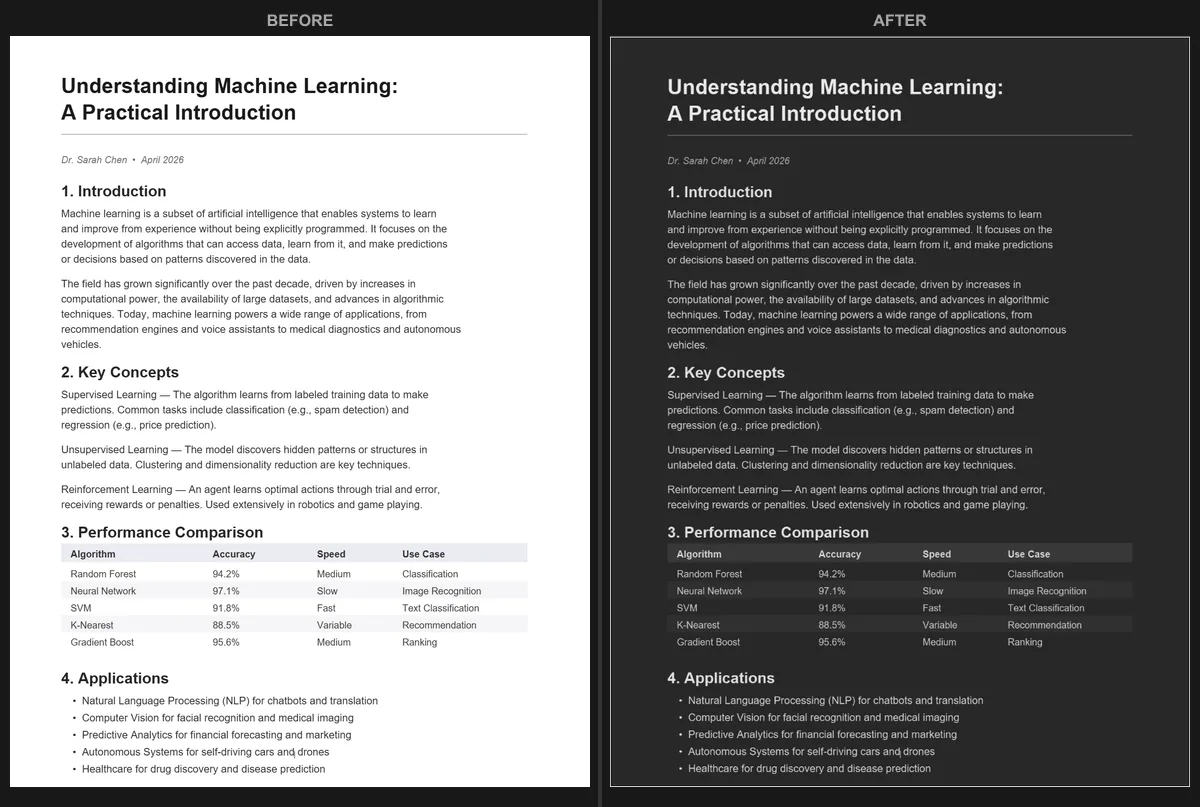
Windows 10とWindows 11にはシステムレベルのダークモードがありますが、PDFファイルのコンテンツは変更されません。Edge、Chrome、Adobe AcrobatでPDFを開いても、ページは元の明るい白い背景のまま表示されます。PDFを頻繁に読む方、特に夜間に読む方のために、本当のダークモードを実現する方法をご紹介します。
簡単な方法:ブラウザで変換する
Windows上の任意のブラウザでPDF Dark Mode Converterを開きます。PDFをページにドラッグ&ドロップし、テーマを選択すると、変換されたダークモードPDFが自動的にダウンロードされます。ソフトウェアのインストールもアカウント作成も不要です。
このツールは16以上のテーマ(Dracula、Nord、Solarized、Tokyo Nightなど)と、特定の色調に対応するカスタムカラーピッカーを提供しています。解像度と出力品質も調整可能です。
Adobe Acrobatのダークモードはどうですか?
Adobe Acrobat Readerには「ダークモード」表示オプションがありますが、アプリのインターフェース(メニュー、ツールバー、サイドバー)のみを変更します。PDFページ自体は白いままです。ページの色を上書きするアクセシビリティオプションもありますが、これは一時的な表示変更にすぎません。ファイルを共有したり別の場所で開いたりすると、元の色に戻ります。
永久的でポータブルなダーク背景が必要な場合は、PDFを変換するのが正しい選択です。
Microsoft Edgeはどうですか?
Edgeには「Force Dark Mode for Web Contents」フラグ(Chromeと同様)がありますが、Edgeの内蔵ビューアでPDFを開いた場合の効果は信頼性に欠けます。一部のページは部分的に暗くなりますが、他のページは変わりません。一貫性のあるPDF読書ソリューションとは言えません。
ChromeやFirefoxのPDFビューアにも同様の制限があります。詳しくは、Chromeダークモード、Firefoxダークモード、またはEdge専用オプションのガイドをご覧ください。
Windowsでは変換がより効果的な理由
- 変換により標準的なPDFが生成され、どのアプリでも開けます(Edge、Chrome、Acrobat、SumatraPDF、Foxitなど)。
- ダーク配色は永久的です。特定のアプリや拡張機能をアクティブに保つ必要はありません。
- 処理はブラウザのローカルで行われるため、ドキュメントのプライバシーが保たれます。
- GPUアクセラレーション変換により、大きなPDFでも数分ではなく数秒で処理が完了します。
始めましょう:PDF Dark Mode Converterを開いてテーマを選び、今すぐPDFを変換しましょう。Windows上のChrome、Edge、Firefox、その他のブラウザで使えます。
よくある質問
適用されません。Windowsのシステムレベルのダークモードはアプリケーションのインターフェースのみを変更します。PDFコンテンツはすべてのリーダーで元の色のまま表示されます。
Adobe Acrobat Readerにはハイコントラストのアクセシビリティモードがあり、画面表示用にページの色を変更できますが、この変更は一時的なもので、ファイルには保存されません。
はい。PDF Dark Mode ConverterはWindows上のどのブラウザでも動作し、インストール不要です。ページを開いてPDFをドラッグするだけで、ダークモード版をダウンロードできます。