인쇄 잉크 절약을 위한 PDF 색상 반전
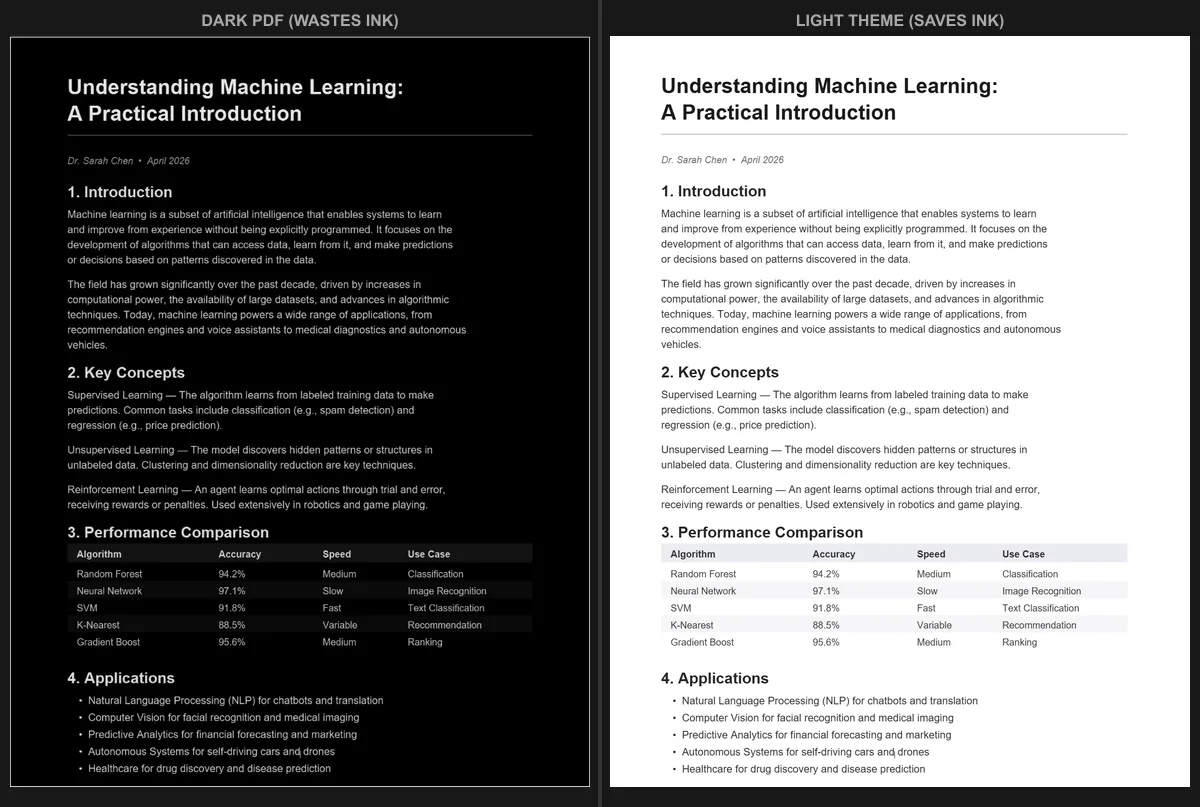
빠른 답변: 어두운 배경의 PDF를 인쇄해야 하는데 잉크 카트리지나 토너 카트리지를 소진하고 싶지 않다면, 인쇄 전에 밝은 버전으로 변환해야 합니다. PDF Dark Mode Converter는 반대로도 작동합니다: 밝은 테마를 사용하여 어두운 PDF를 흰색 또는 밝은 배경의 인쇄 가능한 문서로 변환할 수 있습니다.
문제: 어두운 PDF와 프린터
일부 PDF는 본래 어두운 배경을 가지고 있습니다. 다크 테마 프레젠테이션, PDF로 내보낸 슬라이드, 마케팅 자료, 정교하게 디자인된 전자책, 또는 다크 모드로 변환된 문서 등이 있으며, 이들은 각 페이지에 큰 면적의 어두운 영역이 있을 수 있습니다.
이런 문서를 프린터로 보내면, 프린터는 어두운 배경을 복제하기 위해 거의 전체 페이지에 잉크나 토너를 도포해야 합니다. 이는 비용이 많이 들고 낭비적입니다:
- 잉크와 토너 비용이 빠르게 누적됩니다. 어두운 배경의 페이지 한 장은 표준 검은 글자 흰 배경 페이지보다 5~10배의 토너를 소모할 수 있습니다. 30페이지짜리 다크 테마 프레젠테이션을 인쇄하면 잉크 카트리지의 상당 부분이 소진될 수 있습니다.
- 잉크젯 프린터가 가장 큰 영향을 받습니다. 컬러 잉크 카트리지 자체가 비싸고, 넓은 어두운 배경을 인쇄하면 잉크가 빠르게 소진됩니다. 일부 가정용 프린터는 어두운 문서 하나로 전체 잉크 세트가 소진될 수 있습니다.
- 인쇄 품질이 저하될 수 있습니다. 사무용 프린터는 전체 페이지에 두껍고 균일한 커버리지를 적용하도록 설계되지 않았습니다. 특히 잉크젯 프린터에서 어두운 배경에 줄무늬, 밴딩 또는 불균일한 색상이 나타날 수 있습니다.
- 용지가 구겨지거나 번질 수 있습니다. 잉크젯 용지에 잉크를 너무 많이 분사하면 용지가 구겨질 수 있습니다. 레이저 프린터에서 토너가 너무 두꺼우면 용지가 뜨겁고 약간 휘어진 상태로 나올 수 있습니다.
해결책: 인쇄 전에 밝은 테마로 변환
가장 간단한 해결책은 인쇄 전에 어두운 PDF를 밝은 버전으로 변환하는 것입니다. PDF Dark Mode Converter는 양방향으로 작동합니다: 화면 읽기를 위해 밝은 PDF를 어둡게 만들 수도 있고, 인쇄를 위해 어두운 PDF를 밝게 만들 수도 있습니다.
사용 방법:
- 아무 브라우저에서 변환기를 엽니다.
- 어두운 PDF를 페이지에 끌어다 놓습니다.
- 밝은 테마를 선택합니다. 흰색 또는 매우 밝은 배경의 테마를 찾으세요. 변환기는 깨끗하고 전문적인 결과를 보장하는 다양한 옵션을 제공합니다.
- 밝은 버전을 다운로드합니다.
- 밝은 버전을 인쇄합니다. 프린터가 고마워할 것입니다.
변환 과정은 빠르고(GPU 가속), 무료이며, 완전히 브라우저에서 실행됩니다. 파일은 어디로도 전송되지 않습니다.
실제로 얼마나 많은 잉크를 절약할 수 있습니까?
절약량은 상당할 수 있습니다. 프린터의 잉크 및 토너 커버리지는 페이지 인쇄 면적의 백분율로 측정됩니다. 일반적인 텍스트 문서의 커버리지는 약 5%입니다. 어두운 배경의 PDF는 80% 이상에 달할 수 있습니다.
다음은 20페이지 문서의 대략적인 비교입니다:
- 밝은 배경 (5% 커버리지): 잉크 카트리지의 극히 일부만 소모합니다. 이것이 프린터가 처리하도록 설계된 수준입니다.
- 어두운 배경 (80% 커버리지): 페이지당 약 16배의 토너를 소모합니다. 이런 문서 20페이지는 일반 텍스트 문서 300페이지 이상에 해당하는 토너를 소비합니다.
일반적인 잉크 카트리지 가격으로 계산하면, 잉크젯 프린터에서 20페이지의 어두운 PDF를 인쇄하는 데 잉크 비용만 수천 원이 들 수 있습니다. 미리 변환하면 이 비용을 몇십 원 수준으로 줄일 수 있습니다.
「회색조 인쇄」나 「초안 모드」는 어떻습니까?
프린터 설정에서 유용해 보이는 몇 가지 옵션을 제공할 수 있습니다:
회색조/흑백 인쇄: 인쇄 전에 색상을 회색조로 변환합니다. 이것은 컬러 잉크를 절약할 수 있지만, 어두운 배경은 여전히 검은 토너나 검은 잉크로 복제됩니다. 여전히 페이지의 80%를 덮고 있으며, 컬러 혼합 대신 검은색일 뿐입니다. 일부 절약은 되지만 밝은 배경으로 변환하는 것에 비하면 훨씬 모자랍니다.
초안 모드: 각 스캔에서 잉크를 적게 사용하여 출력을 더 연하고 빠르게 만듭니다. 어두운 배경 문서에 초안 모드를 사용하면 밀도 높은 커버리지가 필요한 영역에서 잉크를 줄이려 하므로 매우 줄무늬가 생기고 불균일한 결과가 나옵니다. 결과물은 보통 보기 좋지 않습니다.
토너 절약 모드/에코 모드: 일부 레이저 프린터는 이 옵션을 제공하여 토너 밀도를 일정 비율(보통 20~30%) 줄입니다. 도움이 되지만 80% 커버리지에서 30%를 줄여도 여전히 약 55%로 - 일반 문서의 10배에 해당합니다.
이러한 설정은 어느 것도 근본적인 문제를 해결하지 못합니다. 가장 효과적인 방법은 PDF를 변환하여 어두운 배경을 완전히 제거하는 것입니다.
기타 유용한 시나리오
어두운 PDF를 밝게 변환하는 것은 잉크 절약만을 위한 것이 아닙니다. 다른 유용한 시나리오도 있습니다:
- 주석 및 메모: 문서를 인쇄하여 손으로 메모를 작성하려면 흰색 배경이 펜이나 연필로 쓰기에 더 편합니다. 어두운 배경은 흰색 또는 금속 색상의 펜을 사용하지 않는 한 손글씨 메모가 거의 보이지 않습니다.
- 복사 및 스캔: 어두운 배경의 문서는 복사 및 스캔 품질이 좋지 않습니다. 복사기가 전체 어두운 영역을 복제해야 하므로 토너가 낭비되고, 스캔 버전은 대비가 낮아 보일 수 있습니다. 밝은 버전이 더 나은 복사 품질을 제공합니다.
- 팩스: 누군가가 팩스로 보내야 할 어두운 배경의 문서를 보냈다면(네, 팩스는 아직 사용됩니다), 미리 밝은 버전으로 변환하면 깨끗하고 읽기 쉬운 전송이 보장됩니다.
- 종이 위의 가독성: 용지와 인쇄 품질에 따라 어두운 배경에 밝은 텍스트는 종이 위에서 전통적인 흰 배경 검은 글자보다 읽기 어려울 수 있습니다. 인쇄된 문서를 편안하게 읽는 것이 목적이라면, 밝은 배경이 거의 항상 더 나은 선택입니다.
반전 vs 테마 변환?
단순한 색상 반전(모든 색상 뒤집기)이 충분한지 궁금하실 수 있습니다. 매우 간단한 문서에서는 효과가 있을 수 있습니다. 하지만 반전은 인쇄할 때도 화면 표시와 동일한 문제가 발생합니다:
- 사진과 이미지가 네거티브 효과가 됩니다.
- 차트, 하이라이트된 텍스트, 컬러 제목 등의 컬러 요소가 예측할 수 없는 보색으로 변합니다.
- 결과물이 보통 비전문적으로 보입니다.
변환기의 밝은 테마를 사용하면 가독성과 시각적 일관성을 위해 설계된 색상 변환이 적용되어 더 깨끗하고 전문적인 결과를 얻을 수 있습니다. 이 차이에 대해 자세히 알아보려면 다크 모드 vs 색상 반전 비교 글을 참조하세요.
효율적인 PDF 인쇄를 위한 팁
어두운 배경을 밝게 변환하는 것 외에도 인쇄 비용을 절감하는 다른 방법이 있습니다:
- 양면 인쇄. 프린터가 양면 인쇄를 지원하면 용지 소비를 절반으로 줄일 수 있습니다. 인쇄 대화 상자에서 이 옵션을 찾으세요.
- 한 장에 여러 페이지 인쇄. 대부분의 인쇄 대화 상자에서 '한 장당 페이지 수' 옵션을 제공합니다. 한 장에 2페이지 또는 4페이지를 인쇄하면 용지 소비가 줄어들며 참조 문서에는 여전히 충분히 읽을 수 있습니다.
- 필요한 부분만 인쇄. '페이지 범위' 옵션을 사용하여 전체 문서가 아닌 특정 페이지를 선택하세요.
- 인쇄 미리보기 확인. 인쇄 전에 반드시 미리보기를 확인하세요. 잘린 내용, 빈 페이지 또는 인쇄할 가치가 없는 페이지 등의 문제를 발견할 수 있습니다.
자주 묻는 질문
다크 모드 PDF를 원래 색상으로 되돌릴 수 있습니까?
원본 밝은 파일이 있다면 그것을 기준으로 사용하세요. 어두운 버전만 있는 경우 밝은 테마로 변환하면 원본에 가까운 결과를 얻을 수 있지만, 색상 변환이 완벽하게 가역적이지 않기 때문에 정확히 같지는 않습니다.
변환이 PDF 내용에 영향을 줍니까?
텍스트는 여전히 선택하고 검색할 수 있습니다. 링크는 유효합니다. 레이아웃은 그대로 유지됩니다. 글자 색상과 배경 색상만 변경됩니다.
배경이 혼합된 PDF는 어떻게 됩니까?
일부 PDF는 밝은 페이지와 어두운 페이지가 모두 있습니다. 변환기가 모든 페이지를 처리하므로 밝은 페이지는 더 밝아지고 어두운 페이지는 밝아집니다. 인쇄 전에 미리보기에서 결과를 확인하여 모든 것이 괜찮은지 확인하세요.
잉크와 토너를 절약하세요. 인쇄 전에 어두운 PDF를 밝게 변환하세요 - 무료, 즉시, 파일 업로드 불필요.
반대로 필요하십니까? 화면 읽기를 위해 PDF를 다크 모드로 변환하는 방법을 알아보세요.
자주 묻는 질문
네. PDF Dark Mode Converter에서 밝은 테마를 선택하면 어두운 배경의 PDF를 인쇄에 적합한 흰색 또는 밝은 배경 버전으로 변환할 수 있습니다.
어두운 배경의 PDF는 페이지당 표준 밝은 문서의 최대 16배의 토너를 소모할 수 있습니다. 인쇄 전에 밝은 모드로 변환하면 잉크와 비용을 크게 절약할 수 있습니다.
아닙니다. 텍스트 내용과 레이아웃은 그대로 유지됩니다. 배경색과 글자 색상만 변경되며, 텍스트는 여전히 선택하고 검색할 수 있습니다.