iPad에서 PDF 다크 모드: 눈의 피로 없이 읽는 방법
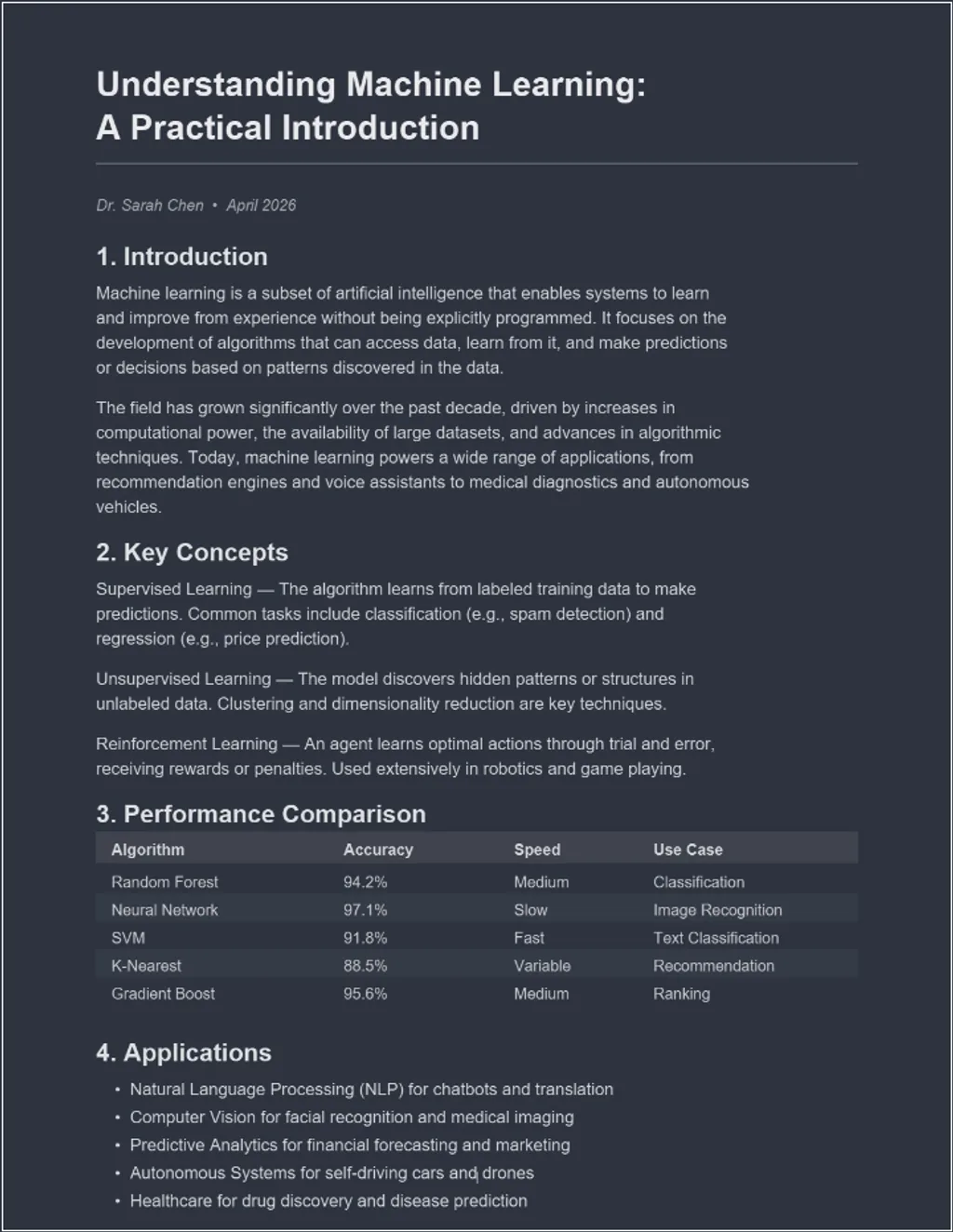
iPad는 PDF를 읽기에 가장 좋은 기기 중 하나이지만, iPadOS 다크 모드는 시스템 인터페이스만 변경합니다. PDF 페이지는 「파일」, Safari 및 대부분의 읽기 앱에서 여전히 눈부신 흰색 배경으로 표시됩니다. iPad로 학습, 연구 또는 야간 독서를 하신다면, 진정한 다크 배경을 얻는 방법은 다음과 같습니다.
Safari에서 PDF 변환하기
- iPad의 Safari에서 PDF Dark Mode Converter를 엽니다.
- 업로드 버튼을 탭하고 「파일」, iCloud Drive 또는 기타 연결된 저장소에서 PDF를 선택합니다.
- 드롭다운 메뉴에서 테마를 선택합니다. Dracula, Nord, Solarized 등 인기 개발자 테마를 포함하여 16개 이상의 옵션이 있습니다.
- 변환된 PDF가 자동으로 다운로드됩니다. 「파일」, GoodNotes, Notability 또는 원하는 리더에서 열어보세요.
이 도구는 Safari에서 완전히 실행됩니다. 파일은 iPad에 그대로 남아 있으며 어떤 서버로도 전송되지 않습니다. GPU 가속 처리 덕분에 대용량 매뉴얼도 몇 초 만에 변환이 완료됩니다.
노트 앱과 호환
GoodNotes, Notability 또는 PDF Expert를 Apple Pencil과 함께 사용하신다면, 다른 문서와 마찬가지로 다크 모드 PDF에 주석을 달 수 있습니다. 다크 배경이 파일 자체에 포함되어 있으므로 메모, 하이라이트 및 그림이 그 위에 정상적으로 표시됩니다.
iPad의 「스마트 색상 반전」은 어떻습니까?
iPadOS는 「스마트 색상 반전」 기능(「설정」 > 「손쉬운 사용」 > 「디스플레이 및 텍스트 크기」 > 「스마트 반전」)을 제공하며, 이미지를 보존하면서 대부분의 화면 색상을 반전시킵니다. 하지만 PDF에 대한 효과는 불안정합니다. 일부 페이지는 괜찮아 보이지만, 다른 페이지에서는 차트가 반전되거나 이상한 색상 변화가 나타납니다. 또한 반전은 표시 효과일 뿐이며 파일에 저장되지 않습니다.
iPad 사용자에게 변환이 더 나은 이유
- 다크 배경이 특정 리더에만 한정되지 않고 모든 앱에서 일관되게 유지됩니다.
- 정확한 테마와 색조를 선택할 수 있습니다. 사용자 정의 색상 옵션으로 원하는 Hex 색상 코드를 입력할 수 있습니다.
- 변환된 파일에서 주석 및 하이라이트 기능이 정상적으로 작동합니다.
- 내장된 텍스트 레이어 덕분에 텍스트를 검색하고 선택할 수 있습니다.
- AirDrop으로 다크 버전을 공유할 수 있으며, 수신자가 보는 결과도 완전히 동일합니다.
더 작은 화면에서 읽으려면 iPhone 또는 Android에서 다크 모드를 활성화하는 방법을 확인하세요. 주로 컴퓨터에서 읽으신다면 Windows 가이드에서 플랫폼별 팁을 확인하세요.
시작하기: iPad에서 PDF Dark Mode Converter를 열고, 테마를 선택하면 몇 초 만에 PDF를 변환할 수 있습니다. 무료이며 개인정보가 보호되고, Safari에서 바로 실행됩니다.
자주 묻는 질문
아닙니다. iPadOS 다크 모드는 시스템 인터페이스만 변경합니다. PDF 페이지는 「파일」, Safari 및 읽기 앱에서 원래 색상을 유지합니다.
네. iPad의 Safari에서 PDF Dark Mode Converter를 열고, PDF를 업로드한 다음 16개 이상의 테마 중에서 선택하세요. 변환된 파일은 즉시 다운로드됩니다.
네, 변환된 PDF는 Apple Books, GoodNotes, Notability, PDF Expert 및 PDF를 열 수 있는 모든 iPad 앱에서 정상적으로 작동합니다.