Modo Escuro para PDF no Chrome: Um Guia Prático
O Chrome é o navegador mais popular para ler PDFs, mas não tem um botão de modo escuro para arquivos PDF. Quando você abre um PDF no Chrome, recebe páginas brancas ofuscantes - independente do tema do seu sistema. Aqui estão as soluções que realmente funcionam.
Opção 1: Converter o PDF (mais rápido, permanente)
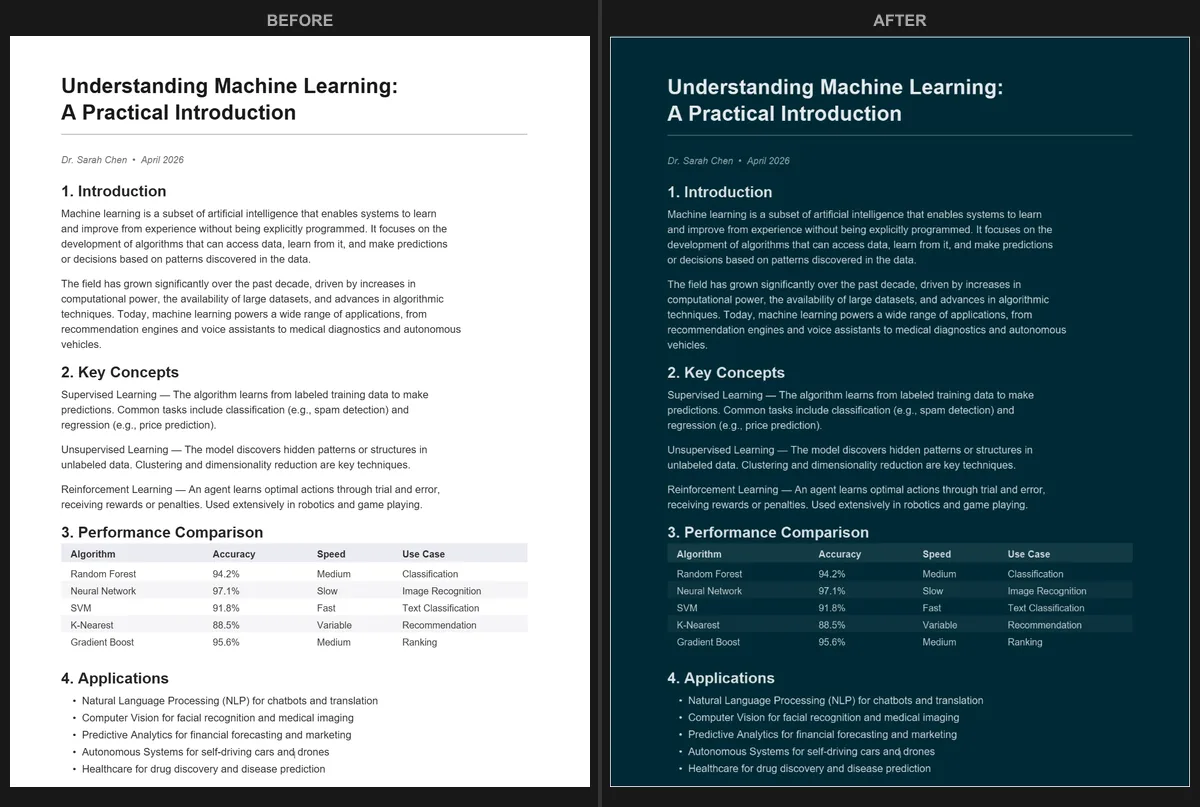
A abordagem mais simples é converter o PDF para modo escuro e baixar um novo arquivo. Abra o PDF Dark Mode Converter no Chrome, arraste seu PDF para a página e escolha um tema. O PDF convertido será baixado em segundos.
Isso funciona bem porque:
- As cores escuras ficam permanentemente salvas no arquivo. Abra em qualquer lugar e ele continua escuro.
- Você tem mais de 16 temas para escolher (Dracula, Nord, Solarized e muitos outros).
- A conversão usa sua GPU, então até documentos grandes são processados rapidamente.
- Seu arquivo nunca sai do seu dispositivo. Tudo roda localmente no Chrome.
Opção 2: Flag Auto Dark Mode do Chrome
O Chrome tem uma flag experimental chamada Auto Dark Mode for Web Contents. Você pode ativá-la visitando chrome://flags/#enable-force-dark e configurando para 'Enabled'. Isso escurece a maioria dos sites, mas os resultados com PDFs são imprevisíveis. Imagens costumam ficar invertidas, cores podem parecer desbotadas e o efeito varia de um PDF para outro.
Se você só precisa dar uma olhada rápida em um documento curto, pode ser suficiente. Para qualquer coisa que você precise ler com atenção ou compartilhar com outras pessoas, uma conversão adequada entrega resultados mais consistentes.
Opção 3: Extensões de modo escuro para navegador
Extensões como Dark Reader funcionam muito bem para sites, mas costumam ter problemas com PDFs. O visualizador de PDF integrado do Chrome renderiza páginas em um elemento canvas que a maioria das extensões não consegue modificar de forma confiável. Você pode ver um escurecimento parcial, imagens invertidas ou nenhuma mudança.
Existem algumas extensões desenvolvidas especificamente para visualização de PDF, mas elas exigem permissões e configurações adicionais. Para a maioria dos usuários, converter o arquivo diretamente é mais simples e confiável.
E as configurações do visualizador de PDF integrado do Chrome?
O visualizador de PDF do Chrome não oferece configuração de modo escuro. As únicas opções são zoom, rotação e ajuste de página. O Google não adicionou um botão de modo escuro ao visualizador de PDF, e não há sinais de que planejam fazer isso.
Se você usa outro navegador, confira nossos guias sobre modo escuro no Firefox ou modo escuro no Microsoft Edge para soluções semelhantes.
Solução rápida: Abra o PDF Dark Mode Converter no Chrome, converta seu PDF em segundos e fique com a versão escura para uma leitura confortável. Gratuito, privado, sem necessidade de conta.
Perguntas Frequentes
Não, o Chrome não tem modo escuro nativo para PDFs. O visualizador de PDF oferece apenas opções de zoom, rotação e ajuste de página, mas nenhuma configuração de cores.
A flag Auto Dark Mode pode escurecer parcialmente os PDFs, mas os resultados são inconsistentes. Imagens costumam ficar invertidas e as cores podem parecer desbotadas.
Sim. Use o PDF Dark Mode Converter para criar um novo arquivo PDF com cores escuras permanentemente incorporadas. O arquivo convertido permanece escuro em qualquer visualizador ou dispositivo.