Inverter Cores de PDF para Impressão e Economizar Tinta
Resposta rápida: Se você tem um PDF com fundo escuro e quer imprimi-lo sem esvaziar seu cartucho de tinta ou toner, precisa convertê-lo para uma versão clara antes de imprimir. O PDF Dark Mode Converter também faz o inverso: use um dos seus temas claros para transformar um PDF escuro em um documento imprimível com fundo branco ou claro.
O problema: PDFs escuros e sua impressora
Alguns PDFs têm fundos escuros por natureza. Apresentações com temas escuros, slideshows exportados como PDF, material de marketing, e-books com design elaborado ou documentos já convertidos para modo escuro - todos podem ter grandes áreas de cor escura em cada página.
Quando você envia um desses documentos para a impressora, ela precisa aplicar tinta ou toner em quase toda a superfície da página para reproduzir o fundo escuro. Isso é caro e desperdiça recursos:
- Os custos com tinta e toner se acumulam rápido. Uma única página com fundo escuro pode usar 5 a 10 vezes mais toner do que uma página padrão com texto preto em branco. Imprima uma apresentação de 30 páginas com tema escuro e você terá gasto uma parte significativa do seu cartucho.
- Impressoras jato de tinta sofrem mais. Cartuchos de tinta colorida já são caros, e imprimir fundos escuros de cobertura total os esvazia rapidamente. Algumas impressoras domésticas gastam um conjunto completo de cartuchos com um único documento escuro.
- A qualidade de impressão pode ficar ruim. Impressoras de escritório não são projetadas para aplicar cobertura pesada e uniforme em toda a página. Você pode ter listras, faixas ou cores desiguais em fundos escuros, especialmente em jato de tinta.
- As páginas podem enrugar ou borrar. Tinta demais em papel de jato de tinta pode causar ondulação. Toner demais em uma impressora laser pode fazer as páginas saírem quentes e levemente curvadas.
Solução: Converter para um tema claro antes de imprimir
A solução mais simples é converter o PDF escuro para uma versão clara antes de imprimir. O PDF Dark Mode Converter funciona nos dois sentidos: ele pode escurecer PDFs claros para leitura na tela e clarear PDFs escuros para impressão.
Veja como fazer:
- Abra o Conversor em qualquer navegador.
- Arraste e solte seu PDF escuro na página.
- Escolha um tema claro. Procure temas com fundos brancos ou bem claros. O conversor oferece várias opções para um resultado limpo e profissional.
- Baixe a versão clara.
- Imprima a versão clara. Sua impressora vai agradecer.
A conversão é rápida (acelerada por GPU), gratuita e roda inteiramente no seu navegador. Seu arquivo não é enviado para lugar nenhum.
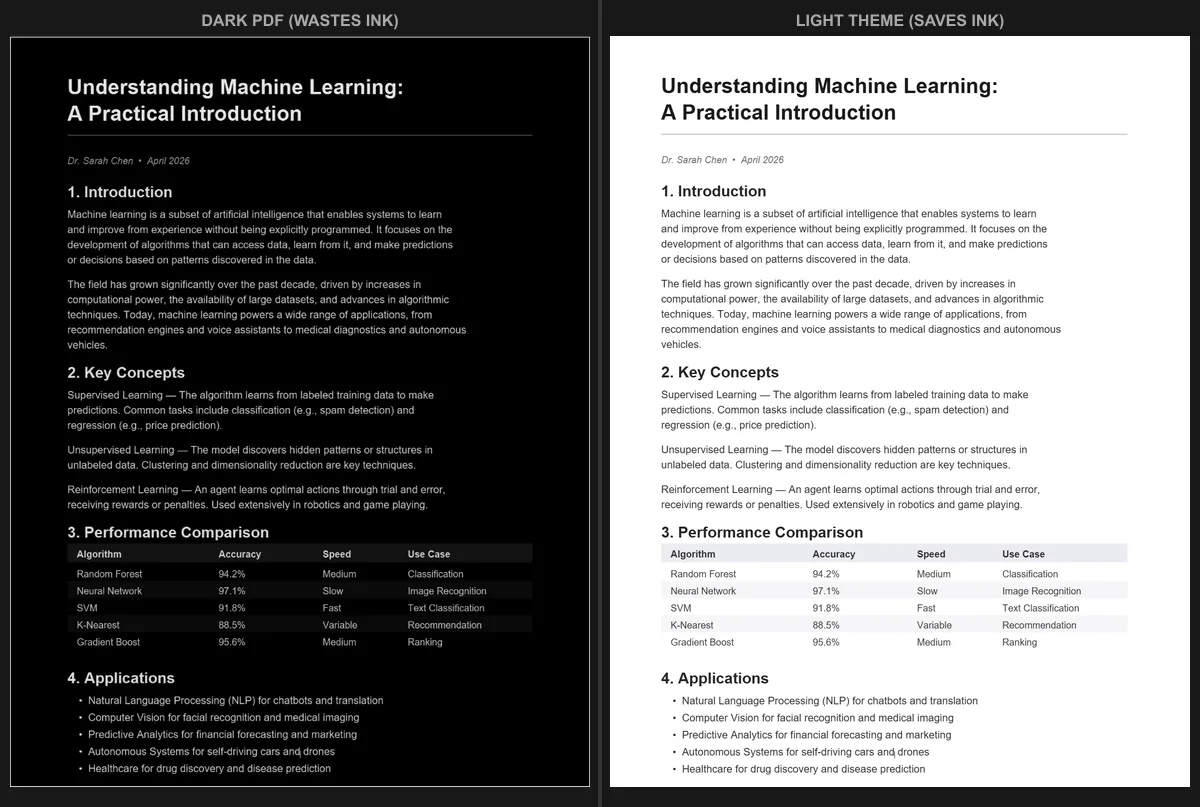
Quanta tinta você realmente economiza?
A economia pode ser enorme. A cobertura de tinta e toner de uma impressora é medida em porcentagem da página impressa. Um documento de texto típico tem cerca de 5% de cobertura. Um PDF com fundo escuro pode chegar a 80% ou mais.
Veja uma comparação aproximada para um documento de 20 páginas:
- Fundo claro (5% de cobertura): Usa uma fração pequena do seu cartucho. É para isso que sua impressora foi projetada.
- Fundo escuro (80% de cobertura): Usa cerca de 16 vezes mais toner por página. Vinte dessas páginas equivalem a mais de 300 páginas de texto normal em consumo de toner.
Com os preços comuns de cartuchos, imprimir um PDF escuro de 20 páginas em uma jato de tinta pode custar vários reais só em tinta. Converter antes reduz esse custo para centavos.
E a opção 'Imprimir em escala de cinza' ou 'Modo rascunho'?
As configurações da sua impressora podem oferecer opções que parecem úteis:
Impressão em escala de cinza/preto e branco: Converte as cores para tons de cinza antes de imprimir. Economiza tinta colorida, mas o fundo escuro ainda é reproduzido em toner ou tinta preta. Você ainda está cobrindo 80% da página - só que em preto em vez de uma mistura de cores. Economiza um pouco, mas muito menos do que converter para um fundo claro.
Modo rascunho: Usa menos tinta por passada, tornando a impressão mais clara e rápida. Em um documento com fundo escuro, o modo rascunho pode gerar resultados muito listrados e desiguais, pois tenta aplicar menos tinta em uma área que exige cobertura densa. O resultado geralmente fica com aparência ruim.
Modo economia de toner/modo eco: Disponível em algumas impressoras laser, reduz a densidade do toner em uma porcentagem (geralmente 20-30%). Ajuda, mas uma redução de 30% em uma página com 80% de cobertura ainda resulta em cerca de 55% - ainda 10 vezes mais que um documento normal.
Nenhuma dessas configurações resolve o problema fundamental. A abordagem mais eficaz é remover completamente o fundo escuro convertendo o PDF.
Outras situações em que isso é útil
Converter PDFs escuros em claros não serve apenas para economizar tinta. Existem outras situações em que isso é útil:
- Anotações e notas: Se você imprime documentos para fazer anotações à mão, um fundo branco é muito mais prático para escrever com caneta ou lápis. Fundos escuros tornam notas escritas à mão quase invisíveis, a menos que você use uma caneta branca ou metálica.
- Cópias e digitalizações: Documentos com fundo escuro não copiam nem digitalizam bem. A copiadora precisa reproduzir toda a área escura, desperdiçando toner, e versões digitalizadas podem ter pouco contraste. Uma versão clara produz cópias muito melhores.
- Fax: Se alguém te envia um documento com fundo escuro que você precisa enviar por fax (sim, fax ainda existe), converter para uma versão clara antes garante uma transmissão legível.
- Legibilidade no papel: Dependendo da qualidade do papel e da impressora, fundos escuros com texto claro podem ser mais difíceis de ler no papel do que o clássico texto escuro em branco. Se o objetivo é que alguém leia o documento impresso confortavelmente, um fundo claro é quase sempre preferível.
Inversão vs. conversão com tema?
Você pode estar se perguntando se uma simples inversão de cores (reverter todas as cores) seria suficiente. Para documentos muito simples, pode funcionar. Mas a inversão tem os mesmos problemas para impressão que tem para exibição na tela:
- Fotos e imagens se transformam em negativos coloridos.
- Elementos coloridos (gráficos, texto destacado, títulos coloridos) mudam para cores complementares imprevisíveis.
- O resultado costuma parecer pouco profissional.
Um tema claro adequado do conversor entrega um resultado mais limpo e profissional, porque a transformação de cores é projetada para legibilidade e consistência visual. Saiba mais sobre essa diferença no nosso comparativo Modo Escuro vs. Inverter Cores.
Dicas para impressão eficiente de PDFs
Além de converter fundos escuros em claros, existem outras formas de reduzir custos de impressão:
- Imprima frente e verso. Se sua impressora suporta impressão duplex, isso reduz o consumo de papel pela metade. Procure a opção no diálogo de impressão.
- Imprima várias páginas por folha. A maioria dos diálogos de impressão oferece a opção 'Páginas por folha'. Duas ou quatro páginas por folha reduzem o consumo de papel e são legíveis para documentos de referência.
- Imprima só o que você precisa. Use a opção 'Intervalo de páginas' para selecionar páginas específicas em vez de imprimir o documento inteiro.
- Verifique a pré-visualização. Sempre confira a pré-visualização antes de imprimir. Você pode descobrir problemas como conteúdo cortado, páginas em branco ou páginas que não valem a pena imprimir.
Perguntas Frequentes
Posso converter um PDF em modo escuro de volta para as cores originais?
Se você ainda tem o arquivo claro original, use-o como ponto de partida. Se só tem a versão escura, converter com um tema claro aproxima o resultado do original, mas não será uma correspondência exata, pois a transformação de cores não é perfeitamente reversível.
A conversão afeta o conteúdo do PDF?
O texto continua selecionável e pesquisável. Links são mantidos. O layout permanece idêntico. Apenas as cores do texto e do fundo mudam.
E PDFs com fundos mistos?
Alguns PDFs têm páginas claras e escuras. O conversor processa todas as páginas, então páginas claras podem ficar ainda mais claras e páginas escuras ficam claras. Verifique o resultado na pré-visualização antes de imprimir para ter certeza de que está tudo bom.
Economize tinta e toner. Converta seus PDFs escuros para claros antes de imprimir - gratuito, instantâneo, sem upload de arquivo.
Procurando o oposto? Saiba como converter um PDF para modo escuro para leitura na tela.
Perguntas Frequentes
Sim. Use o PDF Dark Mode Converter com um tema claro para converter qualquer PDF com fundo escuro em uma versão amigável para impressão com fundo branco ou claro.
Um PDF com fundo escuro pode consumir até 16 vezes mais toner por página do que um documento claro padrão. Converter para modo claro antes de imprimir economiza bastante tinta e dinheiro.
Não, o conteúdo e o layout do texto permanecem idênticos. Apenas as cores de fundo e texto mudam, e o texto continua selecionável e pesquisável.