Como Ler PDFs à Noite sem Cansar os Olhos
Resposta rápida: A melhor forma de ler PDFs à noite combina duas coisas: reduzir o brilho e a luz azul da tela com o modo noturno do sistema e converter o PDF para modo escuro para ter páginas escuras com texto claro. Isso elimina a principal causa do cansaço visual: uma página branca brilhante ofuscando você em um quarto escuro.
Por que PDFs brancos são agressivos para os olhos à noite
Um PDF padrão tem texto preto em fundo branco. Durante o dia, com bastante luz ambiente, isso é perfeitamente confortável de ler. Mas à noite, especialmente em um quarto escuro ou com pouca luz, esse fundo branco se transforma em uma lanterna apontada para o seu rosto.
O problema é o contraste. Não o contraste entre texto e fundo - esse é muito bom - mas o contraste entre a tela brilhante e o ambiente escuro ao seu redor. Suas pupilas se dilatam em ambientes com pouca luz para captar mais luz, e uma página de PDF branca as inunda com muito mais luz do que conseguem processar. O resultado: cansaço visual, dor de cabeça, dificuldade para focar e às vezes problemas para dormir.
Diminuir o brilho da tela ajuda, mas só até certo ponto. Mesmo no mínimo, um fundo branco emite significativamente mais luz do que um escuro. A abordagem mais eficaz é escurecer a própria página.
Passo 1: Ative o modo noturno do seu sistema
Todos os principais sistemas operacionais têm um modo noturno integrado que reduz a emissão de luz azul tornando as cores da tela mais quentes. Essa é a base para qualquer uso de tela à noite, seja lendo PDFs, navegando na web ou assistindo vídeos.
- Windows: Configurações > Sistema > Tela > Luz noturna. Você pode programar para ativar automaticamente ao pôr do sol.
- macOS: Preferências do Sistema > Monitores > Night Shift. Configure do pôr ao nascer do sol.
- iOS: Ajustes > Tela e Brilho > Night Shift.
- Android: Configurações > Tela > Luz noturna (ou 'Proteção para os olhos' em dispositivos Samsung).
O modo noturno altera a temperatura de cor da tela para tons mais quentes (mais amarelo/laranja, menos azul). A luz azul tem o maior impacto no seu ritmo circadiano e pode atrapalhar o sono, então reduzi-la é especialmente útil para leitura noturna.
O modo noturno, porém, não muda o brilho nem a cor das páginas do seu PDF. Ele apenas aplica um tom em toda a tela. Um PDF branco vira um PDF amarelado - um pouco melhor, mas ainda desconfortavelmente brilhante. Você precisa mudar o próprio PDF.
Passo 2: Converta seu PDF para modo escuro
Essa é a mudança que faz a maior diferença. Em vez de ler páginas brancas com um filtro de cor por cima, você converte o PDF para que as páginas sejam realmente escuras. O PDF Dark Mode Converter faz isso em segundos:
- Abra o conversor em qualquer navegador.
- Arraste seu PDF para a página.
- Escolha um tema. Para leitura noturna, 'Warm Dark' ou 'Dark' são especialmente indicados, pois usam cores suaves com baixo contraste que são agradáveis para os olhos.
- Baixe o arquivo convertido.
A conversão roda inteiramente no seu navegador. Nada é enviado, nada sai do seu computador. A ferramenta é gratuita, de código aberto e acelerada por GPU para processamento rápido mesmo em documentos longos.
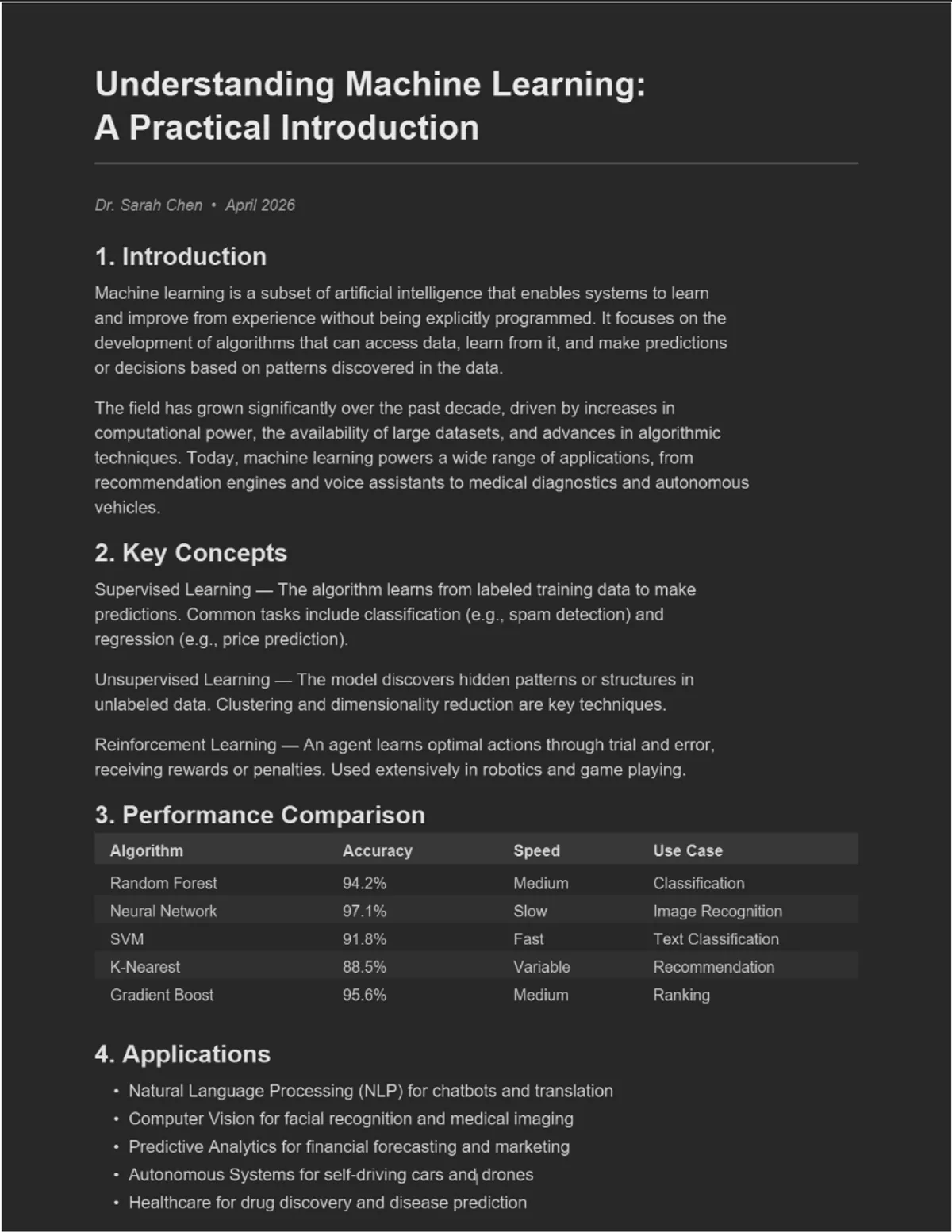
Depois da conversão, o PDF exibe texto claro sobre fundo escuro. Combinado com o modo noturno do sistema, esse é o máximo de conforto que a leitura em tela pode oferecer.
Passo 3: Ajuste o brilho da tela
Mesmo com um PDF em modo escuro, o brilho da tela faz diferença. A maioria das pessoas deixa o brilho bem mais alto do que o necessário para uso noturno. Tente reduzi-lo bastante - mais do que o habitual. Com um PDF escuro, você precisa de muito pouco brilho para ler confortavelmente.
Uma boa referência: sua tela não deve ser visivelmente mais brilhante que a luz ambiente do cômodo. Se você consegue ver o brilho da tela no seu rosto do outro lado do quarto, está alto demais.
Algumas dicas extras sobre brilho:
- Use brilho automático em smartphones e tablets. O sensor de luz ambiente ajusta o brilho em tempo real, o que é mais responsivo que o ajuste manual.
- Em laptops e desktops, reduza o brilho manualmente para 30-40% para leitura noturna. Combinado com um PDF em modo escuro, você mal vai notar a tela.
- Considere uma luz de fundo. Uma luminária pequena atrás do seu monitor ou TV fornece luz ambiente suave que reduz o contraste entre a tela e o cômodo. É uma das maneiras mais simples e eficazes de reduzir o cansaço visual.
Passo 4: Otimize seu ambiente de leitura
Além das configurações da tela, o ambiente físico de leitura faz uma grande diferença:
- Não leia na escuridão total. É tentador apagar todas as luzes, mas o contraste extremo entre uma tela brilhante e um quarto completamente escuro é o pior para os seus olhos. Deixe alguma luz fraca ligada em algum lugar do cômodo.
- Mantenha a tela à distância de um braço. Segurar o celular a 15 centímetros do rosto amplifica cada pedacinho de luz que chega aos seus olhos. Segure o dispositivo mais longe ou coloque-o a uma distância confortável.
- Aumente a fonte/zoom. Em vez de se inclinar para ler texto pequeno, aumente o zoom para ler confortavelmente a uma distância normal. Na maioria dos leitores de PDF, use o gesto de pinça no celular ou Ctrl+= no computador. Texto maior significa menos esforço dos olhos e menos cansaço.
- Faça pausas. A regra 20-20-20 é simples e eficaz: a cada 20 minutos, olhe para algo a 6 metros de distância por 20 segundos. Isso relaxa a musculatura dos olhos.
E a inversão de cores do sistema?
Tanto o Windows quanto o macOS têm configurações de acessibilidade que invertem todas as cores da tela. Isso transforma fundos brancos em escuros e tecnicamente te dá um 'modo escuro' para qualquer PDF. Porém, também inverte imagens, gráficos e elementos de navegação, o que faz tudo parecer estranho. Comparamos essas duas abordagens em detalhes no nosso artigo sobre Modo Escuro vs. Inverter Cores.
A inversão de todo o sistema é uma solução de emergência útil, mas para leitura noturna regular, uma conversão adequada do PDF dá resultados muito melhores. Você obtém resultados limpos com cores legíveis, imagens intactas e uma variedade de temas que combinam com suas preferências.
Dicas específicas por dispositivo
O dispositivo em que você lê também importa. Cada um tem suas vantagens e particularidades para leitura noturna de PDFs:
- iPad: A tela grande é ideal para PDFs. Use Night Shift junto com um PDF em modo escuro para a melhor experiência. Confira nosso guia de modo escuro para iPad.
- iPhone: A tela menor significa mais zoom e rolagem. Converta o PDF e aumente o zoom para poupar os olhos. Confira nosso guia para iPhone.
- Android: A maioria dos dispositivos Android tem configurações robustas de luz noturna. Combine com um PDF convertido para resultados excelentes. Confira nosso guia para Android.
- PC Windows: Use a luz noturna com uma iluminação de fundo atrás do monitor. Temos um guia detalhado para Windows com opções adicionais.

Conclusão
Ler PDFs confortavelmente à noite se resume a três coisas: reduzir a luz azul (modo noturno do sistema), escurecer o conteúdo (converter o PDF) e controlar o brilho (tela e ambiente). Nenhum desses passos é complicado, e juntos fazem uma diferença enorme.
Você não precisa de aplicativos especiais, software caro nem configurações complicadas. Um conversor gratuito, um ajuste de brilho e um botão de modo noturno - é tudo o que você precisa.
Vai ler um PDF hoje à noite? Converta para modo escuro antes - seus olhos vão agradecer. Gratuito, instantâneo e privado.
Perguntas Frequentes
Ler PDFs brancos e brilhantes em um ambiente escuro causa cansaço visual por causa do contraste extremo entre a tela e o ambiente. PDFs em modo escuro reduzem significativamente esse cansaço.
O modo noturno reduz a luz azul, o que ajuda a dormir, mas não escurece o fundo do PDF. A combinação de modo noturno com PDF em modo escuro entrega os melhores resultados.
Converta o PDF para modo escuro, ative a luz noturna do seu sistema para reduzir a luz azul, diminua o brilho da tela e mantenha uma iluminação ambiente suave no cômodo.