Тёмный режим PDF в Adobe Acrobat: что нужно знать
Коротко: Adobe Acrobat и Acrobat Reader предлагают тему оформления «Тёмный режим», но она меняет только меню и панель инструментов приложения: PDF-страницы остаются ярко-белыми. Чтобы по-настоящему затемнить содержимое PDF, можно использовать встроенный режим высокой контрастности Acrobat в настройках специальных возможностей для экранного чтения или конвертировать PDF в тёмный режим навсегда с помощью бесплатного браузерного инструмента.
Проблема с тёмным режимом Acrobat
Если ты переключил Adobe Acrobat или Acrobat Reader на тёмную тему и удивляешься, почему глаза всё ещё слепит от белых страниц - ты не один. Настройка тёмного режима Adobe (через Вид > Тема оформления > Тёмно-серая или Редактирование > Настройки > Специальные возможности) применяется только к интерфейсу вокруг документа: панель инструментов, панель страниц и меню становятся тёмными, а область документа - на которую ты на самом деле смотришь - остаётся без изменений.
Это сделано намеренно. Adobe считает содержимое PDF неприкосновенным и по умолчанию не изменяет его цвета. С точки зрения точности документа это понятно, но раздражает, когда ты читаешь 200-страничное руководство в полночь и просто хочешь меньше яркости.
Вариант 1: режим высокой контрастности в настройках специальных возможностей Acrobat
В Acrobat есть функция, которая может изменить цвета страниц, но она спрятана в настройках специальных возможностей, а не в теме оформления:
- Открой свой PDF в Adobe Acrobat Reader.
- Перейди в Редактирование > Настройки (Windows) или Acrobat Reader > Настройки (Mac).
- Выбери Специальные возможности на левой панели.
- Включи «Заменить цвета документа».
- Выбери «Использовать высококонтрастные цвета» и комбинацию вроде «Белый текст на чёрном» или «Зелёный текст на чёрном».
- Нажми OK.
Это затемняет страницы во время чтения, и для быстрого экранного просмотра этого может быть достаточно. Однако у этой опции есть заметные ограничения:
- Это только изменение отображения. При печати документа или отправке кому-то цвета не меняются.
- Изображения, графики и диаграммы могут выглядеть странно, поскольку Acrobat применяет замену цветов глобально.
- Доступно лишь несколько предустановленных цветовых схем. Нет тёплых тонов сепии, нет настоящего тёмно-серого и других пользовательских тем.
- Настройка применяется ко всем открываемым PDF. Нельзя включить тёмный режим для одного документа и обычный для другого, не переключая её постоянно.
Вариант 2: постоянная конвертация PDF в тёмный режим
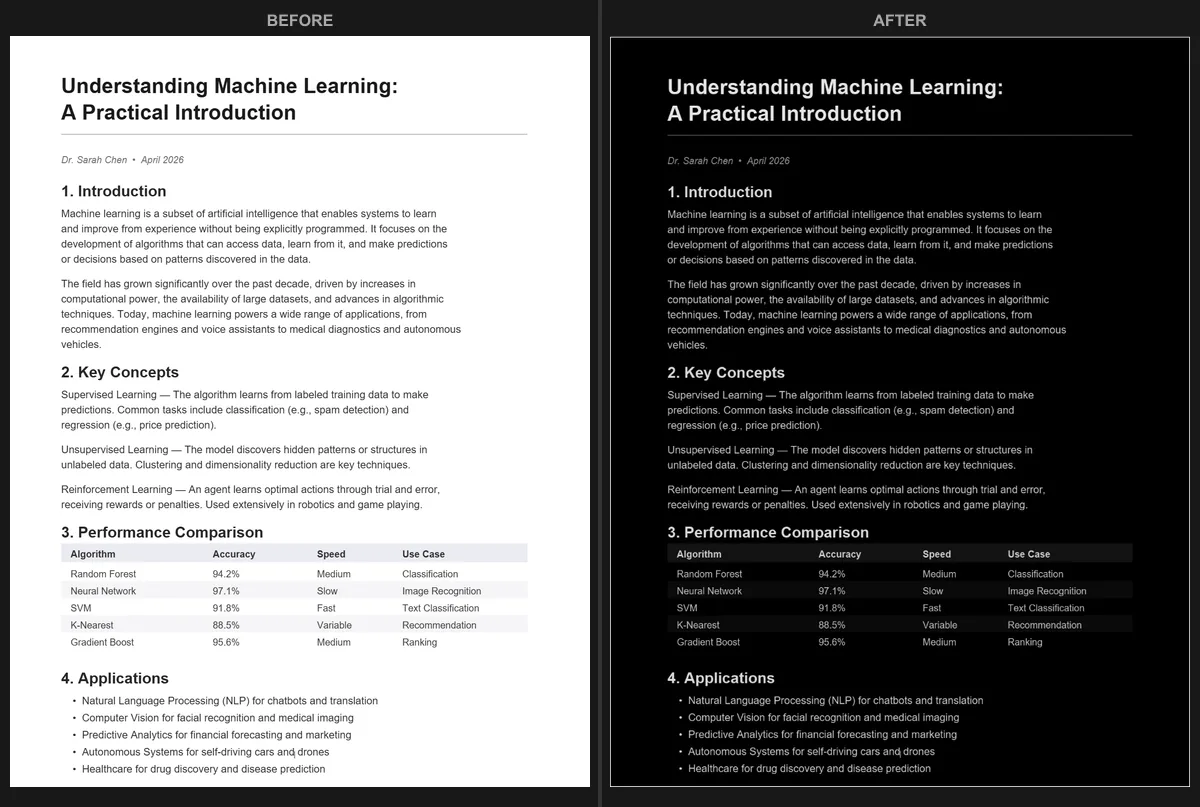
Если тебе нужен по-настоящему тёмный PDF - который удобно читать, которым можно поделиться или распечатать на тёмной бумаге - нужно конвертировать сам документ. Именно для этого и создан PDF Dark Mode Converter.
Конвертер работает полностью в твоём браузере. Файл не отправляется ни на какой сервер, и ничего не покидает твой компьютер. Перетащи PDF на страницу, выбери одну из более чем 16 тем (включая True Dark, Warm Dark, Sepia, Midnight Blue и многие другие) и скачай конвертированный файл за секунды. Конвертация ускорена GPU, поэтому даже большие документы обрабатываются быстро.
Конвертированный PDF - настоящий файл с встроенными новыми цветами. Его можно открыть в Acrobat, Просмотре, Edge, Chrome или любом другом PDF-ридере: он везде будет отображаться тёмным. Никаких настроек для включения, никакого режима специальных возможностей для конфигурации.
Когда какой подход использовать
Оба подхода имеют право на существование, и правильный выбор зависит от твоих потребностей:
Используй режим специальных возможностей Acrobat, если:
- Ты всегда читаешь PDF только на своём компьютере и никогда ими не делишься.
- Тебе нужны лишь базовые изменения контрастности, и точные цвета не важны.
- Ты хочешь быстрый переключатель, который применяется ко всему, что открываешь, без создания новых файлов.
Используй PDF Dark Mode Converter, если:
- Тебе нужен тёмный PDF, который работает везде: на телефоне, планшете, другом компьютере или в другом приложении для чтения.
- Ты хочешь выбирать из множества тем, а не только из простых высококонтрастных пресетов.
- Ты хочешь поделиться тёмной версией с кем-то (однокурсником, коллегой или клиентом).
- Тебе нужны чистые результаты, где изображения и диаграммы обработаны корректно, а не просто глобально инвертированы.
- Ты читаешь на устройствах, где Acrobat Reader не установлен.
А как насчёт Adobe Acrobat Pro?
Adobe Acrobat Pro (платная версия) даёт больше возможностей редактирования, включая ручное изменение цветов фона и текста. Теоретически можно открыть PDF, выделить всё содержимое и изменить фон на тёмный, а текст на светлый. Но это утомительно, чревато ошибками и может разрушить сложные макеты. К тому же требуется дорогая подписка.
Для простого чтения PDF в тёмном режиме Acrobat Pro - это избыточно. Режим специальных возможностей бесплатного Reader покрывает экранное чтение, а PDF Dark Mode Converter берёт на себя постоянную конвертацию - и всё это бесплатно.
Советы для комфортного чтения PDF в Acrobat
Какой бы метод тёмного режима ты ни выбрал, другие настройки Acrobat могут помочь снизить нагрузку на глаза:
- Снизь синий свет на уровне системы. Ночной свет Windows и Night Shift macOS делают цвета экрана теплее, что хорошо сочетается с тёмным режимом. Ознакомься с нашим руководством по чтению PDF ночью для дополнительных советов.
- Настрой масштаб на комфортный размер. Прищуривание при слишком мелком тексте утомляет зрение больше, чем яркость. Используй Ctrl+= (или Cmd+=) для увеличения, пока текст не станет удобным для чтения.
- Используй полноэкранный режим. Нажми Ctrl+L в Acrobat, чтобы перейти в полноэкранный режим. Это полностью убирает панель инструментов и панель страниц, показывая только документ на тёмном фоне.
- Настрой освещение в комнате. Небольшая настольная лампа за монитором снижает контраст между экраном и помещением, что уменьшает воспринимаемую яркость.
Часто задаваемые вопросы
Изменяет ли тёмный режим Acrobat сам PDF-файл?
Нет. Тема оформления и замена цветов специальных возможностей Acrobat - это чисто настройки отображения. Сам PDF-файл не изменяется. Если ты отправишь его кому-то или откроешь на другом устройстве, он будет выглядеть точно как оригинал.
Можно ли использовать тёмный режим Acrobat на мобильном устройстве?
Мобильное приложение Adobe Acrobat (iOS и Android) предлагает тёмный режим в Настройки > Внешний вид. Как и настольная версия, это меняет только интерфейс приложения, а не PDF-страницы. Для тёмных PDF на мобильных устройствах сначала конвертируй их с помощью PDF Dark Mode Converter, а затем открой конвертированный файл в любом мобильном ридере. Также можешь посмотреть наши руководства для iPhone и Android.
Влияет ли конвертация на выделение текста или поиск?
Конвертер сохраняет оригинальную структуру PDF. Текст остаётся выделяемым и доступным для поиска после конвертации.
Забудь про обходные решения. Конвертируй свой PDF в тёмный режим прямо сейчас - бесплатно, конфиденциально и мгновенно в твоём браузере.
Часто задаваемые вопросы
Тёмный режим Acrobat меняет только интерфейс приложения. Чтобы затемнить PDF-страницы, нужно использовать режим высокой контрастности в настройках специальных возможностей, который является лишь временным изменением отображения.
Тёмная тема Acrobat меняет меню и панели инструментов. Тёмный режим PDF меняет фактические цвета страниц, так что тёмный фон становится постоянным и виден в любом ридере.
Да. PDF Dark Mode Converter - это бесплатный браузерный инструмент, который конвертирует любой PDF в тёмный режим без необходимости установки Acrobat или другого ПО.