Инвертировать цвета PDF для печати и сэкономить чернила
Быстрый ответ: Если у вас PDF с тёмным фоном и вы хотите его распечатать, не истратив картридж, нужно конвертировать его в светлую версию перед печатью. PDF Dark Mode Converter работает и в обратном направлении: используйте одну из его светлых тем, чтобы превратить тёмный PDF в документ с белым или светлым фоном, пригодный для печати.
Проблема: тёмные PDF и ваш принтер
Некоторые PDF изначально имеют тёмный фон. Презентации с тёмными темами, экспортированные в PDF слайд-шоу, маркетинговые материалы, электронные книги с вычурным дизайном или уже конвертированные в тёмный режим документы - у всех могут быть большие тёмные области на каждой странице.
Когда вы отправляете такой документ на принтер, ему приходится наносить чернила или тонер почти на всю поверхность страницы, чтобы воспроизвести тёмный фон. Это дорого и расточительно:
- Расходы на чернила и тонер быстро растут. Одна страница с тёмным фоном может потребовать в 5-10 раз больше тонера, чем стандартная страница с чёрным текстом на белом. Распечатайте 30-страничную презентацию с тёмной темой - и значительная часть картриджа израсходована.
- Струйные принтеры страдают больше всего. Цветные чернильные картриджи и так дорогие, а печать сплошных тёмных фонов быстро их опустошает. Некоторые домашние принтеры расходуют полный комплект картриджей на один тёмный документ.
- Качество печати может быть плохим. Офисные принтеры не рассчитаны на нанесение тяжёлого равномерного покрытия на всю страницу. На тёмных фонах могут появляться полосы, неравномерный цвет, особенно на струйных принтерах.
- Страницы могут деформироваться или размазываться. Слишком много чернил на бумаге для струйной печати может вызвать коробление. Слишком толстый слой тонера в лазерном принтере может приводить к тому, что страницы выходят тёплыми и слегка изогнутыми.
Решение: конвертация в светлую тему перед печатью
Самое простое решение - конвертировать тёмный PDF в светлую версию перед печатью. PDF Dark Mode Converter работает в обоих направлениях: может затемнять светлые PDF для чтения с экрана и осветлять тёмные PDF для печати.
Вот как это сделать:
- Откройте конвертер в любом браузере.
- Перетащите тёмный PDF на страницу.
- Выберите светлую тему. Ищите темы с белым или очень светлым фоном. Конвертер предлагает несколько вариантов для чистого, профессионального результата.
- Скачайте светлую версию.
- Распечатайте светлую версию. Ваш принтер скажет спасибо.
Конвертация выполняется быстро (с ускорением GPU), бесплатно и полностью в вашем браузере. Файл никуда не отправляется.
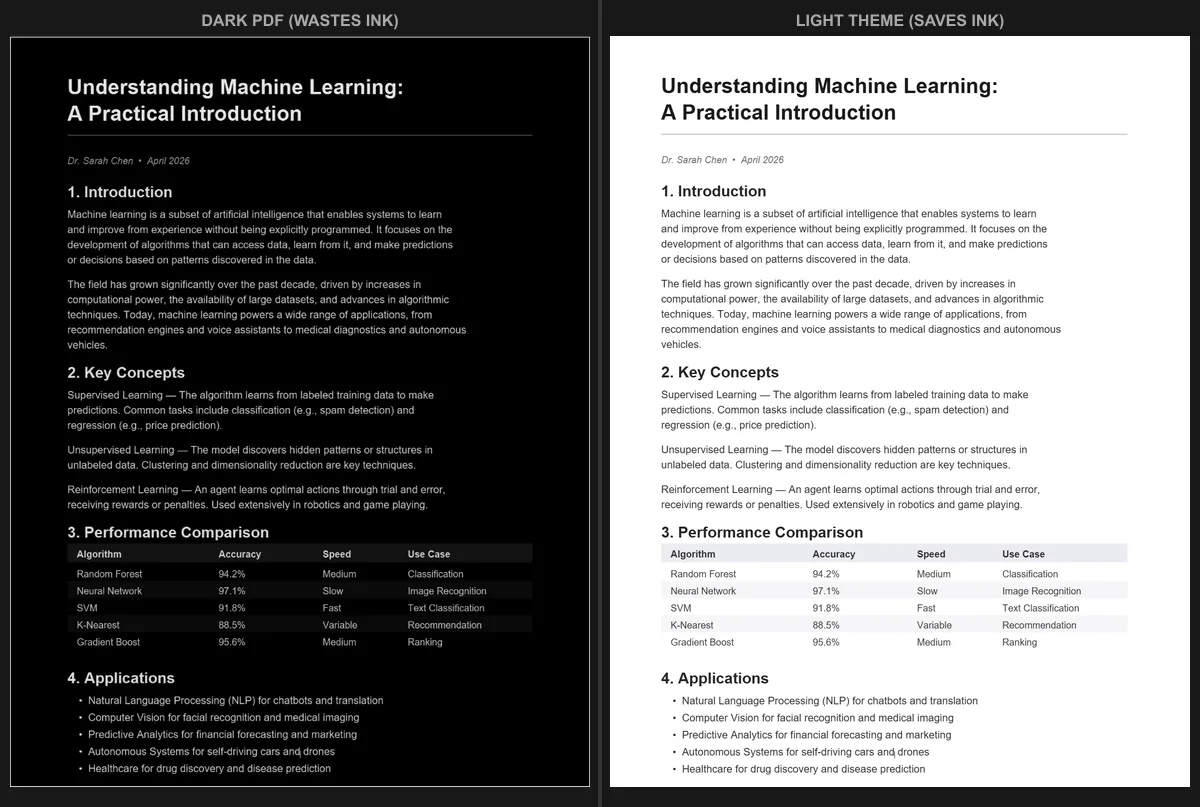
Сколько чернил на самом деле можно сэкономить?
Экономия может быть огромной. Покрытие чернилами и тонером принтера измеряется в процентах от печатной поверхности страницы. Типичный текстовый документ имеет около 5% покрытия. PDF с тёмным фоном может достигать 80% и более.
Вот приблизительное сравнение для документа на 20 страниц:
- Светлый фон (5% покрытия): Расходует крошечную часть картриджа. Именно для этого и создан ваш принтер.
- Тёмный фон (80% покрытия): Расходует примерно в 16 раз больше тонера на страницу. Двадцать таких страниц по расходу тонера эквивалентны более чем 300 страницам обычных текстовых документов.
При обычных ценах на картриджи печать 20-страничного тёмного PDF на струйном принтере может стоить несколько евро только за чернила. Предварительная конвертация снижает эти расходы до нескольких центов.
А что насчёт «Печать в оттенках серого» или «Черновой режим»?
Настройки вашего принтера могут предлагать варианты, которые кажутся полезными:
Печать в оттенках серого/ч-б: Конвертирует цвета в оттенки серого перед печатью. Это экономит цветные чернила, но тёмный фон всё равно воспроизводится чёрным тонером или чёрными чернилами. Вы по-прежнему покрываете 80% страницы - просто чёрным вместо цветного микса. Это экономит немного, но гораздо меньше, чем конвертация в светлый фон.
Черновой режим: Использует меньше чернил за проход, делая отпечаток светлее и быстрее. На документе с тёмным фоном черновой режим может давать очень полосатые и неравномерные результаты, потому что пытается нанести меньше чернил на область, требующую плотного покрытия. Результат часто выглядит плохо.
Экономия тонера / Эко-режим: Доступен на некоторых лазерных принтерах, снижает плотность тонера на определённый процент (обычно 20-30%). Это помогает, но 30%-ное снижение при 80% покрытии всё равно даёт около 55% - по-прежнему в 10 раз больше, чем обычный документ.
Ни одна из этих настроек не решает фундаментальную проблему. Самый эффективный подход - полностью убрать тёмный фон путём конвертации PDF.
Другие ситуации, когда это полезно
Конвертация тёмных PDF в светлые полезна не только для экономии чернил. Вот ещё несколько ситуаций:
- Аннотации и заметки: Если вы распечатываете документы, чтобы делать на них заметки, белый фон гораздо удобнее для письма ручкой или карандашом. На тёмном фоне рукописные заметки почти невидимы, если только вы не используете белую или металлическую ручку.
- Копии и сканы: Документы с тёмным фоном плохо копируются и сканируются. Копиру приходится воспроизводить всю тёмную область, что тратит тонер, а отсканированные версии могут выглядеть малоконтрастными. Светлая версия даёт намного лучшие копии.
- Факс: Если кто-то прислал вам документ с тёмным фоном, который нужно отправить по факсу (да, факс всё ещё существует), предварительная конвертация в светлую версию обеспечит читаемую передачу.
- Читаемость на бумаге: В зависимости от качества бумаги и принтера тёмный фон со светлым текстом на бумаге может быть труднее читать, чем классический тёмный текст на белом. Если цель - чтобы кто-то комфортно прочитал напечатанный документ, светлый фон почти всегда предпочтительнее.
Инверсия vs. конвертация с темой?
Вы можете задаться вопросом, достаточно ли простой инверсии цветов (перевернуть все цвета). Для очень простых документов это может сработать. Но инверсия при печати имеет те же проблемы, что и на экране:
- Фотографии и изображения превращаются в цветные негативы.
- Цветные элементы (диаграммы, выделенный текст, цветные заголовки) меняются на непредсказуемые комплементарные цвета.
- Результат часто выглядит непрофессионально.
Подходящая светлая тема конвертера даёт более чистый и профессиональный результат, потому что преобразование цветов рассчитано на читаемость и визуальную согласованность. Подробнее об этом различии - в нашем сравнении Тёмный режим vs. инверсия цветов.
Советы по эффективной печати PDF
Помимо конвертации тёмных фонов в светлые, есть и другие способы снизить затраты на печать:
- Печатайте на обеих сторонах. Если ваш принтер поддерживает двустороннюю печать, это вдвое сокращает расход бумаги. Ищите эту опцию в диалоге печати.
- Печатайте несколько страниц на листе. В большинстве диалогов печати есть опция «Страниц на листе». Две или четыре страницы на листе сокращают расход бумаги и хорошо читаются для справочных документов.
- Печатайте только то, что нужно. Используйте опцию «Диапазон страниц», чтобы выбрать конкретные страницы, а не печатать весь документ.
- Проверяйте предварительный просмотр. Всегда просматривайте превью перед печатью. Вы можете обнаружить проблемы вроде обрезанного содержимого, пустых страниц или страниц, которые не стоит печатать.
Часто задаваемые вопросы
Можно ли конвертировать PDF из тёмного режима обратно в исходные цвета?
Если у вас всё ещё есть оригинальный светлый файл, используйте его как основу. Если у вас только тёмная версия, конвертация со светлой темой даст результат, близкий к оригиналу, но точного совпадения не будет, так как цветовое преобразование не идеально обратимо.
Влияет ли конвертация на содержимое PDF?
Текст остаётся выделяемым и доступным для поиска. Ссылки сохраняются. Макет остаётся идентичным. Меняются только цвета текста и фона.
Что происходит с PDF со смешанными фонами?
Некоторые PDF имеют как светлые, так и тёмные страницы. Конвертер обрабатывает все страницы, поэтому светлые страницы могут стать ещё светлее, а тёмные - светлыми. Проверьте результат в предпросмотре перед печатью, чтобы убедиться, что всё выглядит хорошо.
Экономьте чернила и тонер. Конвертируйте тёмные PDF в светлые перед печатью - бесплатно, мгновенно, без загрузки файлов.
Ищете обратное? Узнайте, как конвертировать PDF в тёмный режим для чтения с экрана.
Часто задаваемые вопросы
Да. Используйте PDF Dark Mode Converter со светлой темой, чтобы преобразовать любой PDF с тёмным фоном в печатную версию с белым или светлым фоном.
PDF с тёмным фоном может расходовать до 16 раз больше тонера на страницу, чем обычный светлый документ. Конвертация в светлый режим перед печатью значительно экономит чернила и деньги.
Нет, текстовое содержимое и макет остаются идентичными. Меняются только цвета фона и текста, а текст остаётся выделяемым и доступным для поиска.