Adobe Acrobat中的PDF深色模式:你需要知道的一切
简短回答:Adobe Acrobat和Acrobat Reader提供「深色模式」显示主题,但它只改变应用程序的菜单和工具栏:PDF页面仍然是刺眼的白色。要真正将PDF内容变暗,你可以使用Acrobat内置的高对比度辅助功能模式进行屏幕阅读,或者使用免费的浏览器工具将PDF永久转换为深色模式。
Acrobat深色模式的问题
如果你已经将Adobe Acrobat或Acrobat Reader切换为深色主题,却发现白色页面仍然刺眼,你并不孤单。Adobe的深色模式设置(通过「视图」>「显示主题」>「深灰色」或「编辑」>「首选项」>「辅助功能」)只适用于文档周围的界面:工具栏、侧边栏和菜单变暗了,但文档区域--你实际阅读的部分--保持不变。
这是有意为之的。Adobe将PDF内容视为不可更改的,默认不修改其颜色。从文档保真度的角度来看这是合理的,但当你在深夜阅读一份200页的手册时,只想要更少的亮度,这就令人沮丧了。
方案一:Acrobat高对比度辅助功能模式
Acrobat有一个可以改变页面颜色的功能,但它隐藏在辅助功能设置中,而不是显示主题里:
- 在Adobe Acrobat Reader中打开你的PDF。
- 前往「编辑」>「首选项」(Windows)或「Acrobat Reader」>「首选项」(Mac)。
- 在左侧面板中选择「辅助功能」。
- 启用「替换文档颜色」。
- 选择「使用高对比度颜色」并选择一个组合,如「白色文字黑色背景」或「绿色文字黑色背景」。
- 点击确定。
这会在阅读时使页面变暗,对于快速屏幕阅读可能就够了。但此选项有一些明显的局限性:
- 这只是显示更改。如果你打印文档或发送给他人,颜色不会改变。
- 图片、图形和图表可能看起来很奇怪,因为Acrobat会全局应用颜色替换。
- 只有几种预定义的配色方案可选。没有暖色调的深褐色、真正的深灰色或其他自定义主题。
- 该设置适用于你打开的所有PDF。你不能一个文档用深色模式、另一个用普通模式,除非反复切换开关。
方案二:将PDF永久转换为深色模式
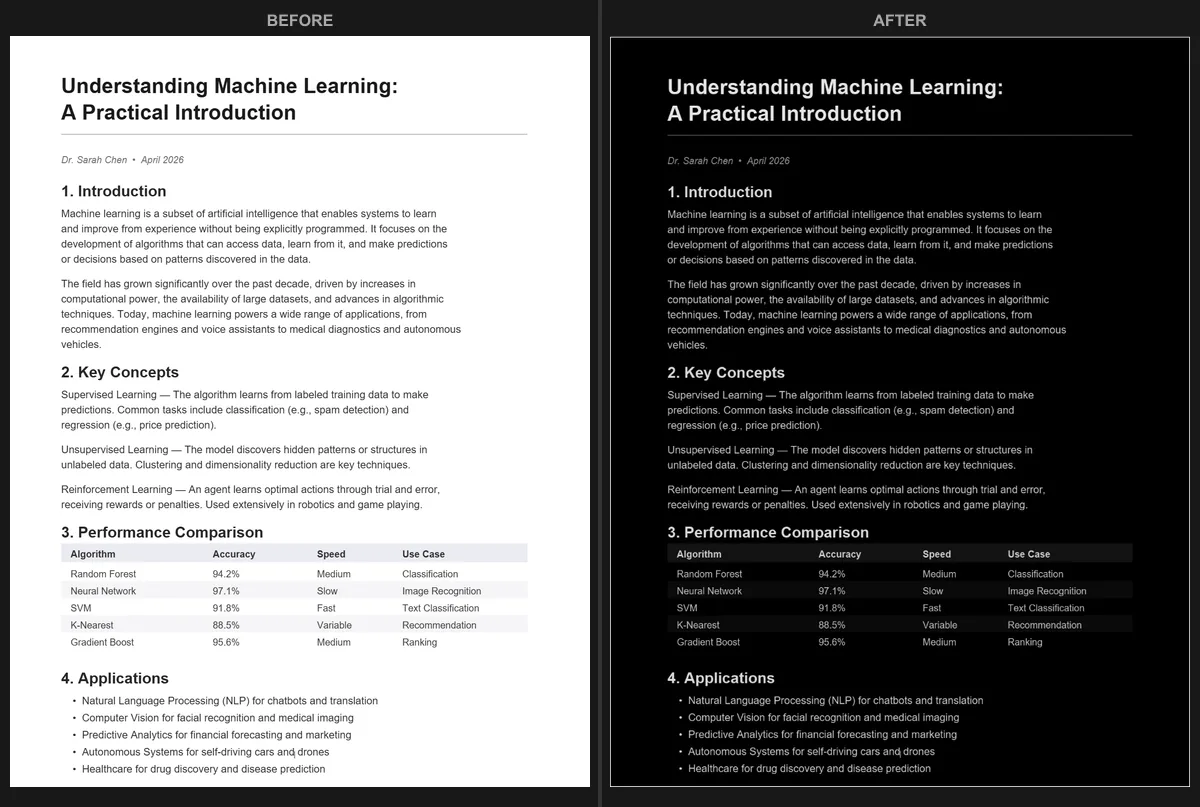
如果你想要一个真正的深色PDF--可以舒适地阅读、与他人分享或在深色纸张上打印--你需要转换文档本身。这正是PDF Dark Mode Converter所做的。
转换器完全在你的浏览器中运行。你的文件不会发送到任何服务器,也不会离开你的电脑。将PDF拖放到页面上,从16+主题中选择(包括True Dark、Warm Dark、Sepia、Midnight Blue等),几秒钟内即可下载转换后的文件。转换过程采用GPU加速,即使大型文档也能快速处理。
转换后的PDF是一个真正的文件,新颜色已嵌入其中。你可以在Acrobat、预览、Edge、Chrome或任何其他PDF阅读器中打开它:它在任何地方都会显示为深色。无需启用任何设置,无需配置辅助功能模式。
何时使用哪种方案
两种方案各有优势,正确的选择取决于你的需求:
使用Acrobat辅助功能模式的场景:
- 你总是在自己的电脑上阅读PDF,从不分享给他人。
- 你只需要基本的对比度更改,不在意具体颜色。
- 你想要一个快速开关,适用于所有打开的文件,而不需要创建新文件。
使用PDF Dark Mode Converter的场景:
- 你想要一个在任何地方都能使用的深色PDF:手机、平板电脑、另一台电脑或其他阅读应用。
- 你想从多种主题中选择,而不仅仅是简单的高对比度预设。
- 你想将深色版本分享给他人(同学、同事或客户)。
- 你想要干净的结果,图片和图表得到正确处理,而不是简单地全局反转。
- 你在没有安装Acrobat Reader的设备上阅读。
Adobe Acrobat Pro呢?
Adobe Acrobat Pro(付费版本)提供更多编辑功能,包括手动更改背景和文字颜色。理论上你可以打开PDF,选择所有内容,将背景改为深色、文字改为浅色。但这很繁琐、容易出错,而且可能破坏复杂的布局。它还需要昂贵的订阅。
对于简单地以深色模式阅读PDF来说,Acrobat Pro大材小用。免费版Reader的辅助功能模式可以满足屏幕阅读需求,PDF Dark Mode Converter则负责永久转换--一切都无需花费一分钱。
在Acrobat中舒适阅读PDF的技巧
无论你选择哪种深色模式方法,Acrobat的其他设置也可以帮助减少眼睛疲劳:
- 在系统层面减少蓝光。Windows的夜间模式和macOS的Night Shift可以让屏幕颜色变暖,与深色模式搭配效果更好。查看我们的夜间阅读PDF指南获取更多技巧。
- 将缩放调整到舒适的大小。字体太小而眯起眼睛比亮度更伤眼睛。使用Ctrl+=(或Cmd+=)放大,直到文字阅读舒适。
- 使用全屏模式。在Acrobat中按Ctrl+L进入全屏模式。这会完全移除工具栏和侧边栏,只在深色背景上显示文档。
- 调整房间照明。在屏幕后方放一盏小台灯,可以降低屏幕与房间之间的对比度,从而减少感知亮度。
常见问题
Acrobat的深色模式会改变PDF文件吗?
不会。Acrobat的显示主题和辅助功能颜色替换都是纯显示设置。PDF文件本身不会被修改。如果你发送给他人或在其他设备上打开,它看起来与原始文件完全一样。
我可以在移动设备上使用Acrobat的深色模式吗?
Adobe Acrobat移动应用(iOS和Android)在「设置」>「外观」中提供深色模式。与桌面版一样,这只改变应用界面,不改变PDF页面。要在移动设备上获得深色PDF,请先使用PDF Dark Mode Converter转换,然后在任意移动阅读器中打开转换后的文件。你也可以查看我们的iPhone和Android指南。
转换会影响文字选择或搜索功能吗?
转换器会保留原始PDF结构。转换后文字仍然可以选择和搜索。
抛开那些变通方法吧。立即将你的PDF转换为深色模式--免费、私密,直接在浏览器中完成。
常见问题
Acrobat的深色模式只改变应用界面。要将PDF页面变暗,你需要使用高对比度辅助功能模式,但这只是临时的显示更改。
Acrobat的深色主题改变菜单和工具栏。PDF深色模式则改变实际的页面颜色,使深色背景成为永久效果,在任何阅读器中都可见。
可以。PDF Dark Mode Converter是一个免费的浏览器工具,无需安装Acrobat或其他软件即可将任何PDF转换为深色模式。