反转PDF颜色以节省打印墨水
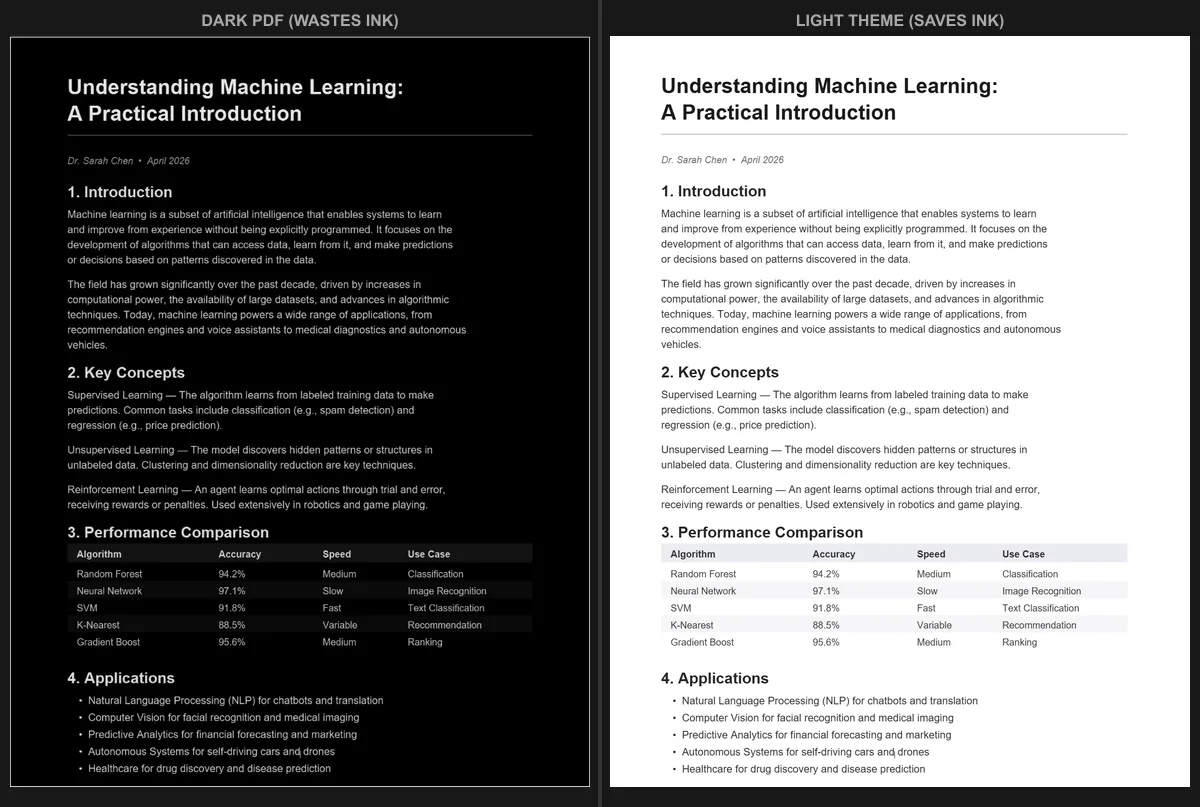
快速回答:如果你有一个深色背景的PDF需要打印,又不想耗尽墨盒或碳粉盒,你需要在打印前将其转换为浅色版本。PDF Dark Mode Converter也可以反向操作:使用它的浅色主题,将深色PDF转换为白色或浅色背景的可打印文档。
问题:深色PDF与打印机
有些PDF天生就有深色背景。深色主题的演示文稿、导出为PDF的幻灯片、营销材料、精心设计的电子书,或已转换为深色模式的文档--这些每一页都可能有大面积的深色区域。
当你将这类文档发送到打印机时,打印机需要在几乎整个页面上涂抹墨水或碳粉来复制深色背景。这既昂贵又浪费:
- 墨水和碳粉成本迅速累积。一张深色背景的页面消耗的碳粉可能是标准黑字白底页面的5到10倍。打印一份30页的深色主题演示文稿就能用掉相当大一部分墨盒容量。
- 喷墨打印机受影响最大。彩色墨盒本身就很贵,而打印大面积深色背景会迅速耗尽墨水。有些家用打印机一份深色文档就能用掉一整套墨盒。
- 打印质量可能很差。办公打印机并非为在整个页面上施加厚重、均匀的覆盖而设计。深色背景可能出现条纹、色带或不均匀的颜色,尤其是在喷墨打印机上。
- 纸张可能起皱或晕染。在喷墨纸上喷太多墨水会导致纸张起皱。激光打印机上碳粉太厚可能导致纸张出来时发热且略微弯曲。
解决方案:打印前转换为浅色主题
最简单的解决方案是在打印前将深色PDF转换为浅色版本。PDF Dark Mode Converter可以双向工作:它可以将浅色PDF变暗以便屏幕阅读,也可以将深色PDF变亮以便打印。
操作步骤:
- 在任意浏览器中打开转换器。
- 将你的深色PDF拖放到页面上。
- 选择浅色主题。寻找白色或非常浅色背景的主题。转换器提供多种选项,确保获得干净、专业的效果。
- 下载浅色版本。
- 打印浅色版本。你的打印机会感谢你的。
转换过程快速(GPU加速)、免费,且完全在浏览器中运行。你的文件不会被发送到任何地方。
真正能节省多少墨水?
节省的量可能非常可观。打印机的墨水和碳粉覆盖率以页面打印面积的百分比来衡量。典型的文本文档覆盖率约为5%。深色背景的PDF可达80%甚至更高。
以下是一份20页文档的大致对比:
- 浅色背景(5%覆盖率):仅消耗墨盒的很小一部分。这就是打印机设计用来处理的。
- 深色背景(80%覆盖率):每页消耗约16倍的碳粉。20页这样的文档,碳粉消耗量相当于300多页普通文本文档。
按常见墨盒价格计算,在喷墨打印机上打印一份20页的深色PDF,仅墨水成本就可能达到数元。提前转换可将这一成本降至几分钱。
那'灰度打印'或'草稿模式'呢?
你的打印机设置可能提供一些看似有用的选项:
灰度/黑白打印:它会在打印前将颜色转换为灰度。这可以节省彩色墨水,但深色背景仍然会以黑色碳粉或黑色墨水复制。你仍然覆盖了80%的页面--只是用黑色而不是彩色混合。这能节省一些,但远不如转换为浅色背景。
草稿模式:每次扫描使用更少的墨水,使输出更淡、更快。对于深色背景的文档,草稿模式会产生非常条纹状和不均匀的效果,因为它试图在需要密集覆盖的区域使用更少的墨水。结果通常很难看。
省碳粉模式/经济模式:某些激光打印机提供此选项,它将碳粉密度降低一定百分比(通常20-30%)。这有帮助,但80%覆盖率降低30%仍然约为55%--仍是普通文档的10倍。
这些设置都不能解决根本问题。最有效的方法是通过转换PDF来完全去除深色背景。
其他有用的场景
将深色PDF转换为浅色不仅仅是为了节省墨水。还有其他有用的场景:
- 批注和笔记:如果你打印文档是为了在上面手写笔记,白色背景更方便使用钢笔或铅笔书写。深色背景会使手写笔记几乎不可见,除非你使用白色或金属色的笔。
- 复印和扫描:深色背景的文档复印和扫描效果不佳。复印机需要复制整个深色区域,浪费碳粉,扫描版本可能看起来对比度很低。浅色版本能产生更好的复印质量。
- 传真:如果有人发给你一份深色背景的文档需要传真(没错,传真还在使用),提前转换为浅色版本可确保传输清晰可读。
- 纸面可读性:根据纸张和打印质量,深色背景配浅色文字在纸上可能比传统的白底黑字更难阅读。如果目标是让人舒适地阅读印刷文档,浅色背景几乎总是更好的选择。
反转还是主题转换?
你可能会想简单的颜色反转(将所有颜色翻转)是否就足够了。对于非常简单的文档,这可能行得通。但反转在打印时和屏幕显示时存在同样的问题:
- 照片和图片会变成底片效果。
- 彩色元素(图表、高亮文本、彩色标题)会变成不可预测的互补色。
- 结果通常看起来不专业。
使用转换器的浅色主题能产生更干净、更专业的效果,因为颜色转换是针对可读性和视觉一致性设计的。在我们的深色模式与颜色反转对比文章中了解更多关于这一差异的信息。
高效打印PDF的技巧
除了将深色背景转换为浅色,还有其他降低打印成本的方法:
- 双面打印。如果你的打印机支持双面打印,可以将纸张消耗减半。在打印对话框中查找该选项。
- 每张纸打印多页。大多数打印对话框都提供'每张页数'选项。每张纸打印两页或四页可减少纸张消耗,对于参考文档来说仍然清晰可读。
- 只打印需要的部分。使用'页面范围'选项选择特定页面,而不是打印整个文档。
- 检查打印预览。打印前务必查看预览。你可能会发现截断的内容、空白页或不值得打印的页面等问题。
常见问题
能将深色模式PDF转回原始颜色吗?
如果你还有原始的浅色文件,以它为基础。如果你只有深色版本,使用浅色主题转换能得到接近原始效果的结果,但不会完全一致,因为颜色转换不是完美可逆的。
转换会影响PDF的内容吗?
文本仍然可以选择和搜索。链接保持有效。布局保持不变。只有文字和背景颜色会改变。
混合背景的PDF会怎样?
有些PDF既有浅色页面又有深色页面。转换器会处理所有页面,因此浅色页面可能变得更浅,深色页面会变浅。打印前在预览中检查效果,确保一切看起来正常。
节省墨水和碳粉。将深色PDF转换为浅色后再打印--免费、即时、无需上传文件。
需要相反的操作?了解如何将PDF转换为深色模式以便屏幕阅读。
常见问题
可以。使用PDF Dark Mode Converter选择浅色主题,可以将任何深色背景的PDF转换为适合打印的白色或浅色背景版本。
深色背景的PDF每页消耗的碳粉可能是标准浅色文档的16倍。打印前转换为浅色模式可以显著节省墨水和费用。
不会,文本内容和布局保持不变。只有背景色和文字颜色会改变,文本仍然可以选择和搜索。