Microsoft Edge中的PDF深色模式:完整指南
简短回答:Microsoft Edge内置了PDF阅读器,通过「Force Dark Mode for Web Contents」标志可以实现有限的深色模式支持。你也可以使用Edge的页面颜色设置。如需在任何地方都能使用的永久深色模式PDF,使用此免费工具转换你的PDF:它直接在浏览器中运行,无需上传文件。
Edge的内置PDF阅读器
Microsoft Edge自带了一个功能相当强大的PDF阅读器。在Edge中打开PDF文件时,它会直接在浏览器标签页中显示,无需插件或扩展。阅读器支持文字选择、搜索、注释和朗读功能。它是浏览器中最好的内置PDF阅读器之一。
然而,Edge的PDF阅读器没有针对PDF内容的「深色模式」按钮。当你将Edge切换为深色模式(「设置」>「外观」>「深色」)时,工具栏和菜单变暗了,但PDF页面保持白色。听起熟悉吗?这和Adobe Acrobat是同样的问题。
方法一:「强制深色模式」标志
Edge有一个实验性功能,可以强制将深色颜色应用到所有网页内容,包括PDF。启用方法如下:
- 打开Edge,在地址栏中输入edge://flags。
- 搜索「Force Dark Mode for Web Contents」或「Auto Dark Mode for Web Contents」。
- 将设置从「Default」改为「Enabled」。
- 出现提示时点击重新启动。
重启后,Edge会尝试将深色颜色应用到你打开的每个网页和PDF。对于文字较多的简单PDF,效果还不错,但有以下缺点:
- 图片会受影响。该标志会反转或改变整个页面的颜色,包括照片、徽标和图形。如果你的PDF包含视觉元素,它们会显得褪色或颜色反转。要更详细地了解这个问题,请阅读我们的深色模式vs颜色反转对比。
- 效果不一致。有些PDF看起来不错,有些则一塌糊涂。该算法是为网页设计的,而不是PDF文档,因此效果差异很大。
- 影响所有内容。一旦启用,你访问的每个网页也会被强制进入深色模式。有些网页能正常显示,很多不能。你会不断地开关这个标志。
- 它是实验性的。Microsoft可能在任何Edge更新中更改、损坏或移除此标志,而不会提前通知。
方法二:Edge的朗读和沉浸式阅读器
对于某些PDF,你可以使用Edge的沉浸式阅读器,它会移除格式并以简洁、可自定义的视图呈现文字。使用方法如下:
- 在Edge中打开PDF。
- 在地址栏中查找沉浸式阅读器图标(看起来像一本打开的书)。
- 如果可用,点击它并将背景颜色更改为深色。
这只适用于Edge能够解析为流动文字的纯文字PDF。扫描文档、复杂布局以及包含分栏或表格的PDF无法使用沉浸式阅读器。当它能用时很有用,但在你最需要的文档上往往不起作用。
方法三:永久转换PDF
在Edge(或其他任何地方)阅读深色模式PDF最可靠的方式是转换PDF本身。PDF Dark Mode Converter让你直接在浏览器中完成转换:
- 在Edge(或任何浏览器)中打开转换器。
- 将PDF文件拖放到页面上。
- 从16+主题中选择:True Dark、Warm Dark、Sepia、Midnight Blue等。
- 下载转换后的文件。
整个过程在你的电脑本地完成。你的PDF不会发送到任何服务器,这意味着你的文档保持私密。转换采用GPU加速,即使超过100页的文档也能在几秒钟内处理完成。
转换后,深色模式PDF在任何地方都能使用:Edge、Chrome、Firefox、Adobe Reader、手机、平板电脑或任何其他PDF阅读器。无需配置,无需记住设置。
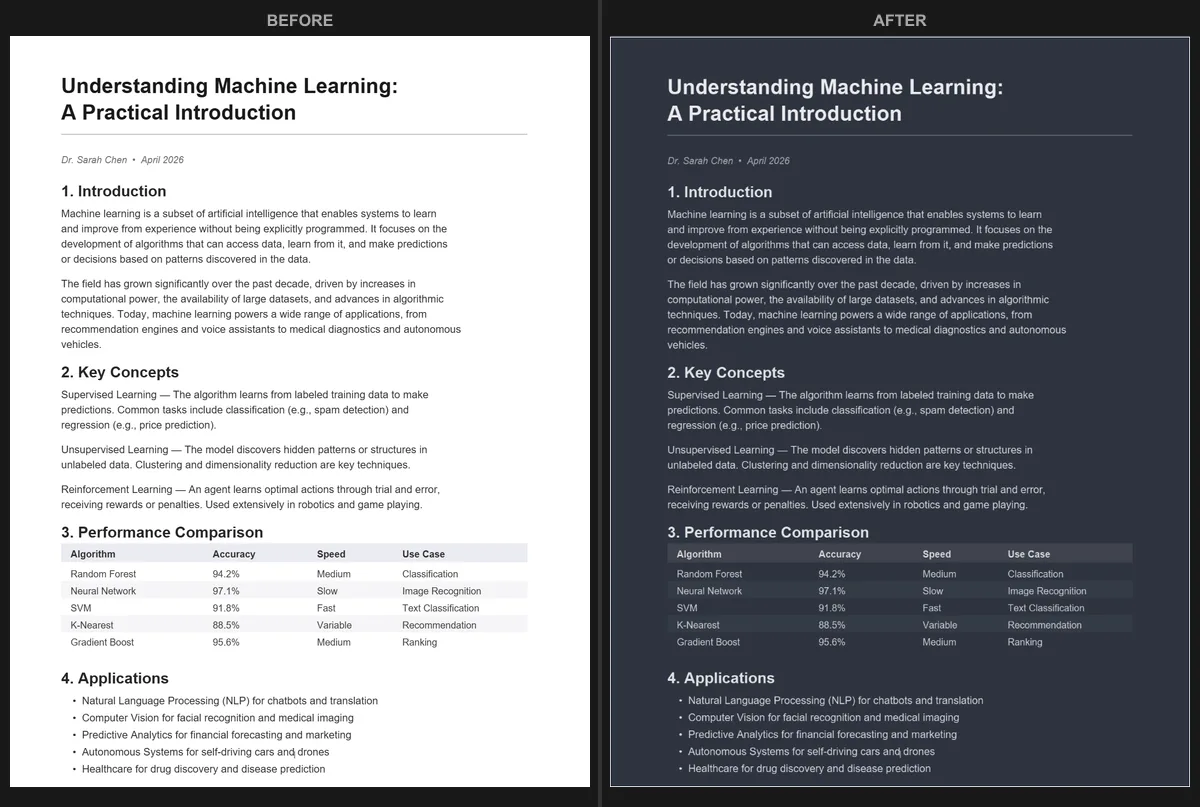
三种方法对比
以下是各种方法的对比:
「强制深色模式」标志启用很快,但不可靠。适合快速浏览一份短文档,但不适合长期使用。它不会生成可分享的文件。
沉浸式阅读器在能用时效果很好,但只能处理纯文字PDF,并且会移除所有格式。对于包含插图、表格或复杂布局的文档毫无用处。
转换PDF最初需要多花几秒钟,但结果是一个真正的深色模式文档,在任何地方都看起来很好,保留格式和图片,而且可以分享。如果你经常在晚上阅读PDF,长远来看转换是最实用的解决方案。
搭配其他深色模式工具使用Edge
如果你将Edge作为主力浏览器,你也可以将不同方法结合使用。例如:
- 保持Edge系统主题为深色,以获得舒适的日常浏览体验。
- 当你收到需要晚间阅读的PDF时,在新标签页中打开转换器,转换后打开深色版本。
- 在深色模式之外使用Windows夜间模式(「设置」>「系统」>「显示」>「夜间模式」)来减少蓝光。这对夜间阅读特别有用。
如果你使用Chrome而不是Edge,我们也有Chrome中的PDF深色模式指南,涵盖类似的选项。
常见问题
Edge原生支持PDF深色模式吗?
不是默认支持的。Edge的深色模式设置只影响浏览器界面(工具栏、菜单、标签页),不影响PDF内容区域。「Force Dark Mode」标志是一种实验性解决方案,不是正式功能。
「强制深色模式」标志会影响其他网页吗?
有可能。该标志会将深色颜色转换应用到所有网页内容,而很多网页并非为此设计。你可能在某些网页上遇到可读性问题、不可见的文字或看起来奇怪的图形。
我可以在手机上使用Edge阅读深色PDF吗?
Edge移动版对PDF的支持有限,且没有标志系统。最好的方案是先在电脑(或手机浏览器)上使用转换工具转换PDF,然后阅读转换后的文件。
想要在Edge和其他任何地方都完美显示的深色模式PDF?立即转换你的PDF--免费、私密,无需注册。
常见问题
Edge没有内置的PDF深色模式。深色主题只改变浏览器界面,不改变PDF内容区域。
在地址栏中输入edge://flags,搜索Force Dark Mode for Web Contents,将其设置为Enabled,然后重启Edge。但对PDF的效果不稳定。
有。使用PDF Dark Mode Converter创建一个嵌入深色颜色的新PDF。转换后的文件在Edge和其他任何阅读器中都会显示为深色。