深色模式 PDF 中的可选择文本:为什么大多数工具会破坏它
你将一个 PDF 转换为深色模式,打开结果,试图复制一个段落。什么也没发生。你试图搜索一个词。没有结果。文本就在页面上,但你的 PDF 阅读器把它当作图片处理。这是 PDF 深色模式工具最常见、最令人沮丧的问题之一,大多数用户直到真正需要使用文本时才意识到这个问题。
为什么大多数深色模式工具会破坏你的文本
要理解这个问题,你需要知道标准 PDF 是如何存储内容的。典型的 PDF 不是简单的图像。它包含结构化的文本数据:带有字体信息、位置和编码的单个字符。这就是你能选择一个词、复制一句话或在几秒钟内搜索一个 200 页文档的原因。
当大多数深色模式工具处理你的 PDF 时,它们会执行一种叫做光栅化的操作。它们将每一页渲染为一张平面图像(就像截图),将颜色变换应用到该图像上,然后将结果包装成一个新的 PDF。输出看起来是暗色的,但结构化的文本数据已经消失了。每一页现在是文本的照片而不是真正的文本。
这意味着:
- 无法选择文本 - 你不能高亮一个句子或段落
- 无法复制粘贴 - 你不能提取引文或参考资料
- 无法搜索 - Ctrl+F / Cmd+F 什么都找不到
- 无障碍功能失效 - 屏幕阅读器无法读取文档
- 无法标注 - 基于文本的标记工具停止工作
- 文件更大 - 图像比结构化文本占用更多空间
对于一页的传单,这可能无关紧要。但对于一篇 50 页的研究论文或你经常查阅的教科书来说,失去可搜索的文本是一个严重的问题。
文本层如何解决这个问题
解决方案是一种叫做隐藏文本层的技术。转换器不会丢弃原始文本数据,而是将其保留并以不可见的方式定位在每个页面图像之上。结果是一个具有两个层的 PDF:
- 视觉层 - 你在屏幕上看到的深色主题页面图像
- 文本层 - 不可见的、完美对齐的文本,你的 PDF 阅读器可以与之交互
当你在转换后的 PDF 中选择文本时,你实际上是从隐藏的文本层中选择的。当你搜索时,你的阅读器扫描的是文本层。当屏幕阅读器处理文档时,它读取的是文本层。视觉外观是暗色的;下方的功能性文本完全完好。
这正是 PDF 深色模式转换器的工作方式。每个转换后的页面都包含一个同步的文本层,因此你可以在输出中保持完整的文本功能。
保留文本后你可以做什么
一个具有完整文本层的深色模式 PDF 在除视觉颜色之外的每个方面都与普通 PDF 一样:
在文档内搜索
按 Ctrl+F(Mac 上为 Cmd+F)搜索任何单词或短语。这对于教科书、技术文档和法律合同至关重要,因为你需要快速找到特定章节。没有文本层,你就不得不手动滚动每一页。
复制和粘贴文本
选择任何段落并复制到你的笔记、电子邮件或文字处理器中。使用深色模式转换后的教科书的学生仍然可以提取论文引文。研究人员可以获取参考资料而无需重新输入。
标注和高亮
PDF 阅读器中基于文本的标注依赖于文本层。你可以高亮句子、添加行内评论以及创建与文本关联的书签。这些功能在纯图像的深色模式 PDF 中完全失效。
无障碍功能和屏幕阅读器
JAWS、NVDA 和 VoiceOver 等屏幕阅读器依赖 PDF 文本层来朗读内容。纯图像的深色模式 PDF 对辅助技术来说完全不透明。保留文本层意味着你的深色模式 PDF 仍然对视障用户可访问 - 深色主题帮助视力正常的用户,而文本层服务于所有人。
文件大小
具有文本层的 PDF 在大小方面可能比高分辨率的纯图像转换更高效。文本数据本身很紧凑。页面图像可以使用适度的 JPEG 压缩,而文本层确保内容保真度不会丢失。
文本保留的局限性
文本层是从原始 PDF 中现有的文本数据重建的。这对大多数文档都能完美工作,但有些情况你应该调整预期:
扫描的 PDF
如果你的 PDF 是打印页面的扫描件(在旧的学术论文、政府表格和存档文件中很常见),就没有可以保留的文本数据。原始文件本身就是图像。深色模式转换器会将其变暗,但没有文本层可以传递,因为从未存在过。如果你需要从扫描文档中获得可选择的文本,请先使用 OCR(光学字符识别)软件处理,然后再转换为深色模式。
复杂的排版
具有不寻常文本定位的文档 - 重叠元素、旋转文本或非标准字体 - 可能在可见文本和可选择文本层之间存在轻微的对齐差异。对于研究论文、教科书、报告和文章等标准文档,对齐效果基本完美。
从右到左和竖排文本
阿拉伯语、希伯来语和竖排 CJK(中文/日文/韩文)文本带来额外的排版挑战。文本层通常能正确保留字符,但选择行为可能因你的 PDF 阅读器对这些书写系统的支持程度而异。
如何检查你的深色模式 PDF 是否有可选择的文本
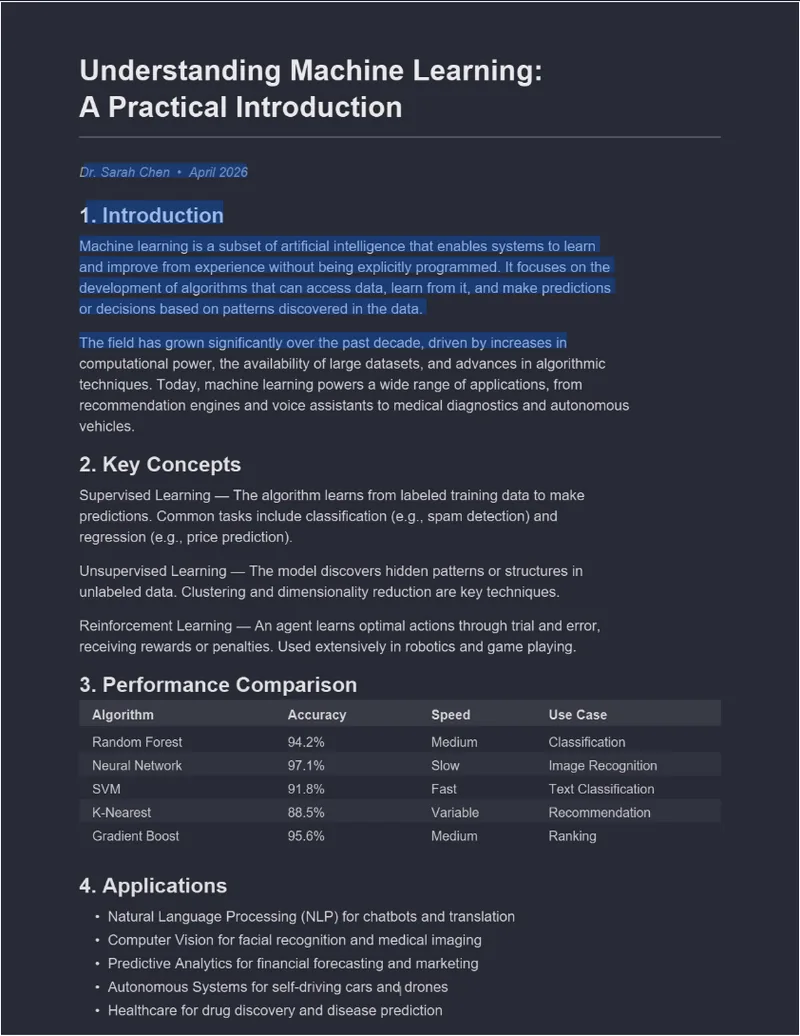
将 PDF 转换为深色模式后,你可以在几秒钟内验证文本层:
- 在任何 PDF 阅读器中打开转换后的 PDF(Adobe Acrobat、Chrome、Firefox、预览等)
- 尝试通过在段落上点击并拖动来选择一些文本
- 如果文本以蓝色(或你的阅读器的选择颜色)高亮显示,文本层正在工作
- 按 Ctrl+F 搜索页面上你能看到的文字 - 如果找到了,文本搜索功能正常
如果选择和搜索都不起作用,转换你 PDF 的工具将其光栅化成了平面图像。
方法比较
并非所有获取深色模式 PDF 的方法都以相同的方式处理文本:
| 方法 | 保持文本可选择? | 备注 |
|---|---|---|
| PDF 深色模式转换器 | ✅ Yes | 自动保留隐藏文本层 |
| 系统级颜色反转 | ✅ Yes | 仅显示效果;原始 PDF 不变 |
| 浏览器扩展(Dark Reader 等) | ⚠️ Varies | 在 PDF canvas 元素上经常失效 |
| 基于截图的转换器 | ❌ No | 光栅化为平面图像,文本丢失 |
| 基于图像的简单 PDF 转换器 | ❌ No | 每页变成一张图像 |
如需更深入地比较深色模式与颜色反转,请参阅PDF 深色模式 vs. 颜色反转:有什么区别?。
保留你的文本,去掉刺眼的白光。PDF 深色模式转换器在每次转换中都保留可选择的文本。16 种以上主题,GPU 加速,免费、私密、无需注册。
常见问题
可以,前提是转换器保留了文本层。PDF 深色模式转换器在每页的深色图像下方嵌入一个不可见的文本层,这样您就可以在任何 PDF 阅读器中正常选择、复制、搜索和标注文本。
大多数深色模式工具会将每一页光栅化为平面图像,从而破坏原始文本数据。结果就是文本的照片而非真正的文本。保留隐藏文本层的工具可以避免这个问题。
扫描的 PDF 本身就是没有嵌入文本数据的图像。转换器无法从图像中创建文本。如果您的原始 PDF 没有可选择的文本,转换后的版本也不会有。您需要先使用 OCR 软件。
可以。隐藏的文本层完全可供屏幕阅读器访问,就像在原始 PDF 中一样。深色模式的视觉变换不会影响底层的文本结构。