PDF Dunkelmodus auf dem iPhone: Eine einfache Anleitung
Wenn du den Dunkelmodus unter iOS aktivierst, ändern sich deine Menüs und Apps, aber der Inhalt von PDF-Dateien bleibt unberührt. Öffne ein beliebiges PDF in Safari, Dateien oder Bücher und du siehst weiterhin strahlend weiße Seiten. Wenn du viele Dokumente auf deinem Telefon liest - besonders im Bett oder unterwegs - erfährst du hier die Lösung.
PDF im Browser konvertieren
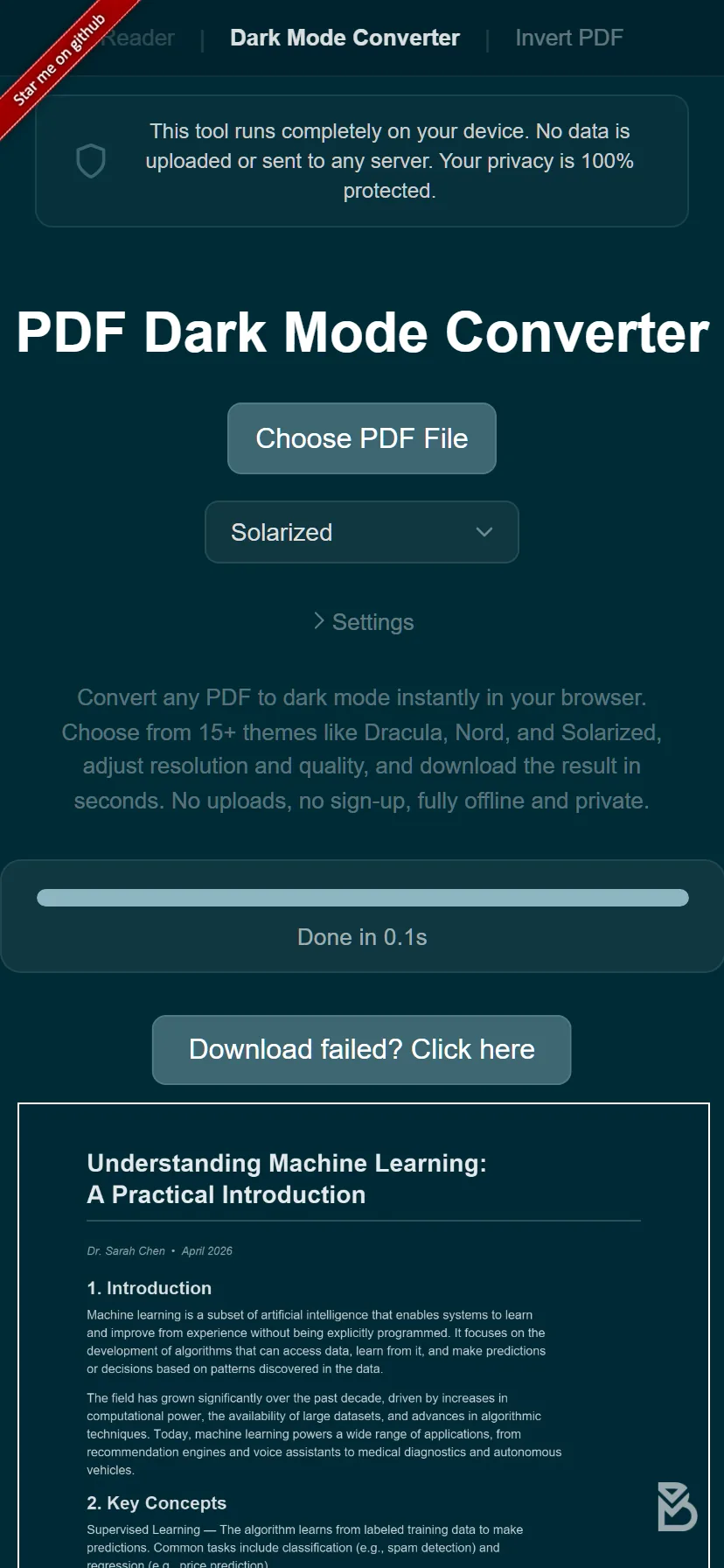
Die schnellste Lösung ist, die Datei direkt auf deinem iPhone zu konvertieren:
- Öffne den PDF Dark Mode Converter in Safari oder Chrome auf deinem iPhone.
- Tippe auf die Upload-Schaltfläche und wähle dein PDF aus Dateien, iCloud oder einem anderen Speicherort.
- Wähle ein Theme. Es gibt über 16 Optionen, darunter Dracula, Nord und Solarized.
- Die konvertierte Datei wird automatisch heruntergeladen. Öffne sie in deinem bevorzugten Reader.
Die Konvertierung läuft lokal auf deinem Telefon, deine Datei wird also nie an einen Server gesendet. Selbst auf älteren iPhones ist der Vorgang schnell, da das Tool die GPU deines Geräts für die Farbtransformation nutzt.
Was ist mit ‘Farben umkehren (intelligent)"?
iOS bietet eine Bedienungshilfe namens ‘Farben umkehren (intelligent)" (Einstellungen > Bedienungshilfen > Anzeige & Textgröße > Farben umkehren (intelligent)). Sie kehrt die meisten Bildschirmfarben um und versucht dabei, Bilder und Medien beizubehalten. Das Problem ist, dass PDFs eine Grauzone darstellen. Manche PDF-Reader reagieren auf die intelligente Umkehrung, andere ignorieren sie, und die Ergebnisse sind oft inkonsistent: Text kann sich abdunkeln, aber Bilder sehen seltsam aus.
Die intelligente Umkehrung wirkt sich nur auf die Bildschirmdarstellung aus. Wenn du die Datei teilst oder die App wechselst, kehrt das PDF zu seinem ursprünglichen Aussehen zurück.
Was ist mit ‘Weißpunkt reduzieren"?
Eine weitere iOS-Einstellung ist ‘Weißpunkt reduzieren" (Einstellungen > Bedienungshilfen > Anzeige & Textgröße). Das reduziert die Gesamthelligkeit des Bildschirms, was in einem dunklen Raum helfen kann. Es verwandelt die PDF-Farben aber nicht in ein dunkles Theme. Du liest weiterhin schwarzen Text auf einem abgedunkelten weißen Hintergrund.
Warum Konvertieren auf dem iPhone besser ist
- Die dunklen Farben sind dauerhaft in der PDF-Datei gespeichert, nicht nur ein Bildschirmfilter.
- Die Darstellung ist in allen Apps identisch: Safari, Dateien, Bücher, GoodReader, PDF Expert usw.
- Du wählst genau das Theme und den Farbton, den du möchtest.
- Keine Installation nötig. Der Konverter funktioniert direkt in deinem Browser.
Wenn du ein iPad nutzt, bietet der größere Bildschirm einige Vorteile - mehr dazu in unserem iPad-Dunkelmodus-Leitfaden. Android-Nutzer finden ähnliche Schritte im Android-Leitfaden.
Probiere es aus: Öffne den PDF Dark Mode Converter auf deinem iPhone, wähle ein Theme und konvertiere dein PDF in Sekunden. Kostenlos, privat, funktioniert in Safari oder Chrome.
Häufig gestellte Fragen
Nein, der iOS-Dunkelmodus ändert nur die Systemoberfläche. PDF-Seiten behalten ihren ursprünglichen weißen Hintergrund in allen Apps.
Ja. Öffne den PDF Dark Mode Converter in Safari oder Chrome auf deinem iPhone, lade dein PDF hoch, wähle ein Theme und lade die dunkle Version herunter.
Ja, der Konverter läuft vollständig in Safari auf dem iPhone. Deine Datei bleibt auf deinem Gerät und wird mit der GPU deines Telefons verarbeitet.