PDF Dunkelmodus auf dem iPad: So liest du ohne Augenbelastung
Das iPad ist eines der besten Geräte zum Lesen von PDFs, aber der iPadOS-Dunkelmodus ändert nur die Systemoberfläche. PDF-Seiten werden weiterhin mit ihrem strahlend weißen Hintergrund in Dateien, Safari und den meisten Lese-Apps angezeigt. Wenn du dein iPad zum Lernen, Recherchieren oder abendlichen Lesen nutzt, erfährst du hier, wie du einen echten dunklen Hintergrund bekommst.
PDF in Safari konvertieren
- Öffne den PDF Dark Mode Converter in Safari auf deinem iPad.
- Tippe auf die Upload-Schaltfläche und wähle dein PDF aus Dateien, iCloud Drive oder einem anderen verbundenen Speicher.
- Wähle ein Theme aus dem Dropdown-Menü. Es gibt über 16 Optionen, darunter beliebte Entwickler-Themes wie Dracula, Nord und Solarized.
- Das konvertierte PDF wird automatisch heruntergeladen. Öffne es in Dateien, GoodNotes, Notability oder einem beliebigen Reader.
Das Tool läuft vollständig in Safari. Deine Datei bleibt auf deinem iPad und wird an keinen Server gesendet. Selbst umfangreiche Handbücher werden dank GPU-beschleunigter Verarbeitung in wenigen Sekunden konvertiert.
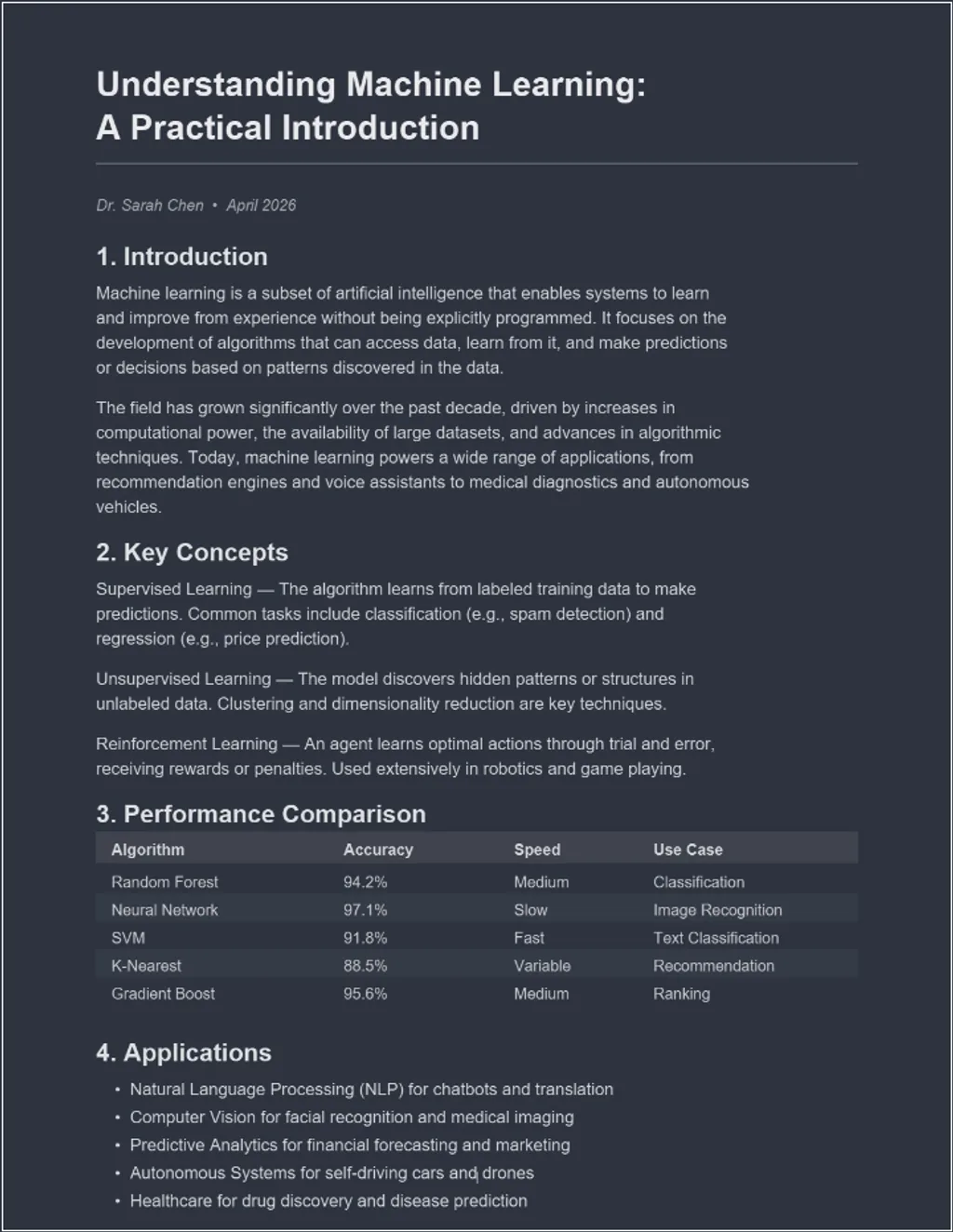
Funktioniert mit Notiz-Apps
Wenn du GoodNotes, Notability oder PDF Expert mit dem Apple Pencil verwendest, kannst du das Dunkelmodus-PDF wie jedes andere Dokument annotieren. Der dunkle Hintergrund ist Teil der Datei selbst, sodass deine Anmerkungen, Hervorhebungen und Zeichnungen ganz normal darüber funktionieren.
Was ist mit ‘Farben umkehren (intelligent)" auf dem iPad?
iPadOS bietet ‘Farben umkehren (intelligent)" (Einstellungen > Bedienungshilfen > Anzeige & Textgröße > Farben umkehren (intelligent)), das die meisten Bildschirmfarben umkehrt und dabei versucht, Bilder beizubehalten. Die Ergebnisse bei PDFs sind unzuverlässig. Einige Seiten sehen akzeptabel aus, andere zeigen invertierte Diagramme oder seltsame Farbänderungen. Und die Umkehrung ist nur ein Anzeigeeffekt - sie wird nicht in der Datei gespeichert.
Warum Konvertieren für iPad-Nutzer besser ist
- Der dunkle Hintergrund bleibt in jeder App erhalten, nicht nur in einem bestimmten Reader.
- Du wählst das genaue Theme und den Farbton. Die benutzerdefinierte Farboption ermöglicht die Eingabe eines beliebigen Hex-Codes.
- Anmerkungen und Hervorhebungen funktionieren normal auf der konvertierten Datei.
- Text bleibt dank der eingebetteten Textebene durchsuchbar und auswählbar.
- Du kannst die dunkle Version per AirDrop teilen - sie sieht auf der anderen Seite genauso aus.
Für das Lesen auf kleineren Bildschirmen erfährst du, wie du den Dunkelmodus auf dem iPhone oder Android aktivierst. Wenn du hauptsächlich am Computer liest, schau dir unseren Windows-Leitfaden mit plattformspezifischen Tipps an.
Los geht's: Öffne den PDF Dark Mode Converter auf deinem iPad, wähle ein Theme und konvertiere dein PDF in Sekunden. Kostenlos, privat, funktioniert direkt in Safari.
Häufig gestellte Fragen
Nein, der iPadOS-Dunkelmodus ändert nur die Systemoberfläche. PDF-Seiten behalten ihre ursprünglichen Farben in Dateien, Safari und Lese-Apps.
Ja. Öffne den PDF Dark Mode Converter in Safari auf deinem iPad, lade dein PDF hoch und wähle aus über 16 Themes. Die konvertierte Datei wird sofort heruntergeladen.
Ja, das konvertierte PDF funktioniert in Apple Books, GoodNotes, Notability, PDF Expert und jeder anderen iPad-App, die PDFs öffnet.