PDF Dunkelmodus unter Windows: Lesen ohne Blendung
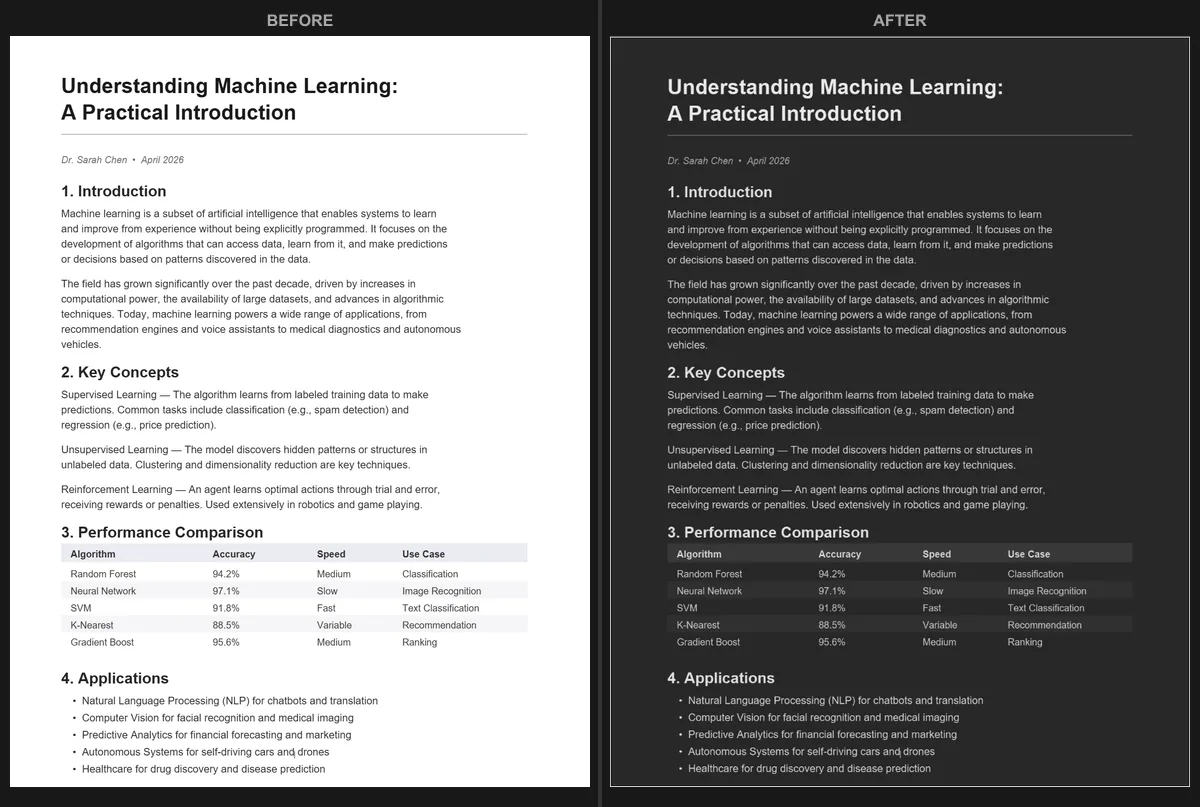
Windows 10 und 11 haben einen systemweiten Dunkelmodus, aber er ändert nicht den Inhalt von PDF-Dateien. Wenn du ein PDF in Edge, Chrome oder Adobe Acrobat öffnest, werden die Seiten weiterhin mit ihrem ursprünglichen strahlend weißen Hintergrund angezeigt. Wenn du viele PDFs liest, besonders nachts, erfährst du hier, wie du einen echten Dunkelmodus bekommst.
Der einfache Ansatz: Im Browser konvertieren
Öffne den PDF Dark Mode Converter in einem beliebigen Browser unter Windows. Ziehe dein PDF auf die Seite, wähle ein Theme und das konvertierte Dunkelmodus-PDF wird automatisch heruntergeladen. Keine Software zu installieren, kein Konto zu erstellen.
Das Tool bietet über 16 Themes (Dracula, Nord, Solarized, Tokyo Night und mehr) sowie einen benutzerdefinierten Farbwähler, wenn du einen bestimmten Farbton möchtest. Du kannst auch die Auflösung und Ausgabequalität anpassen.
Was ist mit dem Dunkelmodus von Adobe Acrobat?
Adobe Acrobat Reader hat eine Darstellungsoption ‘Dunkler Modus’, aber diese ändert nur die App-Oberfläche (Menüs, Symbolleisten, Seitenleisten). Die PDF-Seiten selbst bleiben weiß. Es gibt auch eine Barrierefreiheitsoption zum Überschreiben der Seitenfarben, aber sie funktioniert nur als temporäre Anzeigeänderung. Wenn du die Datei teilst oder anderswo öffnest, zeigt sie wieder die Originalfarben.
Wenn du einen dauerhaften und portablen dunklen Hintergrund brauchst, ist die Konvertierung des PDFs der richtige Weg.
Was ist mit Microsoft Edge?
Edge hat ein Flag ‘Force Dark Mode for Web Contents" (ähnlich wie Chrome), aber es funktioniert nicht zuverlässig bei PDFs, die im integrierten Viewer von Edge geöffnet werden. Einige Seiten werden möglicherweise teilweise abgedunkelt, während andere unverändert bleiben. Das ist keine einheitliche Lösung zum PDF-Lesen.
Chrome und Firefox haben ähnliche Einschränkungen mit ihren PDF-Viewern. Schau dir unsere Anleitungen zum Dunkelmodus in Chrome, zum Dunkelmodus in Firefox oder zu den Edge-spezifischen Optionen für weitere Details an.
Warum Konvertieren unter Windows besser funktioniert
- Die Konvertierung erzeugt ein Standard-PDF, das in jeder Anwendung geöffnet werden kann (Edge, Chrome, Acrobat, SumatraPDF, Foxit usw.).
- Die dunklen Farben sind dauerhaft. Du musst keine bestimmte App oder Erweiterung aktiv halten.
- Die Verarbeitung findet lokal in deinem Browser statt, sodass deine Dokumente privat bleiben.
- GPU-beschleunigte Konvertierung bedeutet, dass selbst große PDFs in Sekunden statt Minuten verarbeitet werden.
Los geht's: Öffne den PDF Dark Mode Converter, wähle ein Theme und konvertiere dein PDF jetzt. Funktioniert in Chrome, Edge, Firefox oder jedem anderen Browser unter Windows.
Liest du auf einem anderen Gerät? Schau dir unsere Anleitungen für iPad und Android an.
Häufig Gestellte Fragen
Nein, der systemweite Dunkelmodus von Windows ändert nur die Benutzeroberflächen der Apps. Der Inhalt von PDFs behält seine Originalfarben in allen Readern.
Adobe Acrobat Reader hat einen barrierefreien Modus mit hohem Kontrast, der die Seitenfarben für die Bildschirmansicht ändern kann, aber die Änderung ist temporär und wird nicht in der Datei gespeichert.
Ja. Der PDF Dark Mode Converter läuft in jedem Browser unter Windows ohne Installation. Öffne einfach die Seite, ziehe dein PDF hinein und lade die dunkle Version herunter.