PDF Dunkelmodus in Microsoft Edge: Vollständiger Leitfaden
Kurzantwort: Microsoft Edge verfügt über einen integrierten PDF-Reader, der einen eingeschränkten Dunkelmodus über sein Flag ‘Force Dark Mode for Web Contents" unterstützt. Du kannst auch die Seitenfarbeinstellungen von Edge verwenden. Für ein dauerhaftes Dunkelmodus-PDF, das überall funktioniert, konvertiere dein PDF mit diesem kostenlosen Tool: Es läuft direkt in deinem Browser, ohne Datei-Upload.
Der integrierte PDF-Reader von Edge
Microsoft Edge bringt einen überraschend leistungsfähigen PDF-Reader mit. Wenn du eine PDF-Datei in Edge öffnest, wird sie direkt im Browser-Tab angezeigt, ohne Plugin oder Erweiterung. Der Reader unterstützt Textauswahl, Suche, Anmerkungen und Vorlesen. Es ist einer der besten integrierten PDF-Reader in einem Browser.
Allerdings bietet der PDF-Reader von Edge keine ‘Dunkelmodus"-Schaltfläche für PDF-Inhalte. Wenn du Edge auf den Dunkelmodus umstellst (Einstellungen > Darstellung > Dunkel), werden Werkzeugleiste und Menüs dunkel, aber die PDF-Seiten bleiben weiß. Kommt dir bekannt vor? Es ist das gleiche Problem wie bei Adobe Acrobat.
Methode 1: Das Flag ‘Force Dark Mode"
Edge verfügt über eine experimentelle Funktion, die dunkle Farben auf alle Webinhalte erzwingt, einschließlich PDFs. So aktivierst du sie:
- Öffne Edge und gib edge://flags in die Adressleiste ein.
- Suche nach ‘Force Dark Mode for Web Contents" oder ‘Auto Dark Mode for Web Contents".
- Ändere die Einstellung von ‘Default" auf ‘Enabled".
- Klicke auf Neu starten, wenn du dazu aufgefordert wirst.
Nach dem Neustart versucht Edge, dunkle Farben auf jede Webseite und jedes PDF anzuwenden, das du öffnest. Das kann bei einfachen PDFs mit viel Text gut funktionieren, hat aber Nachteile:
- Bilder werden beeinträchtigt. Das Flag invertiert oder verändert die Farben der gesamten Seite, einschließlich Fotos, Logos und Grafiken. Wenn dein PDF visuelle Elemente enthält, erscheinen sie verwaschen oder farblich invertiert. Für eine detailliertere Erklärung dieses Phänomens lies unseren Vergleich Dunkelmodus vs. Farben invertieren.
- Inkonsistente Ergebnisse. Manche PDFs sehen gut aus, andere katastrophal. Der Algorithmus wurde für Webseiten entwickelt, nicht für PDF-Dokumente, daher variieren die Ergebnisse stark.
- Es betrifft alles. Einmal aktiviert, wird jede Webseite, die du besuchst, ebenfalls in den erzwungenen Dunkelmodus versetzt. Manche Seiten kommen damit klar, viele nicht. Du wirst das Flag ständig ein- und ausschalten.
- Es ist experimentell. Microsoft könnte dieses Flag bei jedem Edge-Update ändern, beschädigen oder entfernen, ohne Vorwarnung.
Methode 2: Vorlesen und Plastischer Reader von Edge
Bei einigen PDFs kannst du den Plastischen Reader von Edge verwenden, der die Formatierung entfernt und den Text in einer aufgeräumten, anpassbaren Ansicht präsentiert. So probierst du es aus:
- Öffne ein PDF in Edge.
- Suche das Symbol des Plastischen Readers in der Adressleiste (es sieht aus wie ein aufgeschlagenes Buch).
- Wenn es verfügbar ist, klicke darauf und ändere die Hintergrundfarbe auf Dunkel.
Das funktioniert nur bei textbasierten PDFs, die Edge als Fließtext parsen kann. Gescannte Dokumente, komplexe Layouts und PDFs mit Spalten oder Tabellen funktionieren nicht mit dem Plastischen Reader. Es ist nützlich, wenn es funktioniert, aber es funktioniert selten bei den Dokumenten, wo du es am meisten brauchst.
Methode 3: PDF dauerhaft konvertieren
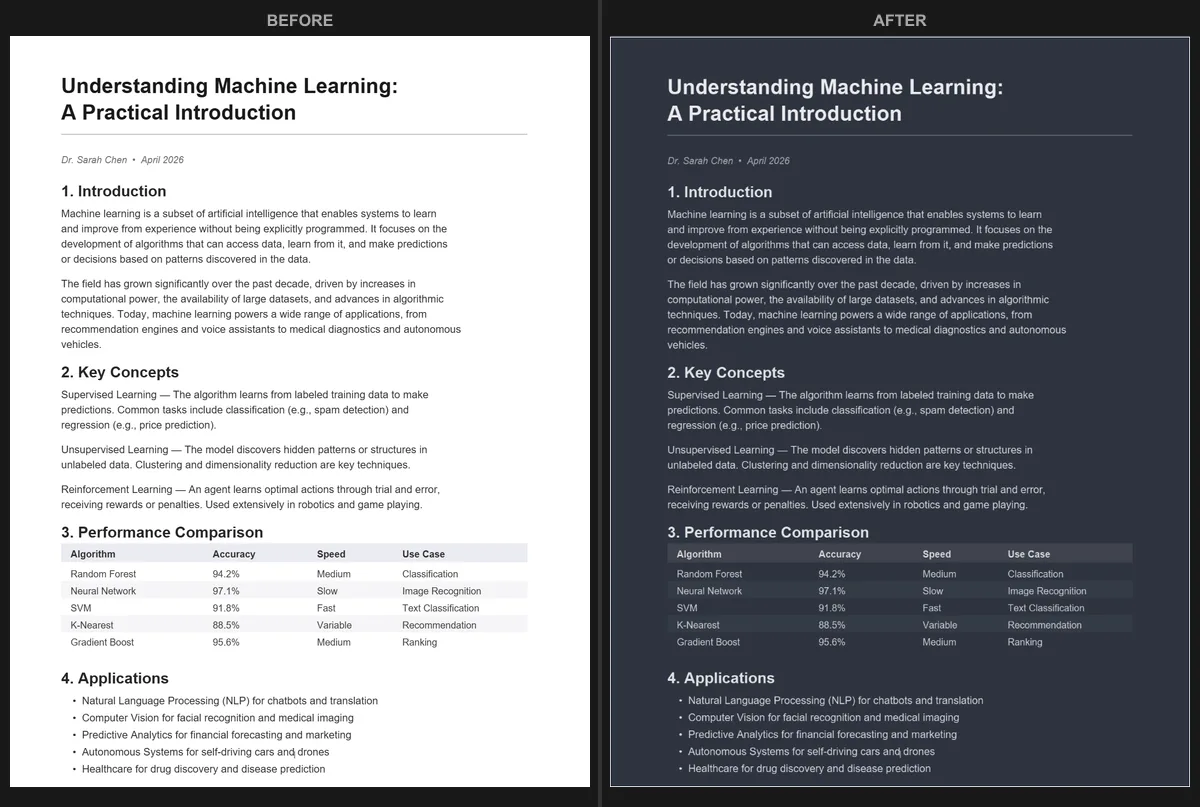
Der zuverlässigste Weg, ein PDF im Dunkelmodus in Edge (oder anderswo) zu lesen, ist das PDF selbst zu konvertieren. Der PDF Dark Mode Converter ermöglicht dir das direkt in deinem Browser:
- Öffne den Konverter in Edge (oder einem beliebigen Browser).
- Ziehe deine PDF-Datei per Drag & Drop auf die Seite.
- Wähle aus über 16 Themes: True Dark, Warm Dark, Sepia, Midnight Blue und viele mehr.
- Lade die konvertierte Datei herunter.
Der gesamte Prozess findet lokal auf deinem Computer statt. Dein PDF wird an keinen Server gesendet, was bedeutet, dass deine Dokumente privat bleiben. Die Konvertierung ist GPU-beschleunigt, sodass selbst Dokumente mit über 100 Seiten in Sekunden verarbeitet werden.
Nach der Konvertierung funktioniert das Dunkelmodus-PDF überall: Edge, Chrome, Firefox, Adobe Reader, auf deinem Telefon, Tablet oder jedem anderen PDF-Reader. Nichts zu konfigurieren, keine Einstellungen zu merken.
Vergleich der drei Methoden
So schneiden die verschiedenen Ansätze im Vergleich ab:
Das Flag ‘Force Dark Mode" ist schnell aktiviert, aber unzuverlässig. Es eignet sich für einen schnellen Blick auf ein kurzes Dokument, aber nicht für den Dauergebrauch. Es erzeugt keine teilbare Datei.
Der Plastische Reader funktioniert großartig, wenn er funktioniert, kann aber nur rein textbasierte PDFs verarbeiten und entfernt jegliche Formatierung. Nutzlos für Dokumente mit Abbildungen, Tabellen oder komplexen Layouts.
Das PDF konvertieren dauert anfangs ein paar Sekunden länger, aber das Ergebnis ist ein echtes Dunkelmodus-Dokument, das überall gut aussieht, Formatierung und Bilder bewahrt und geteilt werden kann. Wenn du regelmäßig PDFs am Abend liest, ist die Konvertierung langfristig die praktischste Lösung.
Edge mit anderen Dunkelmodus-Tools verwenden
Wenn du Edge als Hauptbrowser nutzt, kannst du die Ansätze auch kombinieren. Zum Beispiel:
- Belasse das Systemdesign von Edge auf Dunkel für ein komfortables tägliches Surfen.
- Wenn du ein PDF zum abendlichen Lesen erhältst, öffne den Konverter in einem neuen Tab, konvertiere es und öffne die dunkle Version.
- Verwende den Nachtmodus von Windows (Einstellungen > System > Bildschirm > Nachtmodus) zusätzlich zum Dunkelmodus, um Blaulicht zu reduzieren. Das ist besonders nützlich für nächtliche Lesesitzungen.
Wenn du Chrome statt Edge verwendest, haben wir auch einen Leitfaden zum PDF-Dunkelmodus in Chrome, der ähnliche Optionen behandelt.
Häufig gestellte Fragen
Unterstützt Edge den Dunkelmodus für PDFs nativ?
Nicht standardmäßig. Die Dunkelmodus-Einstellung von Edge betrifft nur die Browser-Oberfläche (Werkzeugleisten, Menüs, Tabs), nicht den PDF-Inhaltsbereich. Das Flag ‘Force Dark Mode" ist eine experimentelle Lösung, keine offizielle Funktion.
Wird das Flag ‘Force Dark Mode" andere Webseiten stören?
Möglicherweise. Das Flag wendet die Dunkelfarbentransformation auf alle Webinhalte an, und viele Webseiten sind dafür nicht ausgelegt. Du könntest auf Lesbarkeitsprobleme, unsichtbaren Text oder seltsam aussehende Grafiken auf einigen Seiten stoßen.
Kann ich Edge auf meinem Telefon verwenden, um dunkle PDFs zu lesen?
Edge Mobile bietet eingeschränkte PDF-Unterstützung und hat nicht das Flag-System. Deine beste Option ist, das PDF mit dem Konvertierungstool auf deinem Computer (oder dem Browser deines Telefons) zu konvertieren und dann die konvertierte Datei zu lesen.
Du möchtest Dunkelmodus-PDFs, die perfekt in Edge und überall sonst funktionieren? Konvertiere dein PDF jetzt - kostenlos, privat, ohne Anmeldung.
Häufig gestellte Fragen
Edge bietet keinen integrierten Dunkelmodus für PDFs. Das dunkle Design ändert nur die Browser-Oberfläche, nicht den PDF-Inhaltsbereich.
Gib edge://flags in die Adressleiste ein, suche nach Force Dark Mode for Web Contents, stelle es auf Enabled und starte Edge neu. Die Ergebnisse bei PDFs sind inkonsistent.
Ja. Verwende den PDF Dark Mode Converter, um ein neues PDF mit eingebetteten dunklen Farben zu erstellen. Die konvertierte Datei erscheint in Edge und in jedem anderen Reader dunkel.