PDFs nachts lesen, ohne die Augen zu belasten
Schnelle Antwort: Die beste Methode, PDFs nachts zu lesen, kombiniert zwei Dinge: Helligkeit und Blaulicht deines Bildschirms mit dem Nachtmodus des Systems reduzieren und das PDF in den Dunkelmodus konvertieren für dunkle Seiten mit hellem Text. Das beseitigt die Hauptursache der Augenbelastung: Eine strahlend weiße Seite, die dich in einem dunklen Raum blendet.
Warum weiße PDFs nachts aggressiv für deine Augen sind
Ein Standard-PDF hat schwarzen Text auf weißem Hintergrund. Tagsüber bei viel Umgebungslicht ist das völlig angenehm zu lesen. Aber nachts, besonders in einem dunklen oder schwach beleuchteten Raum, verwandelt sich dieser weiße Hintergrund in eine Taschenlampe, die dir ins Gesicht leuchtet.
Das Problem ist der Kontrast. Nicht der Kontrast zwischen Text und Hintergrund - der ist sehr gut - sondern der Kontrast zwischen dem hellen Bildschirm und dem dunklen Raum um dich herum. Deine Pupillen weiten sich in schwach beleuchteten Umgebungen, um mehr Licht aufzunehmen, und eine weiße PDF-Seite überflutet sie dann mit viel mehr Licht, als sie verarbeiten können. Das Ergebnis: Augenbelastung, Kopfschmerzen, Schwierigkeiten beim Fokussieren und manchmal Einschlafprobleme.
Die Bildschirmhelligkeit zu reduzieren hilft, aber nur bis zu einem gewissen Punkt. Selbst auf dem Minimum strahlt ein weißer Hintergrund deutlich mehr Licht ab als ein dunkler. Der effektivste Ansatz ist, die Seite selbst abzudunkeln.
Schritt 1: Aktiviere den Nachtmodus deines Systems
Alle großen Betriebssysteme haben einen integrierten Nachtmodus, der die Blaulichtemission reduziert, indem die Bildschirmfarben wärmer werden. Das ist die Grundlage für jede nächtliche Bildschirmnutzung, ob du PDFs liest, im Web surfst oder Videos schaust.
- Windows: Einstellungen > System > Anzeige > Nachtmodus. Du kannst ihn so einstellen, dass er sich automatisch bei Sonnenuntergang aktiviert.
- macOS: Systemeinstellungen > Displays > Night Shift. Stelle es von Sonnenuntergang bis Sonnenaufgang ein.
- iOS: Einstellungen > Anzeige & Helligkeit > Night Shift.
- Android: Einstellungen > Anzeige > Nachtlicht (oder ‘Augenkomfort" bei Samsung-Geräten).
Der Nachtmodus verschiebt die Farbtemperatur deines Bildschirms in Richtung wärmerer Töne (mehr Gelb/Orange, weniger Blau). Blaues Licht hat den stärksten Einfluss auf deinen Schlaf-Wach-Rhythmus und kann den Schlaf stören, daher ist die Reduzierung besonders nützlich für das Lesen bei Nacht.
Der Nachtmodus ändert jedoch weder die Helligkeit noch die Farbe deiner PDF-Seiten. Er tönt lediglich den gesamten Bildschirm. Ein weißes PDF wird zu einem gelblich-weißen PDF - etwas besser, aber immer noch unangenehm hell. Du musst am PDF selbst etwas ändern.
Schritt 2: Konvertiere dein PDF in den Dunkelmodus
Das ist die Änderung, die den größten Unterschied macht. Statt weiße Seiten mit einem Farbfilter darüber zu lesen, konvertierst du das PDF, sodass die Seiten wirklich dunkel sind. Der PDF Dark Mode Converter erledigt das in Sekunden:
- Öffne den Konverter in einem beliebigen Browser.
- Ziehe dein PDF auf die Seite.
- Wähle ein Theme. Für das Lesen bei Nacht sind ‘Warm Dark" oder ‘Dark" besonders geeignet, da sie sanfte Farben mit niedrigem Kontrast verwenden, die angenehm für die Augen sind.
- Lade die konvertierte Datei herunter.
Die Konvertierung läuft vollständig in deinem Browser. Nichts wird gesendet, nichts verlässt deinen Computer. Das Tool ist kostenlos, Open Source und GPU-beschleunigt für schnelle Verarbeitung auch bei langen Dokumenten.
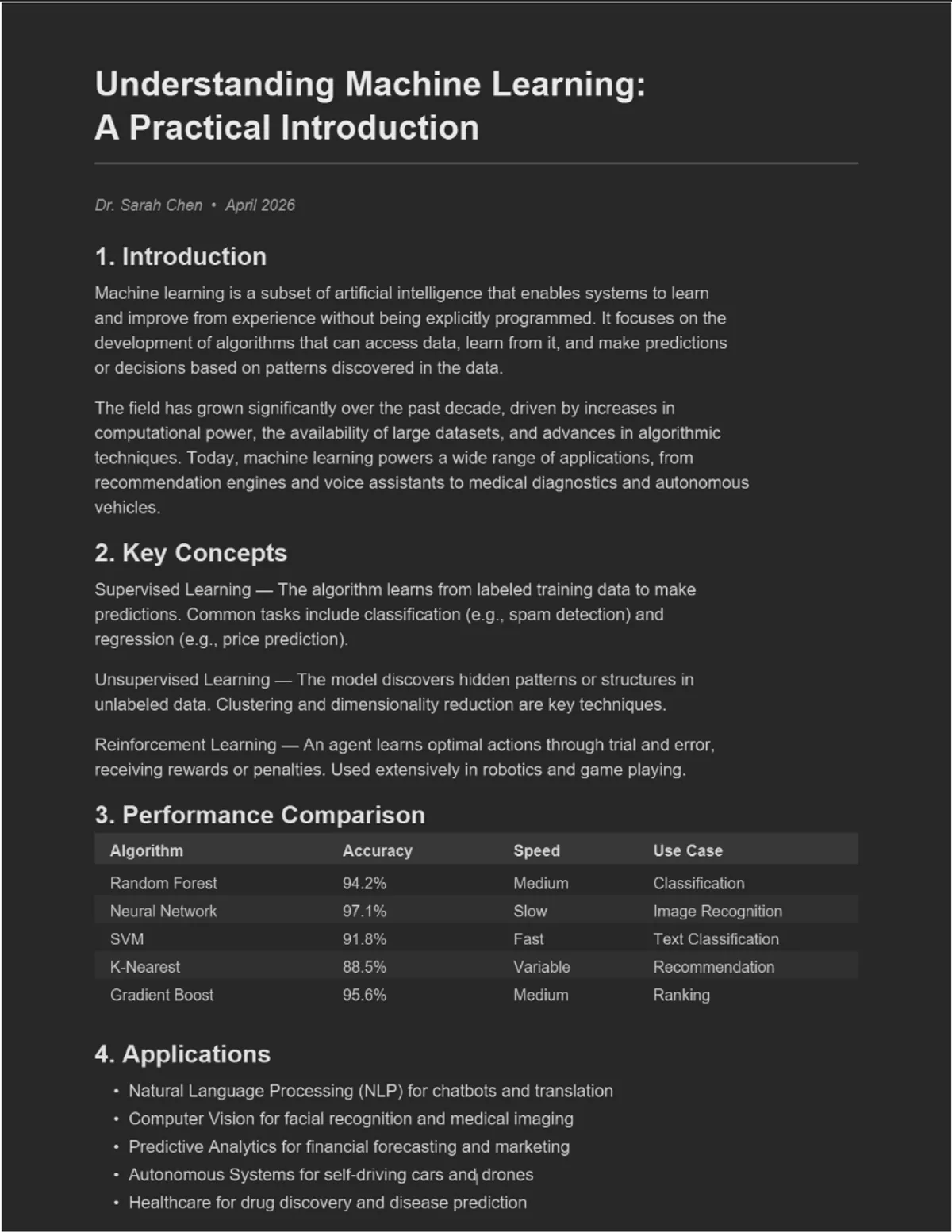
Nach der Konvertierung zeigt das PDF hellen Text auf dunklem Hintergrund. Kombiniert mit dem Nachtmodus deines Systems ist das der maximale Komfort, den Bildschirmlesen bieten kann.
Schritt 3: Passe die Bildschirmhelligkeit an
Selbst mit einem Dunkelmodus-PDF spielt die Bildschirmhelligkeit eine Rolle. Die meisten Menschen lassen ihre Helligkeit viel höher als nötig für die Nachtnutzung. Versuche, sie deutlich zu reduzieren - mehr als gewöhnlich. Mit einem dunklen PDF brauchst du sehr wenig Helligkeit, um bequem zu lesen.
Ein guter Richtwert: Dein Bildschirm sollte nicht merklich heller sein als das Umgebungslicht in deinem Raum. Wenn du das Leuchten des Bildschirms auf deinem Gesicht von der anderen Seite des Raums sehen kannst, ist er zu hell.
Einige zusätzliche Tipps zur Helligkeit:
- Nutze die automatische Helligkeit auf Smartphones und Tablets. Der Umgebungslichtsensor passt die Helligkeit in Echtzeit an, was reaktionsschneller ist als manuelle Einstellung.
- Auf Laptops und Desktops senke die Helligkeit manuell auf 30-40 % für das Lesen bei Nacht. In Kombination mit einem Dunkelmodus-PDF wirst du den Bildschirm kaum bemerken.
- Denke an eine Hintergrundbeleuchtung. Eine kleine Lampe hinter deinem Monitor oder Fernseher liefert sanftes Umgebungslicht, das den Kontrast zwischen Bildschirm und Raum reduziert. Das ist eine der einfachsten und effektivsten Methoden, Augenbelastung zu verringern.
Schritt 4: Optimiere deine Leseumgebung
Über die Bildschirmeinstellungen hinaus macht die physische Leseumgebung einen großen Unterschied:
- Lies nicht in völliger Dunkelheit. Es ist verlockend, alle Lichter auszuschalten, aber der extreme Kontrast zwischen einem leuchtenden Bildschirm und einem völlig dunklen Raum ist das Schlimmste für deine Augen. Lass irgendwo im Raum ein gedämpftes Licht an.
- Halte den Bildschirm auf Armlänge. Das Handy 15 Zentimeter vor dem Gesicht zu halten verstärkt jedes bisschen Licht, das deine Augen erreicht. Halte das Gerät weiter weg oder lege es in eine bequeme Entfernung.
- Vergrößere die Schrift/den Zoom. Statt dich vorzulehnen, um kleinen Text zu lesen, zoome hinein, damit du bequem aus normaler Entfernung lesen kannst. In den meisten PDF-Readern nutzt du auf dem Handy die Pinch-Geste oder am Computer Strg+=. Größerer Text bedeutet weniger Zusammenkneifen der Augen und damit weniger Belastung.
- Mach Pausen. Die 20-20-20-Regel ist einfach und effektiv: Alle 20 Minuten schau 20 Sekunden lang auf etwas in 6 Metern Entfernung. Das entspannt deine Augenmuskulatur.
Was ist mit der systemweiten Farbinvertierung?
Sowohl Windows als auch macOS haben Barrierefreiheitseinstellungen, die alle Bildschirmfarben invertieren. Das verwandelt weiße Hintergründe in dunkle und gibt dir technisch gesehen einen ‘Dunkelmodus" für jedes PDF. Allerdings werden auch Bilder, Grafiken und Navigationselemente invertiert, was alles seltsam aussehen lässt. Wir vergleichen diese beiden Ansätze ausführlich in unserem Artikel über Dunkelmodus vs. Farben invertieren.
Die systemweite Invertierung ist eine nützliche Notlösung, aber für regelmäßiges nächtliches Lesen ist eine richtige PDF-Konvertierung wesentlich besser. Du bekommst saubere Ergebnisse mit lesbaren Farben, intakten Bildern und einer Auswahl an Themes, die zu deinen Vorlieben passen.
Gerätespezifische Tipps
Das Gerät, auf dem du liest, spielt ebenfalls eine Rolle. Jedes Gerät hat seine eigenen Stärken und Besonderheiten für das nächtliche PDF-Lesen:
- iPad: Der große Bildschirm ist ideal für PDFs. Nutze Night Shift zusammen mit einem Dunkelmodus-PDF für das beste Erlebnis. Schau dir unseren iPad-Dunkelmodus-Leitfaden an.
- iPhone: Der kleinere Bildschirm bedeutet mehr Zoomen und Scrollen. Konvertiere das PDF und zoome hinein, um die Augen zu schonen. Schau dir unseren iPhone-Leitfaden an.
- Android: Die meisten Android-Geräte haben robuste Nachtlicht-Einstellungen. Kombiniere sie mit einem konvertierten PDF für hervorragende Ergebnisse. Schau dir unseren Android-Leitfaden an.
- Windows-PC: Nutze das Nachtlicht mit einer Hintergrundbeleuchtung hinter deinem Monitor. Wir haben einen ausführlichen Windows-Leitfaden mit zusätzlichen Optionen.

Fazit
PDFs nachts komfortabel zu lesen kommt auf drei Dinge an: Blaulicht reduzieren (Nachtmodus des Systems), den Inhalt abdunkeln (PDF konvertieren) und die Helligkeit steuern (Bildschirm und Raum). Keiner dieser Schritte ist kompliziert, und zusammen machen sie einen enormen Unterschied.
Du brauchst keine speziellen Apps, keine teure Software und keine komplizierten Konfigurationen. Ein kostenloser Konverter, eine Helligkeitseinstellung und ein Nachtmodus-Schalter - das ist alles, was nötig ist.
Liest du heute Abend ein PDF? Konvertiere es vorher in den Dunkelmodus - deine Augen werden es dir danken. Kostenlos, sofort und privat.
Häufig Gestellte Fragen
Helle weiße PDFs in einem dunklen Raum zu lesen verursacht Augenbelastung wegen des extremen Kontrasts zwischen Bildschirm und Umgebung. PDFs im Dunkelmodus reduzieren diese Belastung erheblich.
Der Nachtmodus reduziert Blaulicht, was beim Einschlafen hilft, aber er verdunkelt nicht den PDF-Hintergrund. Die Kombination aus Nachtmodus und Dunkelmodus-PDF liefert die besten Ergebnisse.
Konvertiere das PDF in den Dunkelmodus, aktiviere das Nachtlicht deines Systems, um Blaulicht zu reduzieren, senke die Bildschirmhelligkeit und sorge für gedämpftes Umgebungslicht im Raum.