Modo Oscuro para PDF en Adobe Acrobat: Lo Que Necesitas Saber
Respuesta rápida: Adobe Acrobat y Acrobat Reader tienen un tema de visualización "Modo Oscuro", pero solo cambia los menús y la barra de herramientas de la aplicación: las páginas del PDF siguen con un blanco brillante. Para oscurecer realmente el contenido de tu PDF, puedes usar el modo de accesibilidad de alto contraste integrado en Acrobat para leer en pantalla, o convertir el PDF a modo oscuro permanentemente con una herramienta gratuita en el navegador.
El Problema del Modo Oscuro de Acrobat
Si has cambiado Adobe Acrobat o Acrobat Reader a su tema oscuro y te preguntas por qué tus ojos siguen siendo bombardeados por páginas blancas, no estás solo. El ajuste de modo oscuro de Adobe (que se encuentra en Vista > Tema de visualización > Gris oscuro o Edición > Preferencias > Accesibilidad) solo se aplica a la interfaz que rodea al documento: la barra de herramientas, la barra lateral y los menús se oscurecen, pero el área del documento - la parte que realmente miras - permanece sin cambios.
Esto es por diseño. Adobe trata el contenido del PDF como sagrado y no modifica sus colores por defecto. Eso tiene sentido desde el punto de vista de la fidelidad del documento, pero es frustrante si estás leyendo un libro de texto de 200 páginas a medianoche y solo quieres menos brillo.
Opción 1: Modo de Accesibilidad de Alto Contraste de Acrobat
Acrobat tiene una función que puede cambiar los colores de la página, pero está oculta en los ajustes de accesibilidad en lugar del tema de visualización:
- Abre tu PDF en Adobe Acrobat Reader.
- Ve a Edición > Preferencias (Windows) o Acrobat Reader > Preferencias (Mac).
- Selecciona Accesibilidad en el panel izquierdo.
- Marca "Reemplazar colores del documento".
- Elige "Usar colores de alto contraste" y selecciona una combinación como "Texto blanco sobre negro" o "Texto verde sobre negro".
- Haz clic en Aceptar.
Esto oscurece las páginas mientras lees, y para una lectura rápida en pantalla puede ser suficiente. Sin embargo, tiene algunas limitaciones notables:
- Es un cambio solo de visualización. Si imprimes el documento o se lo envías a alguien, los colores no cambian.
- Las imágenes, gráficos y diagramas pueden verse extraños porque Acrobat aplica el reemplazo de color globalmente.
- Solo tienes unos pocos esquemas de color predefinidos. No hay opción para un tono sepia cálido, un fondo gris oscuro real, ni ningún otro tema personalizado.
- El ajuste se aplica a todos los PDF que abras, así que no puedes tener modo oscuro para un documento y modo normal para otro sin activarlo y desactivarlo cada vez.
Opción 2: Convertir el PDF a Modo Oscuro Permanentemente
Si quieres un PDF que sea realmente oscuro, uno que puedas leer cómodamente, compartir con otros o imprimir en papel oscuro, necesitas convertir el propio documento. Eso es exactamente lo que hace el Convertidor PDF Modo Oscuro.
El convertidor se ejecuta completamente en tu navegador. No subes tu archivo a ningún servidor y nada sale de tu ordenador. Arrastra tu PDF a la página, elige uno de los más de 16 temas (incluyendo oscuro real, oscuro cálido, sepia, azul oscuro y más), y descarga el archivo convertido en segundos. La conversión está acelerada por GPU, así que incluso documentos grandes se procesan rápidamente.
El PDF convertido es un archivo real con los nuevos colores incorporados. Puedes abrirlo en Acrobat, Preview, Edge, Chrome o cualquier otro lector de PDF y se verá oscuro en todas partes. Sin ajustes que activar, sin modos de accesibilidad que habilitar.
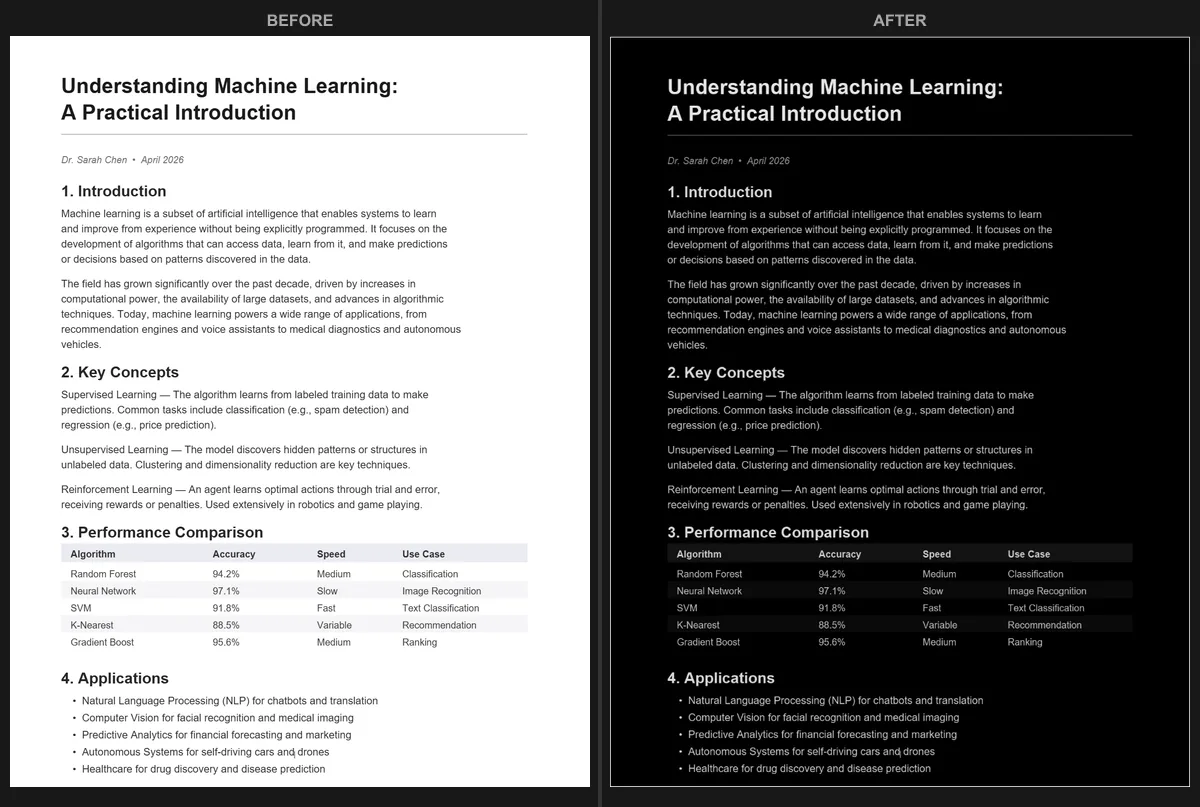
Cuándo Usar Cada Enfoque
Ambos enfoques tienen su lugar, y elegir el correcto depende de lo que necesites:
Usa el modo de accesibilidad de Acrobat si:
- Siempre lees PDF en tu propio ordenador y nunca los compartes.
- Solo necesitas cambios básicos de contraste y no te importan los colores exactos.
- Quieres un botón rápido que se aplique a todo lo que abras sin crear archivos nuevos.
Usa el Convertidor PDF Modo Oscuro si:
- Quieres un PDF oscuro que puedas abrir en cualquier lugar: tu teléfono, tablet, otro ordenador u otra app lectora.
- Quieres elegir entre múltiples temas en lugar de solo presets de alto contraste.
- Piensas compartir la versión oscura con alguien (un compañero de clase, colega o cliente).
- Quieres resultados limpios donde las imágenes y diagramas se manejen correctamente, no simplemente invertidos globalmente.
- Lees en dispositivos que no tienen Acrobat Reader instalado.
¿Qué Hay de Adobe Acrobat Pro?
Adobe Acrobat Pro (la versión de pago) te da más capacidad de edición, incluyendo la posibilidad de cambiar colores de fondo y texto manualmente. Podrías, en teoría, abrir un PDF, seleccionar todo el contenido y cambiar el fondo a oscuro y el texto a claro. Pero esto es tedioso, propenso a errores y puede romper diseños complejos. También requiere una suscripción costosa.
Para simplemente leer PDF en modo oscuro, Acrobat Pro es excesivo. El modo de accesibilidad del Reader gratuito maneja la lectura en pantalla, y el Convertidor PDF Modo Oscuro maneja la conversión permanente, ambos sin gastar un céntimo.
Consejos para Leer PDF Cómodamente en Acrobat
Independientemente del método de modo oscuro que elijas, algunos otros ajustes de Acrobat pueden ayudar a reducir la fatiga visual:
- Reduce la luz azul a nivel del SO. La Luz Nocturna de Windows y Night Shift de macOS calientan los colores de tu pantalla, lo que combina bien con el modo oscuro. Consulta nuestra guía sobre leer PDF de noche para más consejos.
- Ajusta el zoom a un tamaño cómodo. Entrecerrar los ojos ante texto pequeño cansa más la vista que el brillo. Usa Ctrl+= (o Cmd+=) para hacer zoom hasta que el texto sea fácil de leer.
- Usa el modo Pantalla Completa. Pulsa Ctrl+L en Acrobat para entrar en pantalla completa. Esto elimina la barra de herramientas y la barra lateral por completo, dejándote solo el documento sobre un fondo oscuro.
- Ajusta la iluminación de tu habitación. Una pequeña lámpara de escritorio detrás de tu monitor reduce el contraste entre la pantalla y la habitación, lo que disminuye el brillo percibido.
Preguntas Frecuentes
¿El modo oscuro de Acrobat cambia el archivo PDF?
No. El tema de visualización y la anulación de colores de accesibilidad de Acrobat son ajustes puramente visuales. El archivo PDF en sí no se modifica. Si lo envías a alguien o lo abres en otro dispositivo, se verá exactamente como el original.
¿Puedo usar el modo oscuro en Acrobat en móvil?
La app móvil de Adobe Acrobat (iOS y Android) tiene modo oscuro en Ajustes > Apariencia. Al igual que la versión de escritorio, solo cambia la interfaz de la app, no las páginas del PDF. Para PDF oscuros en móvil, conviértelos primero con el Convertidor PDF Modo Oscuro y luego abre el archivo convertido en cualquier lector móvil. También puedes consultar nuestras guías para iPhone y Android.
¿Convertir mi PDF afectará a la selección de texto o la búsqueda?
El convertidor preserva la estructura original del PDF. El texto sigue siendo seleccionable y buscable después de la conversión.
Olvídate de los parches. Convierte tu PDF a modo oscuro ahora mismo - gratis, privado e instantáneo en tu navegador.
Preguntas Frecuentes
El modo oscuro de Acrobat solo cambia la interfaz de la app. Para oscurecer las páginas del PDF, necesitas usar el modo de accesibilidad de alto contraste, que es un cambio temporal solo de visualización.
El tema oscuro de Acrobat cambia los menús y barras de herramientas. El modo oscuro de PDF cambia los colores reales de la página para que el fondo oscuro sea permanente y visible en cualquier visor.
Sí. El Convertidor PDF Modo Oscuro es una herramienta gratuita en el navegador que convierte cualquier PDF a modo oscuro sin necesidad de tener Acrobat ni ningún otro software instalado.