Comment Inverser les Couleurs d'un PDF : Méthodes Qui Fonctionnent Vraiment
Réponse rapide : Vous pouvez inverser les couleurs d'un PDF via les paramètres d'accessibilité de votre système d'exploitation (instantané mais affecte tout l'écran), les options intégrées de votre lecteur PDF, ou en utilisant l'outil Inverser les Couleurs d'un PDF pour une inversion réelle des couleurs. Pour un mode sombre avec plus de 16 thèmes au choix, essayez le Convertisseur PDF Mode Sombre - tout est gratuit, tout reste sur votre appareil.
Que Signifie Inverser les Couleurs d'un PDF ?
L'inversion des couleurs prend chaque couleur d'une image et la remplace par son opposé. Le blanc devient noir, le noir devient blanc, le bleu devient orange, le rouge devient cyan, et ainsi de suite. Appliquée à un PDF standard (texte noir sur fond blanc), l'inversion produit du texte blanc sur fond noir - une forme basique de mode sombre.
L'inversion est un outil grossier. Elle fonctionne bien pour les documents uniquement textuels, mais dès que votre PDF contient des photos, des graphiques en couleurs, des logos ou des schémas, les choses se compliquent. Un graphique en barres bleu devient orange. Une photo de coucher de soleil semble venir d'une autre planète. Si votre objectif est simplement de lire confortablement, il existe de meilleures options. Mais si vous avez spécifiquement besoin d'une véritable inversion des couleurs, voici les méthodes qui fonctionnent.
Méthode 1 : Inversion des Couleurs au Niveau du Système
Tous les principaux systèmes d'exploitation disposent d'une fonction d'accessibilité qui inverse les couleurs de tout l'écran. C'est le moyen le plus rapide d'inverser un PDF car il n'y a rien à installer ni à configurer - il suffit d'activer un réglage.
Windows :
- Appuyez sur Windows + Ctrl + I pour activer et désactiver l'inversion des couleurs instantanément.
- Ou allez dans Paramètres > Accessibilité > Filtres de couleur, activez les filtres de couleur et sélectionnez « Inversé ».
macOS :
- Allez dans Réglages Système > Accessibilité > Affichage et cochez « Inverser les couleurs ».
- Vous pouvez utiliser « Inversion intelligente », qui tente de conserver les images et médias dans leurs couleurs d'origine tout en inversant le reste. Cela fonctionne mieux que l'inversion complète pour la plupart des PDF.
iOS / iPadOS :
- Réglages > Accessibilité > Affichage et taille du texte > Inversion intelligente (ou Inversion classique).
- Vous pouvez aussi ajouter cela au Raccourci d'accessibilité (triple clic sur le bouton latéral) pour l'activer rapidement.
Android :
- Paramètres > Accessibilité > Inversion des couleurs (ou « Correction des couleurs » selon votre appareil).
L'avantage de l'inversion au niveau du système est la rapidité : c'est instantané et activable par un raccourci clavier. L'inconvénient est qu'elle inverse tout sur votre écran. Votre bureau, les onglets du navigateur, vos fenêtres de messagerie - tout est inversé. Vous devez la désactiver quand vous avez fini de lire, et les allers-retours peuvent être déstabilisants.
Méthode 2 : Inversion Intégrée du Lecteur PDF
Certains lecteurs PDF disposent de leur propre inversion des couleurs ou mode sombre intégré, qui n'affecte que le PDF et non l'ensemble de votre écran.
Adobe Acrobat Reader : Allez dans Édition > Préférences > Accessibilité, cochez « Remplacer les couleurs du document » et sélectionnez un schéma à contraste élevé. Ce n'est pas une véritable inversion, mais le résultat est similaire. Consultez notre guide complet sur le mode sombre dans Adobe Acrobat.
Foxit Reader : Affichage > Affichage de la page > Mode nuit. Cela inverse les couleurs de la page au sein du lecteur.
KDE Okular (Linux) : Configuration > Configurer Okular > Accessibilité > Modifier les couleurs. Propose des options « Inverser les couleurs » et « Modifier la couleur du papier ».
L'avantage ici est que seul le PDF est affecté, pas le reste de votre écran. Mais ces fonctions sont propres au lecteur et ne concernent que l'affichage : le fichier PDF lui-même ne change pas. Si vous l'envoyez à quelqu'un, l'imprimez ou l'ouvrez sur un autre appareil, il affichera ses couleurs d'origine.
Méthode 3 : Astuces Navigateur
Si vous lisez des PDF dans votre navigateur web, voici quelques astuces :
- Flag Force Dark Mode de Chrome/Edge : Tapez
chrome://flagsouedge://flags, recherchez « Force Dark Mode for Web Contents » et activez-le. Cela tente d'inverser les couleurs des pages web et des PDF dans le navigateur. Les résultats varient beaucoup. Consultez nos guides pour Chrome et Edge. - Extensions de navigateur : Des extensions comme Dark Reader appliquent des couleurs sombres au contenu web, y compris aux PDF ouverts dans le navigateur. Elles fonctionnent mieux que le flag Force Dark pour certains documents, mais posent toujours des problèmes avec les images et les mises en page complexes.
Méthode 4 : Convertir le PDF Correctement
Toutes les méthodes ci-dessus sont des solutions temporaires d'affichage uniquement. Elles ne modifient pas le fichier PDF lui-même. Si vous voulez un PDF véritablement inversé, l'outil Inverser les Couleurs d'un PDF est le plus rapide. Il utilise une véritable inversion de complément RGB par défaut et s'exécute entièrement dans votre navigateur. Si vous préférez un mode sombre teinté avec plus de 16 thèmes au choix, le Convertisseur PDF Mode Sombre est fait pour vous.
Le convertisseur s'exécute entièrement dans votre navigateur, sans envoi de fichier. Glissez votre PDF sur la page, choisissez votre thème et téléchargez une nouvelle version avec les couleurs transformées. Le résultat est un vrai fichier PDF qui apparaît sombre dans tous les lecteurs, sur tous les appareils, sans aucun réglage ni bouton.
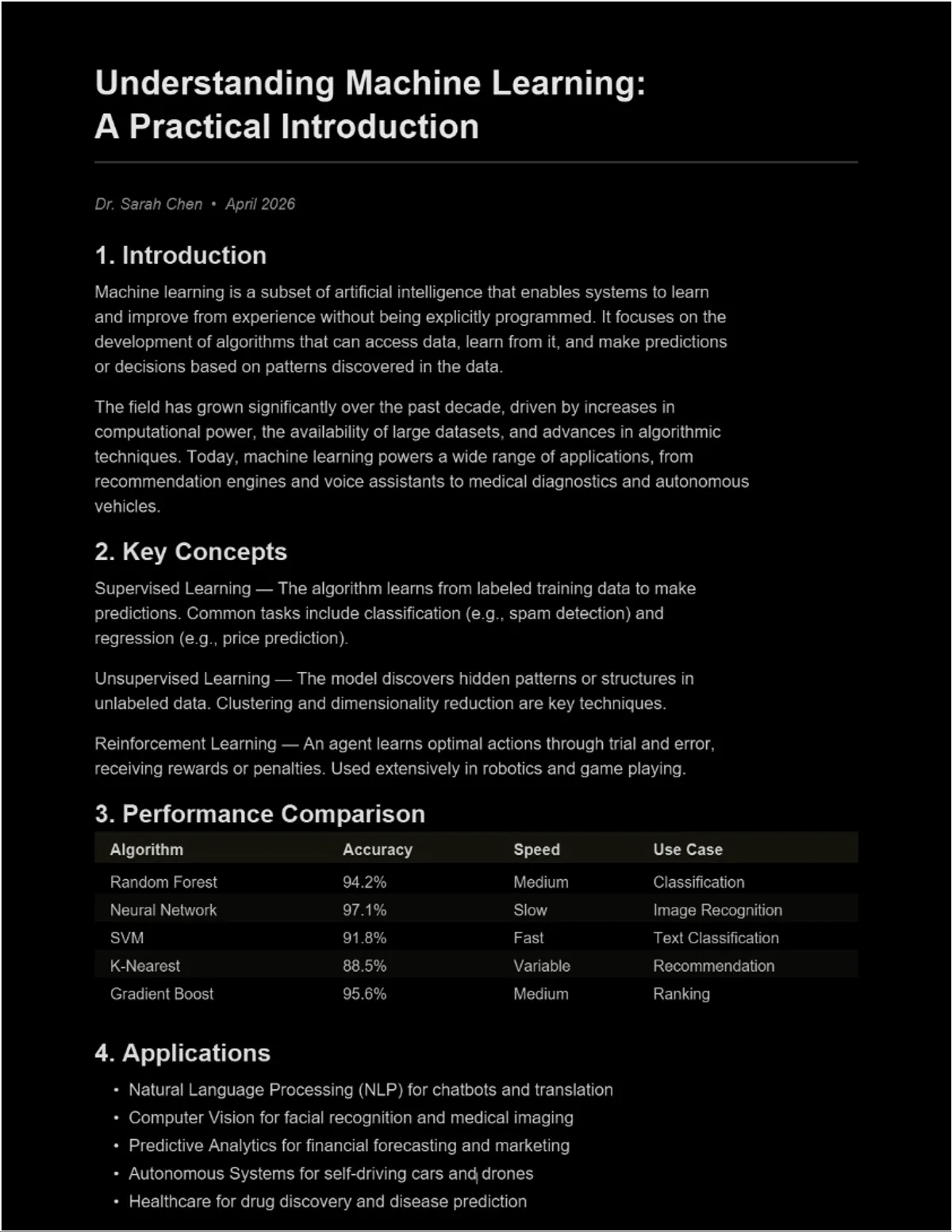
Contrairement à la simple inversion, le convertisseur propose une transformation intelligente des couleurs. Les thèmes du mode sombre ajustent les couleurs du texte et de l'arrière-plan tout en traitant les images et éléments colorés avec plus de soin qu'une inversion brute. Vous pouvez aussi choisir entre des tons chauds, sépia, gris bleuté et d'autres thèmes bien plus agréables pour les yeux que l'inversion pure noir et blanc.
Quelle Méthode Devriez-Vous Utiliser ?
Cela dépend de votre situation :
- Vous en avez besoin tout de suite pour une lecture rapide ? Utilisez l'inversion au niveau du système. Un raccourci clavier et c'est fait. N'oubliez pas de la désactiver quand vous avez terminé. Sur Windows, vous pouvez aussi utiliser l'inversion du système directement - consultez notre guide du mode sombre PDF sous Windows pour plus de détails.
- Vous lisez beaucoup de PDF sur le même ordinateur ? Configurez le mode sombre ou les couleurs d'accessibilité intégrées à votre lecteur PDF. Le réglage persiste entre les sessions et n'affecte que les PDF.
- Vous voulez un PDF définitivement sombre que vous pouvez partager ou lire partout ? Convertissez-le. Cela prend 10 secondes et produit un fichier qui fonctionne sur tous les appareils.
- Vous avez spécifiquement besoin d'une vraie inversion des couleurs (pas d'un mode sombre) ? Utilisez l'outil Inverser les Couleurs d'un PDF pour un PDF inversé permanent et téléchargeable. Ou utilisez l'inversion du système pour un changement rapide au niveau de l'écran. Pour une comparaison détaillée, lisez notre article sur mode sombre vs. inversion des couleurs.

Questions Fréquentes
L'inversion des couleurs abîme-t-elle mon PDF ?
L'inversion au niveau du système et du lecteur ne modifie absolument pas le fichier - c'est purement visuel. La conversion avec un outil crée un nouveau fichier avec les nouvelles couleurs ; votre fichier original reste intact.
Pourquoi les images ont-elles un aspect bizarre après inversion ?
L'inversion transforme chaque couleur en son opposé. Une photo de forêt verte se transforme en désastre magenta. C'est la limitation fondamentale de l'inversion par rapport à la conversion intelligente en mode sombre.
Puis-je inverser un PDF pour économiser de l'encre d'imprimante ?
Si vous avez un PDF à fond sombre et voulez le rendre clair pour l'impression, oui. Consultez notre guide sur l'inversion de PDF pour l'impression.
Besoin d'une vraie inversion des couleurs ? Inverser les Couleurs d'un PDF - instantané, permanent, privé.
Vous préférez le mode sombre avec plus de 16 thèmes ? Convertisseur PDF Mode Sombre - accéléré par GPU, entièrement gratuit.
Questions Fréquentes
Inverser les couleurs remplace chaque couleur par son opposé. Le blanc devient noir, le noir devient blanc et toutes les autres couleurs passent à leurs valeurs complémentaires.
Oui, l'inversion modifie toutes les couleurs y compris celles des images, donnant aux photos l'aspect de négatifs. La conversion en mode sombre traite les images avec plus de soin qu'une simple inversion.
Oui. Le Convertisseur PDF Mode Sombre crée un nouveau fichier PDF avec les couleurs transformées de manière permanente. Votre fichier original reste intact.