Modalita scura PDF in Chrome: una guida pratica
Chrome e il browser piu usato per leggere PDF, ma non ha un interruttore per la modalita scura dei file PDF. Quando apri un PDF in Chrome, ti ritrovi con pagine bianche accecanti, indipendentemente dal tema del tuo sistema. Ecco le soluzioni che funzionano davvero.
Opzione 1: Converti il PDF (il modo piu veloce, permanente)
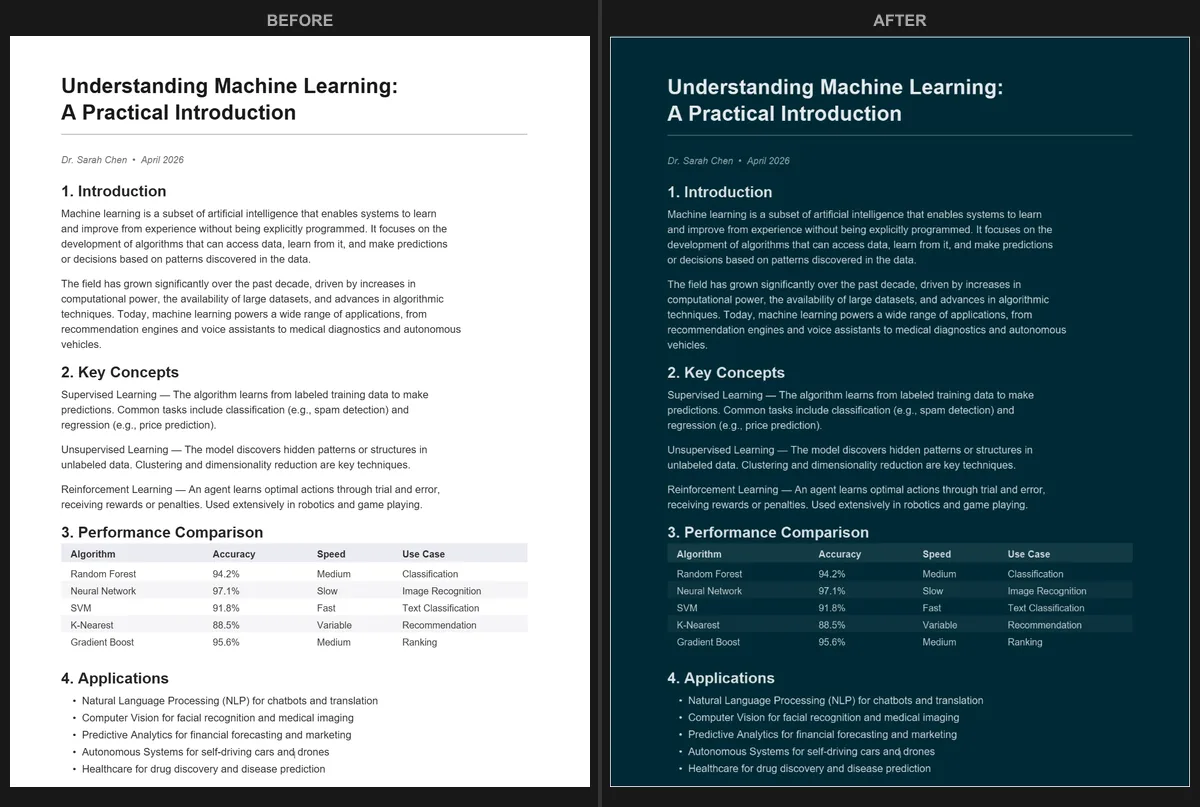
L'approccio piu semplice e convertire il PDF in modalita scura e scaricare un nuovo file. Apri il PDF Dark Mode Converter in Chrome, trascina il tuo PDF sulla pagina e scegli un tema. Il PDF convertito viene scaricato in pochi secondi.
Funziona bene perche:
- I colori scuri sono salvati permanentemente nel file. Aprilo ovunque e rimarra scuro.
- Hai oltre 16 temi tra cui scegliere (Dracula, Nord, Solarized e molti altri).
- La conversione utilizza la tua GPU, quindi anche i documenti grandi vengono elaborati velocemente.
- Il tuo file non lascia mai il tuo dispositivo. Tutto viene elaborato localmente in Chrome.
Opzione 2: Il flag Auto Dark Mode di Chrome
Chrome ha un flag sperimentale chiamato Auto Dark Mode for Web Contents. Puoi attivarlo visitando chrome://flags/#enable-force-dark e impostandolo su 'Enabled'. Questo scurisce la maggior parte dei siti web, ma i risultati sui PDF sono imprevedibili. Le immagini vengono spesso invertite, i colori possono apparire sbiaditi e l'effetto varia da un PDF all'altro.
Se devi solo dare un'occhiata rapida a un breve documento, puo bastare. Per qualsiasi cosa tu debba leggere con attenzione o condividere con altri, una conversione vera e propria offre risultati piu coerenti.
Opzione 3: Estensioni browser per la modalita scura
Estensioni come Dark Reader funzionano benissimo per i siti web, ma spesso hanno problemi con i PDF. Il visualizzatore PDF integrato di Chrome renderizza le pagine in un elemento canvas che la maggior parte delle estensioni non riesce a modificare in modo affidabile. Potresti vedere uno scurimento parziale, immagini invertite o nessun cambiamento.
Esistono alcune estensioni progettate specificamente per la visualizzazione dei PDF, ma richiedono permessi e configurazioni aggiuntive. Per la maggior parte degli utenti, convertire direttamente il file e piu semplice e affidabile.
E le impostazioni del visualizzatore PDF integrato di Chrome?
Il visualizzatore PDF di Chrome non offre un'impostazione per la modalita scura. Le uniche opzioni sono zoom, rotazione e adattamento pagina. Google non ha aggiunto un interruttore per la modalita scura al visualizzatore PDF e non ci sono segnali che intenda farlo.
Se usi un altro browser, consulta le nostre guide sulla modalita scura in Firefox o sulla modalita scura in Microsoft Edge per soluzioni simili.
Soluzione rapida: Apri il PDF Dark Mode Converter in Chrome, converti il tuo PDF in pochi secondi e tieni la versione scura per una lettura confortevole. Gratuito, privato, nessun account necessario.
Domande Frequenti
No, Chrome non ha una modalita scura integrata per i PDF. Il visualizzatore PDF offre solo opzioni di zoom, rotazione e adattamento pagina, ma nessuna impostazione colore.
Il flag Auto Dark Mode puo scurire parzialmente i PDF, ma i risultati sono incoerenti. Le immagini vengono spesso invertite e i colori possono apparire sbiaditi.
Si. Usa il PDF Dark Mode Converter per creare un nuovo file PDF con colori scuri incorporati. Il file convertito rimane scuro in qualsiasi lettore e su qualsiasi dispositivo.