Modalita scura PDF in Microsoft Edge: guida completa
Risposta breve: Microsoft Edge ha un lettore PDF integrato che supporta una modalita scura limitata tramite il suo flag 'Force Dark Mode for Web Contents'. Puoi anche usare le impostazioni dei colori pagina di Edge. Per un PDF in modalita scura permanente che funziona ovunque, converti il tuo PDF con questo strumento gratuito: funziona direttamente nel tuo browser, senza caricare file.
Il lettore PDF integrato di Edge
Microsoft Edge include un lettore PDF sorprendentemente capace. Quando apri un file PDF in Edge, viene visualizzato direttamente nella scheda del browser, senza plugin o estensioni. Il lettore supporta selezione del testo, ricerca, annotazioni e lettura ad alta voce. E uno dei migliori lettori PDF integrati in un browser.
Tuttavia, il lettore PDF di Edge non offre un pulsante 'Modalita scura' per il contenuto dei PDF. Quando imposti Edge in modalita scura (Impostazioni > Aspetto > Scuro), la barra degli strumenti e i menu diventano scuri, ma le pagine del PDF restano bianche. Ti suona familiare? E lo stesso problema di Adobe Acrobat.
Metodo 1: il flag 'Force Dark Mode'
Edge ha una funzionalita sperimentale che forza i colori scuri su tutti i contenuti web, inclusi i PDF. Ecco come attivarla:
- Apri Edge e digita edge://flags nella barra degli indirizzi.
- Cerca 'Force Dark Mode for Web Contents' o 'Auto Dark Mode for Web Contents'.
- Cambia l'impostazione da 'Default' a 'Enabled'.
- Clicca su Riavvia quando richiesto.
Dopo il riavvio, Edge cerchera di applicare colori scuri a ogni pagina web e PDF che apri. Per PDF semplici con molto testo puo funzionare bene, ma ha degli svantaggi:
- Le immagini vengono alterate. Il flag inverte o modifica i colori dell'intera pagina, inclusi foto, loghi e grafici. Se il tuo PDF contiene elementi visivi, appariranno sbiaditi o con colori invertiti. Per una spiegazione piu dettagliata di questo fenomeno, leggi il nostro confronto tra modalita scura e inversione colori.
- Risultati incoerenti. Alcuni PDF hanno un bell'aspetto, altri appaiono terribili. L'algoritmo e stato progettato per le pagine web, non per i documenti PDF, quindi i risultati variano notevolmente.
- Si applica a tutto. Una volta attivato, anche ogni sito web che visiti sara forzato in modalita scura. Alcuni siti lo gestiscono bene, molti no. Ti ritroverai ad attivare e disattivare il flag continuamente.
- E sperimentale. Microsoft potrebbe modificare, danneggiare o rimuovere questo flag con qualsiasi aggiornamento di Edge, senza preavviso.
Metodo 2: Lettura ad alta voce e Strumento di lettura immersiva di Edge
Con alcuni PDF puoi usare lo Strumento di lettura immersiva di Edge, che rimuove la formattazione e presenta il testo in una vista pulita e personalizzabile. Ecco come provarlo:
- Apri un PDF in Edge.
- Cerca l'icona dello Strumento di lettura immersiva nella barra degli indirizzi (sembra un libro aperto).
- Se disponibile, cliccaci sopra e cambia il colore di sfondo in Scuro.
Funziona solo con PDF basati su testo che Edge riesce ad analizzare come testo fluido. Documenti scansionati, layout complessi e PDF con colonne o tabelle non funzionano con lo Strumento di lettura immersiva. E utile quando funziona, ma funziona raramente con i documenti dove ne hai piu bisogno.
Metodo 3: converti il PDF in modo permanente
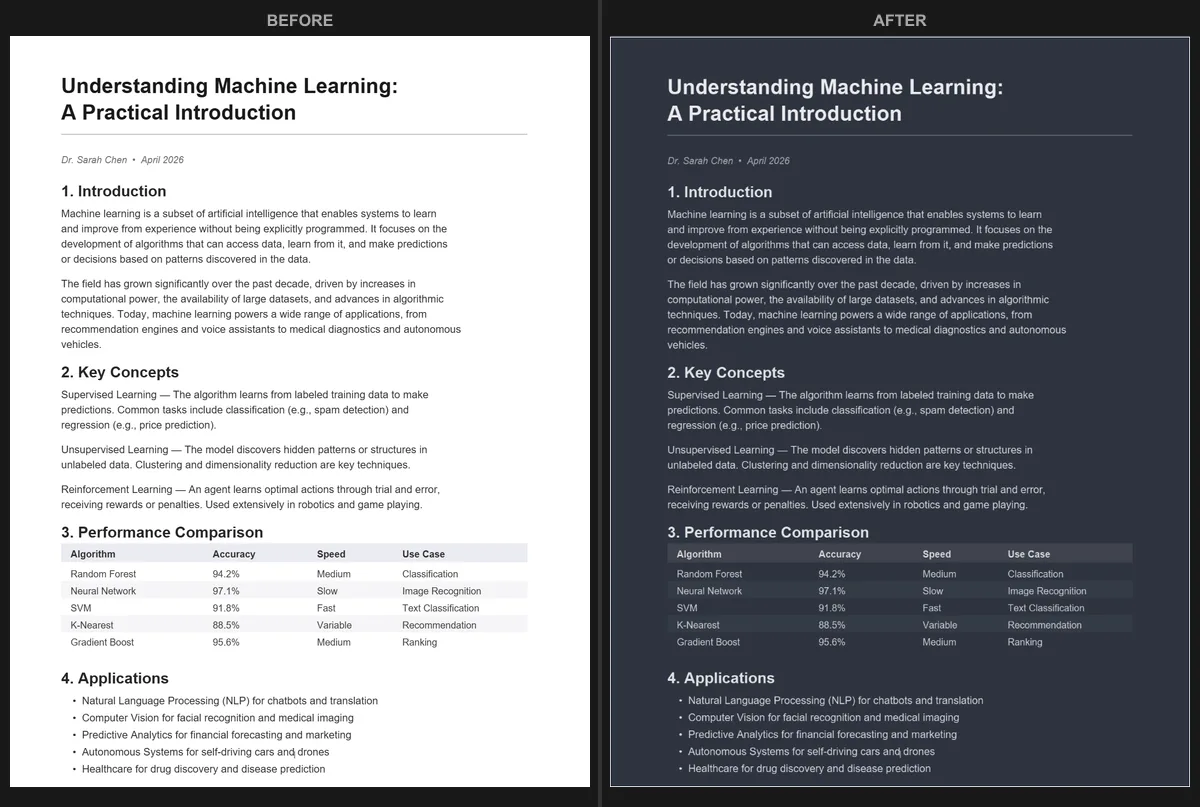
Il modo piu affidabile per leggere un PDF in modalita scura in Edge (o ovunque) e convertire il PDF stesso. Il PDF Dark Mode Converter ti permette di farlo direttamente nel tuo browser:
- Apri il convertitore in Edge (o qualsiasi altro browser).
- Trascina il tuo file PDF nella pagina.
- Scegli tra oltre 16 temi: True Dark, Warm Dark, Sepia, Midnight Blue e molti altri.
- Scarica il file convertito.
L'intero processo avviene localmente sul tuo computer. Il tuo PDF non viene inviato a nessun server, il che significa che i tuoi documenti restano privati. La conversione e accelerata dalla GPU, quindi anche documenti di oltre 100 pagine vengono elaborati in pochi secondi.
Dopo la conversione, il PDF in modalita scura funziona ovunque: Edge, Chrome, Firefox, Adobe Reader, sul telefono, tablet o qualsiasi altro lettore PDF. Niente da configurare, nessuna impostazione da ricordare.
Confronto tra i tre metodi
Ecco come si confrontano i diversi approcci:
Il flag 'Force Dark Mode' si attiva rapidamente ma e inaffidabile. Va bene per dare un'occhiata veloce a un documento breve, ma non per un uso continuativo. Non produce un file condivisibile.
Lo Strumento di lettura immersiva funziona benissimo quando funziona, ma gestisce solo PDF puramente testuali e rimuove qualsiasi formattazione. Inutile per documenti con illustrazioni, tabelle o layout complessi.
Convertire il PDF richiede qualche secondo in piu all'inizio, ma il risultato e un vero documento in modalita scura che appare bene ovunque, preserva formattazione e immagini e puo essere condiviso. Se leggi regolarmente PDF la sera, la conversione e la soluzione piu pratica a lungo termine.
Usare Edge con altri strumenti per la modalita scura
Se usi Edge come browser principale, puoi anche combinare gli approcci. Per esempio:
- Mantieni il tema di sistema di Edge su Scuro per una navigazione quotidiana confortevole.
- Quando ricevi un PDF per la lettura serale, apri il convertitore in una nuova scheda, convertilo e apri la versione scura.
- Usa la Luce notturna di Windows (Impostazioni > Sistema > Schermo > Luce notturna) in aggiunta alla modalita scura per ridurre la luce blu. E particolarmente utile per le sessioni di lettura notturna.
Se usi Chrome invece di Edge, abbiamo anche una guida sulla modalita scura PDF in Chrome, che tratta opzioni simili.
Domande frequenti
Edge supporta la modalita scura per i PDF nativamente?
Non per impostazione predefinita. L'impostazione della modalita scura di Edge riguarda solo l'interfaccia del browser (barre degli strumenti, menu, schede), non l'area del contenuto PDF. Il flag 'Force Dark Mode' e una soluzione sperimentale, non una funzionalita ufficiale.
Il flag 'Force Dark Mode' interferira con altri siti web?
Potenzialmente. Il flag applica la trasformazione dei colori scuri a tutti i contenuti web, e molti siti non sono progettati per questo. Potresti riscontrare problemi di leggibilita, testo invisibile o grafiche dall'aspetto strano su alcuni siti.
Posso usare Edge sul telefono per leggere PDF scuri?
Edge Mobile offre un supporto PDF limitato e non ha il sistema dei flag. La soluzione migliore e convertire il PDF con lo strumento di conversione sul tuo computer (o nel browser del telefono) e poi leggere il file convertito.
Vuoi PDF in modalita scura che funzionano perfettamente in Edge e ovunque? Converti il tuo PDF ora - gratuito, privato, senza registrazione.
Domande frequenti
Edge non offre una modalita scura integrata per i PDF. Il tema scuro cambia solo l'interfaccia del browser, non l'area del contenuto PDF.
Digita edge://flags nella barra degli indirizzi, cerca Force Dark Mode for Web Contents, impostalo su Enabled e riavvia Edge. I risultati con i PDF sono incoerenti.
Si. Usa il PDF Dark Mode Converter per creare un nuovo PDF con colori scuri incorporati. Il file convertito apparira scuro in Edge e in qualsiasi altro lettore.