Invertire i colori del PDF: metodi che funzionano davvero
Risposta rapida: Puoi invertire i colori del PDF tramite le impostazioni di accessibilita del tuo sistema operativo (immediato, ma influisce su tutto lo schermo), tramite le opzioni integrate del tuo lettore PDF, oppure con lo strumento Inverti colori PDF per una vera inversione dei colori. Per una modalita scura con oltre 16 temi tra cui scegliere, usa il PDF Dark Mode Converter: tutto gratuito, tutto resta sul tuo dispositivo.
Cosa significa invertire i colori di un PDF?
L'inversione dei colori prende ogni colore di un'immagine e lo sostituisce con il suo opposto. Il bianco diventa nero, il nero diventa bianco, il blu diventa arancione, il rosso diventa ciano ecc. Applicata a un PDF standard (testo nero su sfondo bianco), l'inversione produce testo bianco su sfondo nero, una semplice forma di modalita scura.
L'inversione e uno strumento grezzo. Funziona bene per documenti di solo testo, ma non appena il tuo PDF contiene foto, grafici colorati, loghi o diagrammi, diventa problematico. Un grafico a barre blu diventa arancione. Una foto di un tramonto sembra provenire da un altro pianeta. Se il tuo obiettivo e semplicemente una lettura confortevole, ci sono opzioni migliori. Ma se hai bisogno specificamente di una vera inversione dei colori, questi metodi funzionano.
Metodo 1: Inversione colori di sistema
Tutti i principali sistemi operativi hanno una funzione di accessibilita che inverte i colori dell'intero schermo. E il modo piu veloce per invertire un PDF, perche non c'e nulla da installare o configurare: basta attivare un'impostazione.
Windows:
- Premi Windows + Ctrl + I per attivare e disattivare l'inversione dei colori istantaneamente.
- Oppure vai su Impostazioni > Accessibilita > Filtri colore, attiva i filtri colore e seleziona 'Invertito'.
macOS:
- Vai su Preferenze di Sistema > Accessibilita > Schermo e attiva 'Inverti colori'.
- Puoi usare 'Inversione intelligente', che cerca di mantenere le immagini e i media nei colori originali invertendo il resto. Funziona meglio dell'inversione completa per la maggior parte dei PDF.
iOS / iPadOS:
- Impostazioni > Accessibilita > Schermo e dimensioni testo > Inversione intelligente (o Inversione classica).
- Puoi anche aggiungerlo alla scorciatoia Accessibilita (triplo clic sul tasto laterale) per un accesso rapido.
Android:
- Impostazioni > Accessibilita > Inversione colori (o 'Correzione colore' a seconda del dispositivo).
Il vantaggio dell'inversione di sistema e la velocita: funziona istantaneamente e si attiva con una scorciatoia da tastiera. Lo svantaggio e che inverte tutto sullo schermo. Il desktop, le schede del browser, la finestra della posta: tutto viene invertito. Devi disattivarla quando hai finito, e il continuo attivare e disattivare puo essere fastidioso.
Metodo 2: Inversione integrata nel lettore PDF
Alcuni lettori PDF hanno una propria inversione colori integrata o una modalita scura che influisce solo sul PDF e non sull'intero schermo.
Adobe Acrobat Reader: Vai su Modifica > Preferenze > Accessibilita, attiva 'Sostituisci colori documento' e scegli uno schema ad alto contrasto. Non e una vera inversione, ma il risultato e simile. Consulta la nostra guida dettagliata sulla modalita scura in Adobe Acrobat.
Foxit Reader: Visualizza > Visualizzazione pagina > Modalita notturna. Questo inverte i colori della pagina all'interno del lettore.
KDE Okular (Linux): Impostazioni > Configura Okular > Accessibilita > Cambia colori. Offre opzioni per 'Inverti colori' e 'Cambia colore carta'.
Il vantaggio qui e che solo il PDF viene modificato, non il resto dello schermo. Ma queste funzioni sono specifiche del lettore e sono solo modifiche di visualizzazione: il file PDF stesso non cambia. Se lo invii a qualcuno, lo stampi o lo apri su un altro dispositivo, mostrera i colori originali.
Metodo 3: Trucchi del browser
Se leggi i PDF nel tuo browser web, ci sono un paio di trucchi:
- Flag Force Dark Mode in Chrome/Edge: Digita
chrome://flagsoedge://flags, cerca 'Force Dark Mode for Web Contents' e attivalo. Questo tenta di invertire i colori delle pagine web e dei PDF nel browser. I risultati variano molto. Consulta le nostre guide per Chrome e Edge. - Estensioni browser: Estensioni come Dark Reader applicano colori scuri ai contenuti web, compresi i PDF aperti nel browser. Funzionano meglio del flag Force Dark con alcuni documenti, ma hanno comunque problemi con immagini e layout complessi.
Metodo 4: Converti il PDF correttamente
Tutti i metodi sopra sono soluzioni temporanee, solo di visualizzazione. Non modificano il file PDF stesso. Se vuoi un PDF veramente invertito, lo strumento Inverti colori PDF e il piu veloce. Usa di default una vera inversione complementare RGB e funziona interamente nel tuo browser. Se preferisci una modalita scura con tinte e oltre 16 temi tra cui scegliere, il PDF Dark Mode Converter fa al caso tuo.
Il convertitore funziona interamente nel tuo browser, senza upload di file. Trascina il tuo PDF sulla pagina, scegli il tema e scarica una nuova versione con i colori trasformati. Il risultato e un vero file PDF che appare scuro in tutti i lettori su tutti i dispositivi, senza alcuna impostazione o interruttore.
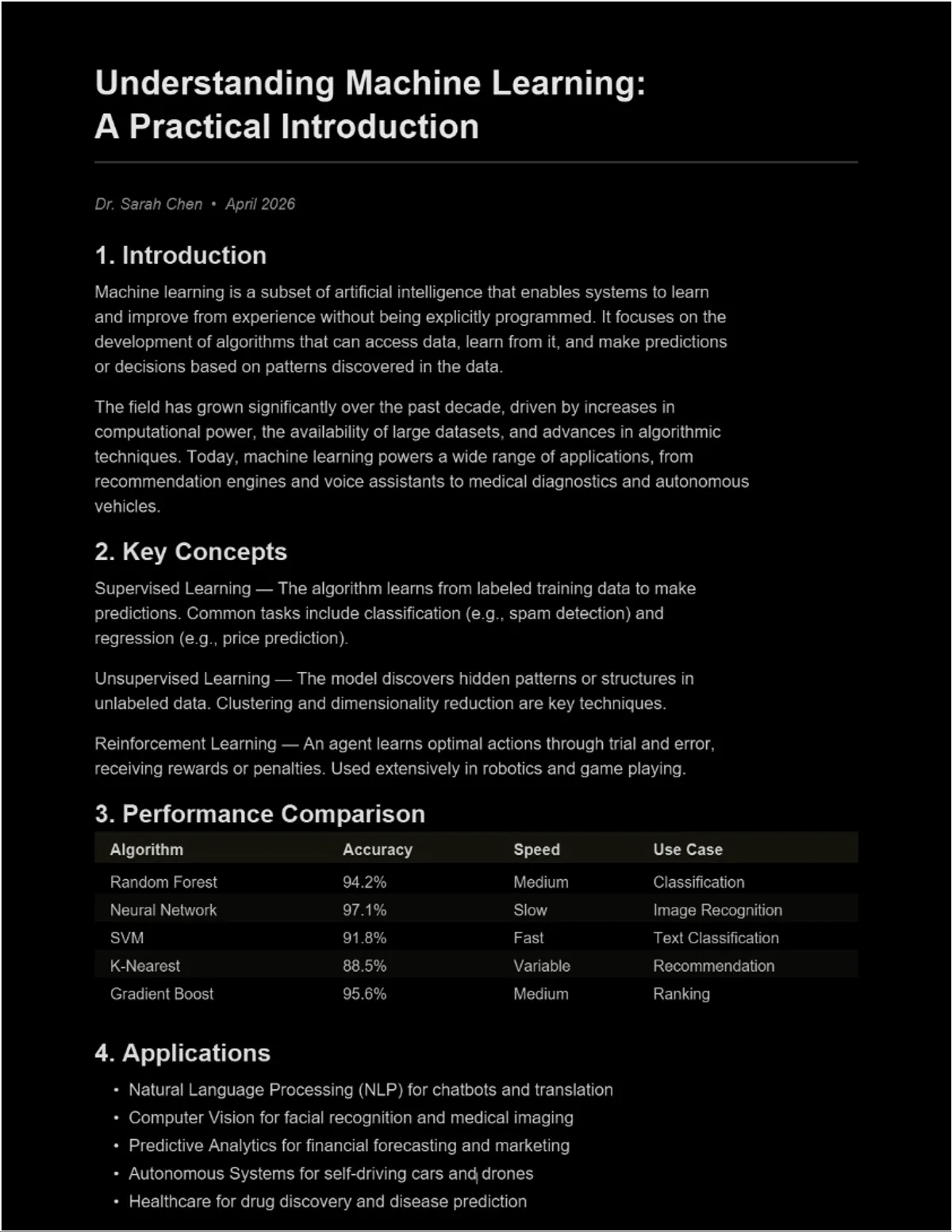
A differenza della semplice inversione, il convertitore offre una trasformazione intelligente dei colori. I temi in modalita scura adattano i colori di testo e sfondo e trattano immagini e elementi colorati con piu cura rispetto a un'inversione grezza. Puoi anche scegliere tra toni caldi, seppia, grigio-blu e altri temi decisamente piu confortevoli per gli occhi rispetto alla pura inversione bianco-nero.
Quale metodo dovresti usare?
Dipende dalla tua situazione:
- Ti serve subito per una lettura veloce? Usa l'inversione di sistema. Una scorciatoia da tastiera e fatto. Non dimenticare di disattivarla quando hai finito. Su Windows puoi anche usare direttamente l'inversione di sistema: consulta la nostra guida alla modalita scura PDF su Windows per maggiori dettagli.
- Leggi molti PDF sullo stesso computer? Configura la modalita scura integrata o i colori di accessibilita del tuo lettore PDF. L'impostazione persiste tra le sessioni e influisce solo sui PDF.
- Vuoi un PDF permanentemente scuro da condividere o leggere ovunque? Convertilo. Ci vogliono 10 secondi e produce un file che funziona su tutti i dispositivi.
- Hai bisogno specificamente di una vera inversione dei colori (non di una modalita scura)? Usa lo strumento Inverti colori PDF per un PDF permanentemente invertito e scaricabile. Oppure usa l'inversione di sistema per una rapida modifica a schermo. Per un confronto dettagliato, leggi il nostro articolo su Modalita scura vs. inversione colori.

Domande Frequenti
L'inversione dei colori danneggia il mio PDF?
L'inversione di sistema e del lettore non modifica affatto il file: e puramente visiva. La conversione con uno strumento crea un nuovo file con nuovi colori; il tuo file originale resta invariato.
Perche le immagini appaiono strane dopo l'inversione?
L'inversione trasforma ogni colore nel suo opposto. Una foto di una foresta verde diventa un disastro magenta. Questa e la limitazione fondamentale dell'inversione rispetto alla conversione intelligente in modalita scura.
Posso invertire un PDF per risparmiare inchiostro in stampa?
Se hai un PDF con sfondo scuro e vuoi schiarirlo per la stampa, si. Consulta la nostra guida su come invertire i PDF per la stampa.
Cerchi una vera inversione dei colori? Inverti colori PDF: immediato, permanente, privato.
Preferisci la modalita scura con oltre 16 temi? PDF Dark Mode Converter: accelerato dalla GPU, completamente gratuito.
Domande Frequenti
Invertire i colori sostituisce ogni colore con il suo opposto. Il bianco diventa nero, il nero diventa bianco e tutti gli altri colori cambiano nei loro valori complementari.
Si, l'inversione modifica tutti i colori comprese le immagini, facendo apparire le foto come negativi. La conversione in modalita scura tratta le immagini con piu cura rispetto a una semplice inversione.
Si. Il PDF Dark Mode Converter crea un nuovo file PDF con colori trasformati in modo permanente. Il tuo file originale resta invariato.