ChromeでのPDFダークモード:実用ガイド
ChromeはPDFを読むために最もよく使われるブラウザですが、PDFファイルにダークモードの切り替えを提供していません。ChromeでPDFを開くと、システムテーマに関係なく、まぶしい白いページが表示されます。以下は本当に効果のある解決策です。
方法1:PDFを変換する(最速・永久的に有効)
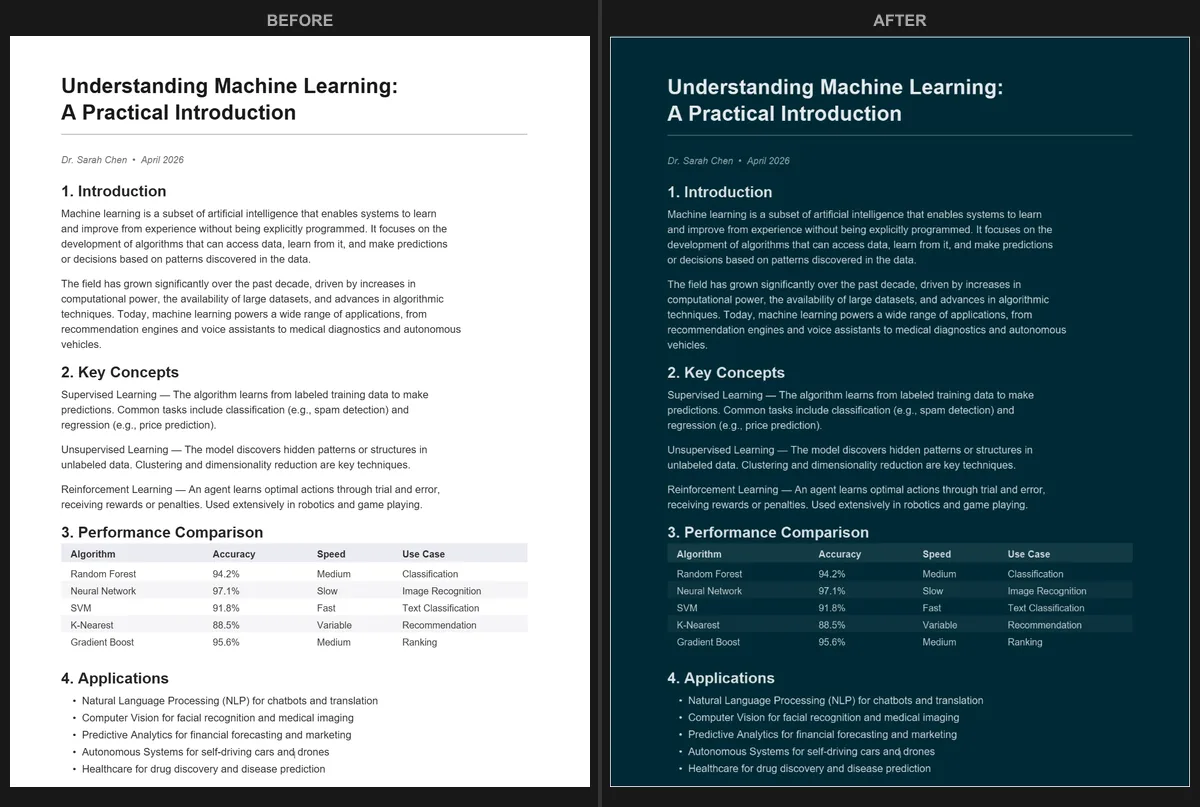
最も簡単な方法は、PDFをダークモードに変換して新しいファイルをダウンロードすることです。ChromeでPDF Dark Mode Converterを開き、PDFをページにドラッグ&ドロップしてテーマを選択します。変換されたPDFは数秒でダウンロードされます。
この方法が優れている理由:
- ダークカラーがファイルに永久的に保存されます。どこで開いてもダークモードのままです。
- 16以上のテーマから選択できます(Dracula、Nord、Solarizedなど)。
- 変換はGPUアクセラレーションを使用し、大きなドキュメントでも高速に処理されます。
- ファイルがデバイスの外に出ることはありません。すべての処理はChromeのローカルで完了します。
方法2:ChromeのAuto Dark Modeフラグ
ChromeにはAuto Dark Mode for Web Contentsという実験的フラグがあります。chrome://flags/#enable-force-darkにアクセスして「Enabled」に設定することで有効にできます。これによりほとんどのウェブページが暗くなりますが、PDFへの効果は予測できません。画像が反転されることが多く、色あせて見えることがあり、効果はPDFによって異なります。
短いドキュメントをさっと確認するだけなら、これで十分かもしれません。しかし、しっかり読む必要がある内容や他の人と共有する内容には、正式な変換の方がより一貫した結果を提供します。
方法3:ダークモードブラウザ拡張機能
Dark Readerなどの拡張機能はウェブページでは効果的ですが、PDFの処理で問題が発生することがよくあります。Chromeの内蔵PDFビューアはCanvas要素でページをレンダリングするため、ほとんどの拡張機能はそれを確実に変更できません。部分的に暗くなったり、画像が反転されたり、まったく変化がなかったりする場合があります。
PDF閲覧用に特別に設計された拡張機能もありますが、追加の権限と設定が必要です。ほとんどのユーザーにとって、ファイルを直接変換する方がシンプルで信頼性が高いです。
Chrome内蔵PDFビューアの設定は?
ChromeのPDFビューアにはダークモード設定がありません。利用可能なオプションはズーム、回転、ページフィットのみです。GoogleはPDFビューアにダークモードスイッチを追加しておらず、その予定があるという兆候もありません。
他のブラウザをお使いの場合は、FirefoxダークモードやMicrosoft Edgeダークモードのガイドで同様の解決策をご確認ください。
クイックソリューション:ChromeでPDF Dark Mode Converterを開き、数秒でPDFを変換して、快適な読書のためにダークモード版を保存しましょう。無料・プライベート・登録不要です。
よくある質問
いいえ、ChromeにはPDFダークモードが内蔵されていません。PDFビューアにはズーム、回転、ページフィットのオプションのみがあり、カラー設定はサポートされていません。
Auto Dark ModeフラグはPDFを部分的に暗くすることができますが、効果は不安定です。画像が反転されることが多く、色あせて見えることがあります。
はい。PDF Dark Mode Converterを使用して、ダークカラーが埋め込まれた新しいPDFファイルを作成できます。変換後のファイルは、どのビューアでもどのデバイスでもダークモードのまま表示されます。