Microsoft EdgeでのPDFダークモード:完全ガイド
簡単な回答:Microsoft Edgeには内蔵のPDFリーダーがあり、「Force Dark Mode for Web Contents」フラグを使用すると限定的なダークモードのサポートが可能です。Edgeのページカラー設定も利用できます。どこでも使える永久的なダークモードPDFが必要な場合は、この無料ツールでPDFを変換してください。ブラウザ内で直接動作し、ファイルのアップロードは不要です。
Edgeの内蔵PDFリーダー
Microsoft Edgeには非常に高機能なPDFリーダーが搭載されています。EdgeでPDFファイルを開くと、プラグインや拡張機能なしでブラウザタブに直接表示されます。テキスト選択、検索、注釈、読み上げ機能に対応しています。ブラウザに内蔵されたPDFリーダーの中で最も優れたものの一つです。
しかし、EdgeのPDFリーダーにはPDFコンテンツ用の「ダークモード」ボタンがありません。Edgeをダークモードに切り替えても(「設定」>「外観」>「ダーク」)、ツールバーやメニューは暗くなりますが、PDFページは白いままです。聞き覚えがありますか?これはAdobe Acrobatと同じ問題です。
方法1:「強制ダークモード」フラグ
Edgeには、PDFを含むすべてのウェブコンテンツにダークカラーを強制適用する実験的機能があります。有効にする方法は以下の通りです:
- Edgeを開き、アドレスバーにedge://flagsと入力します。
- 「Force Dark Mode for Web Contents」または「Auto Dark Mode for Web Contents」を検索します。
- 設定を「Default」から「Enabled」に変更します。
- プロンプトが表示されたら再起動をクリックします。
再起動後、Edgeは開くすべてのウェブページとPDFにダークカラーを適用しようとします。テキスト中心のシンプルなPDFには効果的ですが、以下の欠点があります:
- 画像が影響を受けます。このフラグは写真、ロゴ、グラフィックを含むページ全体の色を反転・変更します。PDFに視覚的要素が含まれている場合、色あせたり色が反転して表示されます。この問題の詳細については、ダークモードvs色反転の比較をご覧ください。
- 効果が一貫しません。一部のPDFは見栄えが良いですが、他のPDFは崩れてしまいます。このアルゴリズムはウェブページ用に設計されており、PDFドキュメント用ではないため、結果にばらつきがあります。
- すべてのコンテンツに影響します。有効にすると、アクセスするすべてのウェブページもダークモードが強制されます。一部のサイトは正常に表示されますが、多くは正常に表示されません。フラグのオン・オフを繰り返すことになります。
- 実験的機能です。MicrosoftはEdgeのアップデートでこのフラグを予告なく変更、破損、または削除する可能性があります。
方法2:Edgeの読み上げとイマーシブリーダー
一部のPDFでは、Edgeのイマーシブリーダーを使用できます。これはフォーマットを除去し、シンプルでカスタマイズ可能なビューでテキストを表示する機能です。使い方は以下の通りです:
- EdgeでPDFを開きます。
- アドレスバーでイマーシブリーダーのアイコン(開いた本のように見えるアイコン)を探します。
- 利用可能な場合はクリックして、背景色をダークに変更します。
これはEdgeがフローテキストとして解析できるテキストのみのPDFにのみ機能します。スキャンされたドキュメント、複雑なレイアウト、段組みや表を含むPDFではイマーシブリーダーが使えません。使える場合は便利ですが、最も必要なドキュメントでは機能しないことが多いです。
方法3:PDFを永久的に変換する
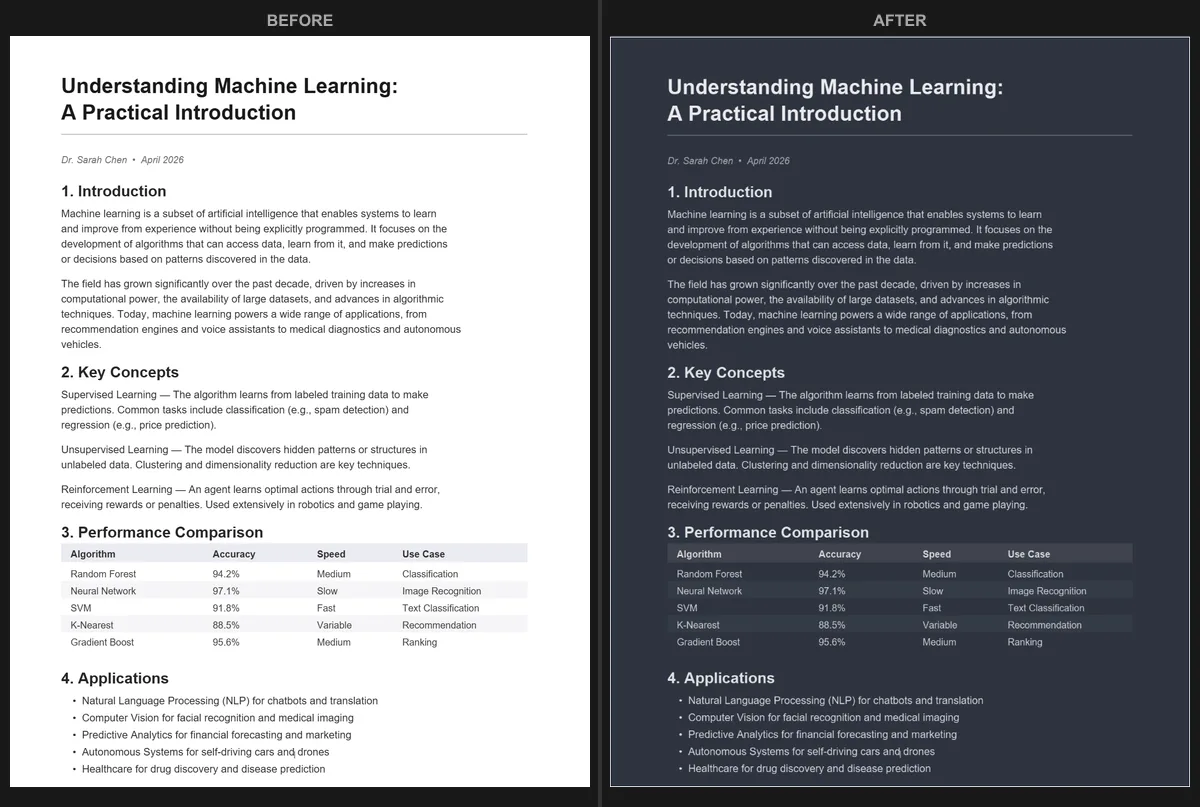
Edge(またはその他のどこでも)でダークモードPDFを読む最も信頼性の高い方法は、PDF自体を変換することです。PDF Dark Mode Converterを使えば、ブラウザ内で直接変換できます:
- Edge(または任意のブラウザ)で変換ツールを開きます。
- PDFファイルをページにドラッグ&ドロップします。
- 16以上のテーマから選択:True Dark、Warm Dark、Sepia、Midnight Blueなど。
- 変換されたファイルをダウンロードします。
すべての処理はお使いのコンピュータのローカルで完了します。PDFがサーバーに送信されることはなく、ドキュメントのプライバシーが保たれます。GPUアクセラレーションによる変換で、100ページを超えるドキュメントでも数秒で処理が完了します。
変換後のダークモードPDFはどこでも使えます:Edge、Chrome、Firefox、Adobe Reader、スマートフォン、タブレット、その他のPDFリーダー。設定不要、覚えておくべき設定もありません。
3つの方法の比較
各方法の比較は以下の通りです:
「強制ダークモード」フラグは有効化が速いですが、信頼性に欠けます。短いドキュメントをさっと確認するには適していますが、長期的な使用には向きません。共有可能なファイルも生成されません。
イマーシブリーダーは使える場合は効果的ですが、テキストのみのPDFにしか対応せず、すべてのフォーマットが除去されます。イラスト、表、複雑なレイアウトを含むドキュメントには役に立ちません。
PDFの変換は最初に数秒余分にかかりますが、結果はどこでも見栄えの良い本物のダークモードドキュメントになります。フォーマットや画像が保持され、共有も可能です。夜間にPDFを頻繁に読む方には、長い目で見て変換が最も実用的なソリューションです。
他のダークモードツールとEdgeの組み合わせ
Edgeをメインブラウザとして使用している場合、異なる方法を組み合わせることもできます。例えば:
- Edgeのシステムテーマをダークに設定して、快適な日常ブラウジングを実現します。
- 夜間に読む必要があるPDFを受け取ったら、新しいタブで変換ツールを開き、変換してからダークモード版を開きます。
- ダークモードに加えて、Windowsの夜間モード(「設定」>「システム」>「ディスプレイ」>「夜間モード」)を使用してブルーライトを軽減します。これは夜間の読書に特に効果的です。
Edgeの代わりにChromeを使用している方には、同様のオプションをカバーしたChromeでのPDFダークモードガイドもあります。
よくある質問
EdgeはPDFダークモードをネイティブサポートしていますか?
デフォルトではサポートしていません。Edgeのダークモード設定はブラウザインターフェース(ツールバー、メニュー、タブ)にのみ影響し、PDFコンテンツ領域には影響しません。「Force Dark Mode」フラグは実験的なソリューションであり、正式な機能ではありません。
「強制ダークモード」フラグは他のウェブページに影響しますか?
影響する可能性があります。このフラグはすべてのウェブコンテンツにダークカラー変換を適用しますが、多くのウェブページはそのために設計されていません。一部のサイトで読みにくさ、見えないテキスト、不自然なグラフィックなどの問題が発生する可能性があります。
スマートフォンのEdgeでダークPDFを読めますか?
Edge モバイル版はPDFのサポートが限定的で、フラグシステムがありません。最善の方法は、まずパソコン(またはスマートフォンのブラウザ)で変換ツールを使ってPDFを変換し、変換後のファイルを読むことです。
Edgeやその他のあらゆる場所で完璧に表示されるダークモードPDFが欲しいですか?今すぐPDFを変換しましょう--無料・プライベート・登録不要です。
よくある質問
Edgeには内蔵のPDFダークモードがありません。ダークテーマはブラウザのインターフェースのみを変更し、PDFコンテンツ領域は変更しません。
アドレスバーにedge://flagsと入力し、Force Dark Mode for Web Contentsを検索して「Enabled」に設定し、Edgeを再起動します。ただし、PDFへの効果は不安定です。
あります。PDF Dark Mode Converterを使用して、ダークカラーが埋め込まれた新しいPDFを作成できます。変換後のファイルはEdgeやその他のリーダーでもダークモードで表示されます。