夜間にPDFを目に優しく読む方法
簡単な回答:夜間にPDFを読む最適な方法は2つのことを組み合わせます:システムのナイトモードで画面の明るさとブルーライトを下げることと、PDFをダークモードに変換してダークなページと明るいテキストにすることです。これにより、目の疲れの主な原因である暗い部屋で顔に向かって光る真っ白なページがなくなります。
なぜ白いPDFは夜間に目にきついのか
標準的なPDFは白地に黒文字です。日中は周囲の光が十分にあるので快適に読めます。しかし夜間、特に暗い部屋や薄暗い部屋では、白い背景が顔に向かって照らす懐中電灯のようになります。
問題はコントラストにあります。テキストと背景のコントラストではなく(それは実際には良いことです)、明るい画面と周囲の暗い部屋とのコントラストです。暗い環境では瞳孔が拡大してより多くの光を取り込みますが、白いPDFページは処理能力をはるかに超える光量を目に送り込みます。結果として、目の疲れ、頭痛、ピント合わせの困難、場合によっては入眠への影響が生じます。
画面の明るさを下げるのは効果がありますが、限度があります。最低の明るさでも、白い背景はダークな背景よりも明らかに多くの光を放ちます。最も効果的な方法は、ページ自体を暗くすることです。
ステップ1:システムのナイトモードをオンにする
すべての主要OSには、画面の色温度を暖色系にしてブルーライトを減らす内蔵のナイトモードがあります。これはPDF読書、Web閲覧、動画視聴など、あらゆる夜間の画面使用の基本です。
- Windows:設定 > システム > ディスプレイ > 夜間モード。日没時に自動的にオンになるよう設定できます。
- macOS:システム設定 > ディスプレイ > Night Shift。日の入りから日の出まで設定します。
- iOS:設定 > 画面表示と明るさ > Night Shift。
- Android:設定 > ディスプレイ > ナイトライト(Samsung端末では「ブルーライトフィルター」)。
ナイトモードは画面の色温度を暖色系にシフトさせます(黄色/オレンジが増え、ブルーが減る)。ブルーライトは体内時計への影響が最も大きく、睡眠を妨げる可能性があるため、減らすことは夜間の読書に特に有効です。
ただし、ナイトモードはPDFページの明るさや色を変更しません。画面全体に色のフィルターをかけるだけです。白いPDFは黄白色のPDFになります。多少の改善はありますが、依然としてまぶしいままです。PDF自体に変更を加える必要があります。
ステップ2:PDFをダークモードに変換する
これが最も大きな違いをもたらすステップです。白いページに色フィルターを重ねて読むのではなく、PDFを本当のダークページに変換しましょう。PDF Dark Mode Converterなら数秒で完了します:
- 任意のブラウザで変換ツールを開きます。
- PDFをページにドラッグ&ドロップします。
- テーマを選択します。夜間の読書には「Warm Dark」や「Dark」がおすすめです。目に優しい柔らかな低コントラスト配色を使用しています。
- 変換されたファイルをダウンロードします。
変換は完全にブラウザ内で行われます。何もアップロードされず、ファイルはお使いのコンピュータから離れません。ツールは無料でオープンソース、長い文書でもGPU高速処理で素早く処理できます。
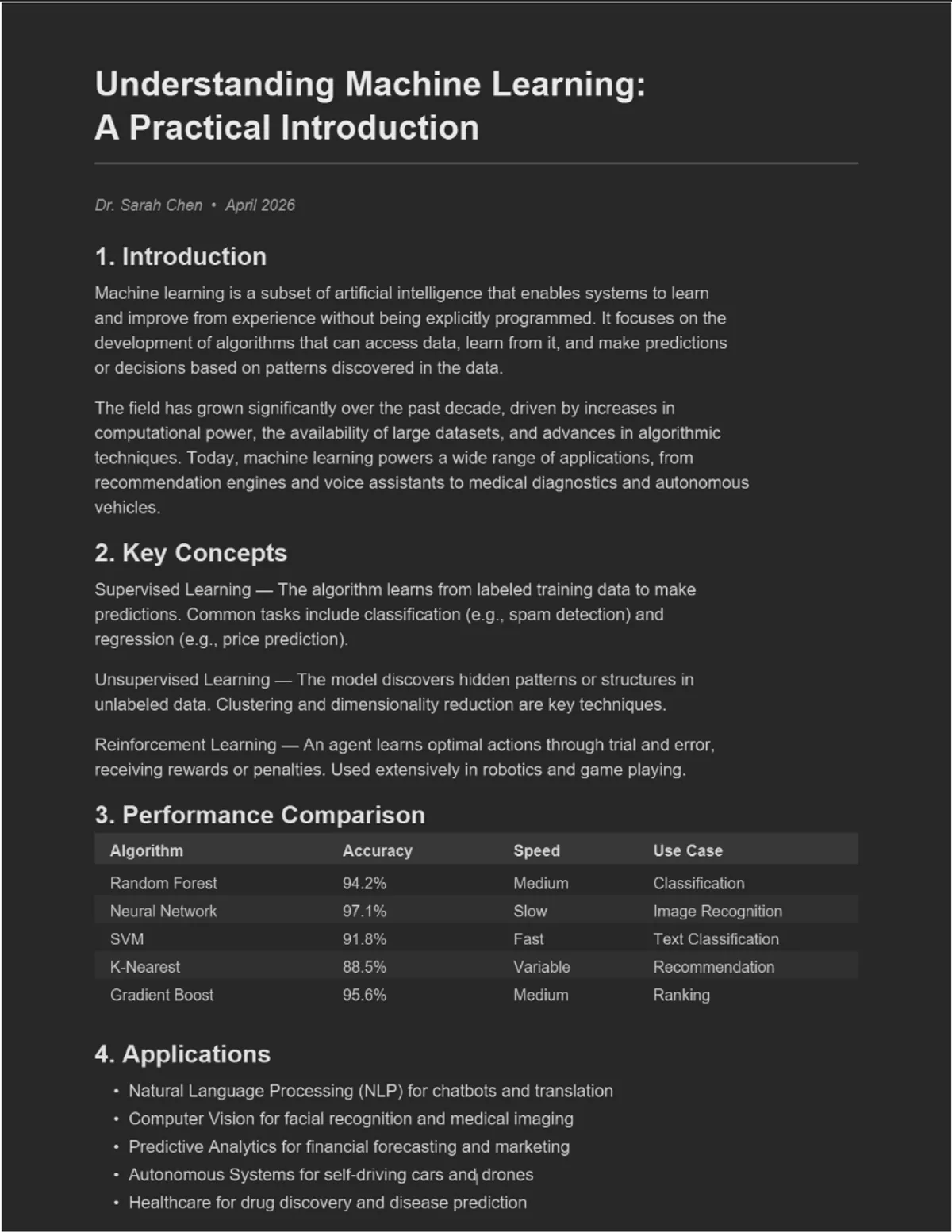
変換後、PDFはダーク背景に明るいテキストで表示されます。システムのナイトモードと組み合わせれば、画面読書で実現できる最高の快適さが得られます。
ステップ3:画面の明るさを調整する
ダークモードPDFを使っていても、画面の明るさは重要です。ほとんどの人は夜間に必要な以上に明るさを設定しています。思い切って大幅に下げてみてください。ダークPDFを使えば、非常に低い明るさでも快適に読めます。
良い目安として、画面が部屋の環境光よりも明らかに明るくないようにしましょう。部屋の反対側から画面の光が顔に当たっているのが見えるなら、明るすぎます。
明るさ調整に関する追加のアドバイス:
- スマートフォンやタブレットでは自動明るさをオンにしましょう。環境光センサーがリアルタイムで明るさを調整し、手動調整よりも細かく対応してくれます。
- ノートPCやデスクトップPCでは夜間読書用に明るさを30〜40%に手動で下げましょう。ダークモードPDFと組み合わせれば、画面の存在がほとんど気にならなくなります。
- バックライトの使用を検討しましょう。モニターやテレビの背面に小さなライトを置いて柔らかな環境光を提供すると、画面と部屋のコントラストが軽減されます。これは目の疲れを減らす最もシンプルで効果的な方法の一つです。
ステップ4:読書環境を最適化する
画面設定以外にも、物理的な読書環境も大きく影響します:
- 完全な暗闇で読まないでください。すべての照明を消したくなりますが、光る画面と完全な暗闇の部屋との極端なコントラストが目に最も負担をかけます。部屋のどこかに薄暗いライトを残しましょう。
- 画面を腕の長さの距離に保ちましょう。スマートフォンを顔から15cmの距離で持つと、目に当たる光がすべて増幅されます。デバイスを遠ざけるか、快適な距離に置いてください。
- フォントを拡大/ズームしましょう。小さい文字を目を凝らして読むのではなく、テキストを拡大して通常の距離から快適に読みましょう。ほとんどのPDFリーダーはスマートフォンではピンチズーム、PCではCtrl+=に対応しています。テキストが大きければ目を細める必要がなく、疲れも少なくなります。
- 定期的に休憩を取りましょう。20-20-20ルールがシンプルで効果的です。20分ごとに6メートル先の物を20秒間見てください。これで目の筋肉がリラックスします。
システムレベルの色反転はどうですか?
WindowsとmacOSには、すべての画面の色を反転するアクセシビリティ設定があります。これにより白い背景がダークに変わり、技術的にはあらゆるPDFにダークモードを提供します。ただし、画像、グラフィック、ナビゲーション要素もすべて反転されるため、すべてが不自然に見えます。ダークモードと色反転の比較記事で2つの方法を詳しく比較しています。
システムレベルの反転は緊急時の応急手段としては有用ですが、日常的な夜間読書には正式なPDF変換の方が明らかに優れています。きれいな仕上がり、読みやすい色、画像もそのまま、そして選べるテーマも豊富です。
デバイス別のアドバイス
お使いの読書デバイスも重要です。各デバイスにはPDFの夜間読書に関してそれぞれの長所と特徴があります:
- iPad:大画面がPDF読書に最適です。Night ShiftとダークモードPDFを組み合わせると最高の体験が得られます。iPadダークモードガイドをご覧ください。
- iPhone:小さな画面はズームやスクロールが多くなります。PDFを変換し、拡大して読むと目の負担が軽減されます。iPhoneガイドをご覧ください。
- Android:ほとんどのAndroid端末には充実したナイトライト設定があります。変換後のPDFと組み合わせると非常に効果的です。Androidガイドをご覧ください。
- Windows PC:モニターのバックライトと合わせてナイトライトを使用しましょう。詳細なWindowsガイドでより多くのオプションをご紹介しています。

まとめ
夜間に快適にPDFを読むためのポイントは3つに集約されます:ブルーライトを減らす(システムのナイトモード)、コンテンツを暗くする(PDFを変換する)、明るさをコントロールする(画面と部屋)。どの手順も難しくありませんが、組み合わせると非常に大きな効果が得られます。
専用アプリ、高価なソフトウェア、複雑な設定は必要ありません。無料の変換ツール、明るさの設定、ナイトモードのスイッチ - これだけですべてが揃います。
今夜PDFを読む予定ですか?まずダークモードに変換しましょう - 目が喜びます。無料、即座に、プライベート。
よくある質問
暗い環境で明るい白いPDFを読むと、画面と周囲のコントラストが極端になり、目の疲れを引き起こします。ダークモードPDFはこの疲れを大幅に軽減できます。
ナイトモードはブルーライトを減らして入眠を助けますが、PDFの背景を暗くするわけではありません。ナイトモードとダークモードPDFを組み合わせて使うのが最も効果的です。
PDFをダークモードに変換し、システムのナイトライトでブルーライトを減らし、画面の明るさを下げ、部屋に柔らかな環境光を確保することです。