PDFダークモードと色反転:違いは何ですか?
簡単な回答:色反転は各ピクセルを反対の色に変えます(白が黒に、青がオレンジに)。これにより画像やチャートの見た目が損なわれます。ダークモードはスマートな色変換を適用し、背景を暗くしてテキストを明るくしながら、画像、グラフィック、カラー要素を自然に見せます。PDFを読む場合、ダークモード変換はほぼ常により良い結果をもたらします。
色反転を理解する
色反転は単純な数学的操作です。各色は赤・緑・青の3チャンネルで0〜255の値で表されます。反転では各値を255から引きます。純白(255, 255, 255)は純黒(0, 0, 0)に変わります。純青(0, 0, 255)は純黄(255, 255, 0)に変わります。ページ上のすべての色が例外なくこの処理を受けます。
シンプルな白黒テキスト文書の場合、反転は完璧に機能します。黒いテキストが白になり、白い背景が黒になり、読みやすいダークページが得られます。問題は、文書に黒白テキスト以外のものが含まれている場合に発生します。
反転後にこれらの一般的なPDF要素がどうなるかを見てみましょう:
- 写真:ポートレートの肌色が青緑色のエイリアンのような色になります。風景写真の青空がオレンジ色に変わります。すべてがフィルムカメラのネガのように見えます。
- チャートとグラフ:赤い棒グラフがシアンに変わります。緑のトレンドラインがマゼンタに変わります。色分けされたデータの視覚的な意味が完全に失われます。見ている内容を理解するために、頭の中で各色を反転する必要があります。
- ロゴとブランドマーク:特定のブランドカラーを持つ企業ロゴが見分けがつかなくなります。マクドナルドの黄色いアーチが青色に変わります。Facebookの青いアイコンがオレンジ色に変わります。
- カラーテキスト:青いハイパーリンク、赤い警告、緑のハイライトがある場合、すべて補色に変わります。重要な視覚的手がかりが意味を失う可能性があります。
- 微妙な背景色:多くのPDFは情報ボックスやハイライト部分に薄いグレー、ベージュ、薄いブルーの背景を使用しています。反転するとこれらが暗く、しばしば不調和な色に変わり、ページの他の部分と合わなくなります。
ダークモード変換を理解する
ダークモード変換はより熟慮されたプロセスです。機械的にすべての色を反転するのではなく、快適で読みやすい結果を生み出すことを目的としたスマートな変換を適用します:
- 背景が明るい色からダークに変わります。白はダークグレーや黒に、その他の淡い色はそれに対応するダーク版に変換されます。
- テキストが暗い色から明るい色に変わります。黒いテキストが白または淡いグレーになり、ダーク背景との強いコントラストを維持します。
- 画像がよりきめ細かく処理されます。ツールによって、写真は元の色を維持するか、完全に反転するのではなく軽い明度調整のみが行われます。
- カラー要素(見出し、リンク、ハイライトなど)が、その特徴を完全に変えることなく、ダーク背景上で見やすい状態に調整されます。
結果として、ネガフィルターをかけたかのようではなく、最初からダークテーマでデザインされたかのように見える文書が得られます。
並べて比較
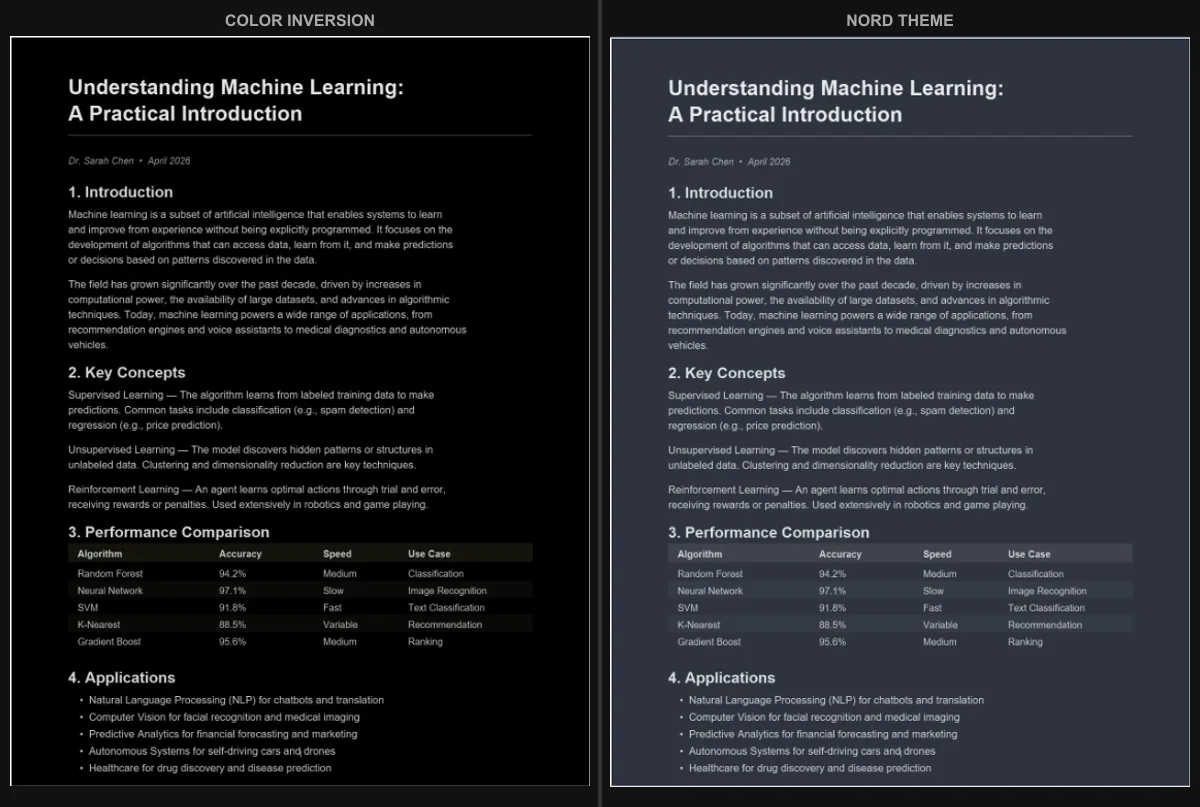
以下は、各基準における両方の方法の比較です:
テキストの読みやすさ:どちらもダーク背景に明るいテキストを生成します。プレーンテキストの場合、差はわずかです。結果:引き分け。
画像の品質:反転するとすべての画像がネガのように見えます。ダークモードは画像を明らかに良い状態で保持します。結果:ダークモードの圧倒的勝利。
チャートとグラフ:反転はすべての色を変更し、色分けされたデータを混乱させます。ダークモードは背景を調整しながらデータの色をより良く保持します。結果:ダークモード。
ページ要素(ヘッダー、フッター、情報ボックス):反転は元の色に応じて予測不能な結果になります。ダークモードはこれらをより一貫して処理します。結果:ダークモード。
スピードと手軽さ:システムレベルの反転はショートカット1つで有効になります。ダークモード変換はPDFをツールに通す必要があります。結果:即座の効果が必要な場合は反転。
永続性:システム反転は表示上の効果のみで、オフにするとPDFは元に戻ります。ダークモード変換は恒久的な、どこでも使えるダークな新ファイルを作成します。結果:ニーズ次第。
柔軟性:反転の結果は1つだけ:反転された色。PDF Dark Mode Converterのようなダークモードツールは、暖色系からクールグレー、セピアまで16以上のテーマを提供します。結果:ダークモード。
反転が合理的な場合
限界はあるものの、色反転が有用な場面もあります:
- テキストのみの文書を素早く読む場合。画像のない純粋なテキストレポートであれば、反転は手軽で効果的です。開いて、読んで、閉じるだけです。
- アクセシビリティのニーズ。一部の視覚障害のある方は、画像の品質に関係なく反転された色の方が読みやすいと感じます。高コントラストが優先で、画像の忠実度は二の次です。
- 緊急の夜間読書。ベッドの中で、メールにPDFが届いて1段落だけ確認したい場合。システム反転は1秒です。PDF変換は10秒かかります。時にはその差が重要です。
これらの状況に当てはまる場合、反転は確かに実用的なツールです。PDFの色を反転するガイドで各方法を詳しく解説しています。またはPDF色反転ツールを直接お使いください。
ダークモードが優れている場合
ほとんどのユーザーにとって、ダークモード変換はほとんどの状況でより良い結果をもたらします:
- 教科書や学習教材には図表、イラスト、カラー要素が含まれます。ダークモードはそれらの使いやすさを維持します。
- ビジネス文書にはグラフ、表、ブランド要素が含まれます。ダークモードは文書のビジュアル言語を保持します。
- 共有文書。PDFを変換してダーク版をクラスメートや同僚に共有できます。システム反転は自分の画面上でのみ有効です。
- 複数デバイスでの読書。変換されたダークPDFはスマートフォン、タブレット、ノートPC、デスクトップPCのすべてでダーク表示されます。各デバイスで設定する必要はありません。
- 長時間の読書。何時間も文書を読む場合、ダークモードの品質が重要になります。反転された画像は時間が経つにつれてますます目障りになります。一方、正式なダークモードは常に快適です。詳しいヒントは夜間のPDF読書ガイドをご覧ください。
両方を同時に使えますか?
使えます。PDFをダークモードに変換してから、深夜や非常に暗い部屋でシステムレベルの反転をオンにする人もいます。これにより、すでにダークなPDFが再び反転されます…実際の結果は再び明るく見えるようになります。つまり、両方の重ね掛けは機能しません。PDF自体には1つの方法を選んでください。
組み合わせて使えるのは、変換されたダークモードPDFとシステムのナイトライト(ブルーライトフィルター)です。この2つは相互に補完します。ダークPDFが全体の明るさを下げ、ナイトライトがブルーライトを減らします。この組み合わせが夜間の快適な読書に最適な設定です。
まとめ
色反転は粗いツールです。手軽で無料、すべてのデバイスに内蔵されていますが、画像やカラー要素を壊してしまいます。ダークモード変換はより精密なツールです。設定に数秒かかりますが、視覚的コンテンツを含むあらゆる文書で明らかに優れた結果をもたらします。
PDFにテキストしか含まれていなければ、どちらでも構いません。PDFに画像、グラフ、色、その他の視覚要素が含まれている場合は、ダークモード変換が最適な選択です。
よくある質問
色反転は各ピクセルを反対の色に変換するため、画像やチャートが歪みます。ダークモードはスマートに背景を暗くしてテキストを明るくしながら、画像を自然に保ちます。
ダークモード変換はほとんどのPDFでより良い結果が得られます。画像やカラー要素が保持されるためです。反転はテキストのみの文書には効果的です。
はい。反転するとすべての画像がネガフィルムのように見えます。ダークモード変換は背景とテキストを調整し、画像をよりきめ細かく処理して見やすさを保ちます。