PDFの色を反転する:本当に効果のある方法
簡単な回答:PDFの色を反転するには、OSのアクセシビリティ設定(即座に有効になりますが画面全体に影響)、PDFリーダーの内蔵オプション、またはPDF色反転ツールで本格的な色反転を行う方法があります。16以上のテーマから選べるダークモードには、PDF Dark Mode Converterをご利用ください。すべて無料で、データはお使いのデバイスに留まります。
PDFの色を反転するとはどういう意味ですか?
色の反転とは、画像の各色をその反対色に置き換える処理です。白は黒に、黒は白に、青はオレンジに、赤はシアンに変換されます。標準的なPDF(白地に黒文字)に適用すると、黒地に白文字という簡易的なダークモードが得られます。
反転は大まかなツールです。テキストのみの文書には効果的ですが、PDFに写真、カラーグラフィック、ロゴ、チャートが含まれると問題が発生します。青い棒グラフはオレンジ色になり、夕焼けの写真は別の惑星から来たように見えます。快適に読むことが目的であれば、より良い選択肢があります。ただし、本当の色反転が必要な場合は、以下の方法で実現できます。
方法1:システムレベルの色反転
すべての主要OSには、画面全体の色を反転するアクセシビリティオプションがあります。これはPDFを反転する最も手軽な方法で、何もインストールや設定する必要がありません。設定を1つ切り替えるだけです。
Windows:
- Windows + Ctrl + Iで即座に色反転を切り替えられます。
- または、設定 > アクセシビリティ > カラーフィルターで、カラーフィルターを有効にして「反転」を選択します。
macOS:
- システム設定 > アクセシビリティ > ディスプレイで「色を反転」を有効にします。
- 「スマート反転」を使用することもでき、画像やメディアの元の色を保持しながら、残りの部分のみを反転します。ほとんどのPDFでは完全反転よりも良い結果が得られます。
iOS / iPadOS:
- 設定 > アクセシビリティ > 画面表示とテキストサイズ > スマート反転(またはクラシック反転)。
- アクセシビリティショートカット(サイドボタンをトリプルクリック)に追加して素早くアクセスすることもできます。
Android:
- 設定 > アクセシビリティ > 色反転(またはデバイスにより「色補正」)。
システムレベルの反転の利点は速さです。即座に有効になり、ショートカットで切り替えられます。欠点は画面上のすべてが反転されることです。デスクトップ、ブラウザのタブ、メールウィンドウまですべてが反転されます。終わったらオフにする必要があり、頻繁に切り替えるのは面倒です。
方法2:PDFリーダーの内蔵反転機能
一部のPDFリーダーには、画面全体ではなくPDFのみに影響する独自の色反転やダークモード機能があります。
Adobe Acrobat Reader:編集 > 環境設定 > アクセシビリティで「文書の色を置換」を有効にし、ハイコントラストの配色を選択します。厳密には反転ではありませんが、同様の効果が得られます。詳しくはAdobe Acrobatダークモードガイドをご覧ください。
Foxit Reader:表示 > ページ表示 > ナイトモード。リーダー内でページの色を反転します。
KDE Okular(Linux):設定 > Okularの設定 > アクセシビリティ > 色を変更。「色を反転」と「用紙の色を変更」のオプションがあります。
これらの方法の利点は、画面の他の部分に影響せずPDFのみに適用されることです。ただし、これらはリーダー固有の機能であり、表示上の変更のみです。PDFファイル自体は変更されません。他の人に送信、印刷、または別のデバイスで開くと、元の色で表示されます。
方法3:ブラウザの裏技
ブラウザでPDFを読んでいる場合、いくつかの裏技が使えます:
- Chrome/EdgeのForce Dark Modeフラグ:
chrome://flagsまたはedge://flagsを入力し、「Force Dark Mode for Web Contents」を検索して有効にします。ブラウザ内のWebページやPDFの色を反転しようとしますが、効果にはばらつきがあります。ChromeとEdgeのガイドをご覧ください。 - ブラウザ拡張機能:Dark Readerなどの拡張機能は、ブラウザで開いたPDFを含むWebコンテンツにダークカラーを適用できます。Force Darkフラグより効果的な場合もありますが、画像や複雑なレイアウトの処理には依然として問題があります。
方法4:PDFを正しく変換する
上記の方法はすべて一時的な表示上のソリューションであり、PDFファイル自体は変更されません。本当に反転されたPDFが必要な場合は、PDF色反転ツールが最も手軽です。デフォルトで本格的なRGB補色反転を行い、完全にブラウザ内で動作します。16以上のテーマから選べる色調ダークモードをお好みの場合は、PDF Dark Mode Converterがまさに必要なツールです。
変換ツールは完全にブラウザ内で動作し、ファイルのアップロードは不要です。PDFをページにドラッグ&ドロップし、テーマを選んで色が変換された新しいバージョンをダウンロードするだけです。すべてのデバイスのすべてのリーダーでダーク表示される本物のPDFファイルが生成され、特別な設定や切り替えは不要です。
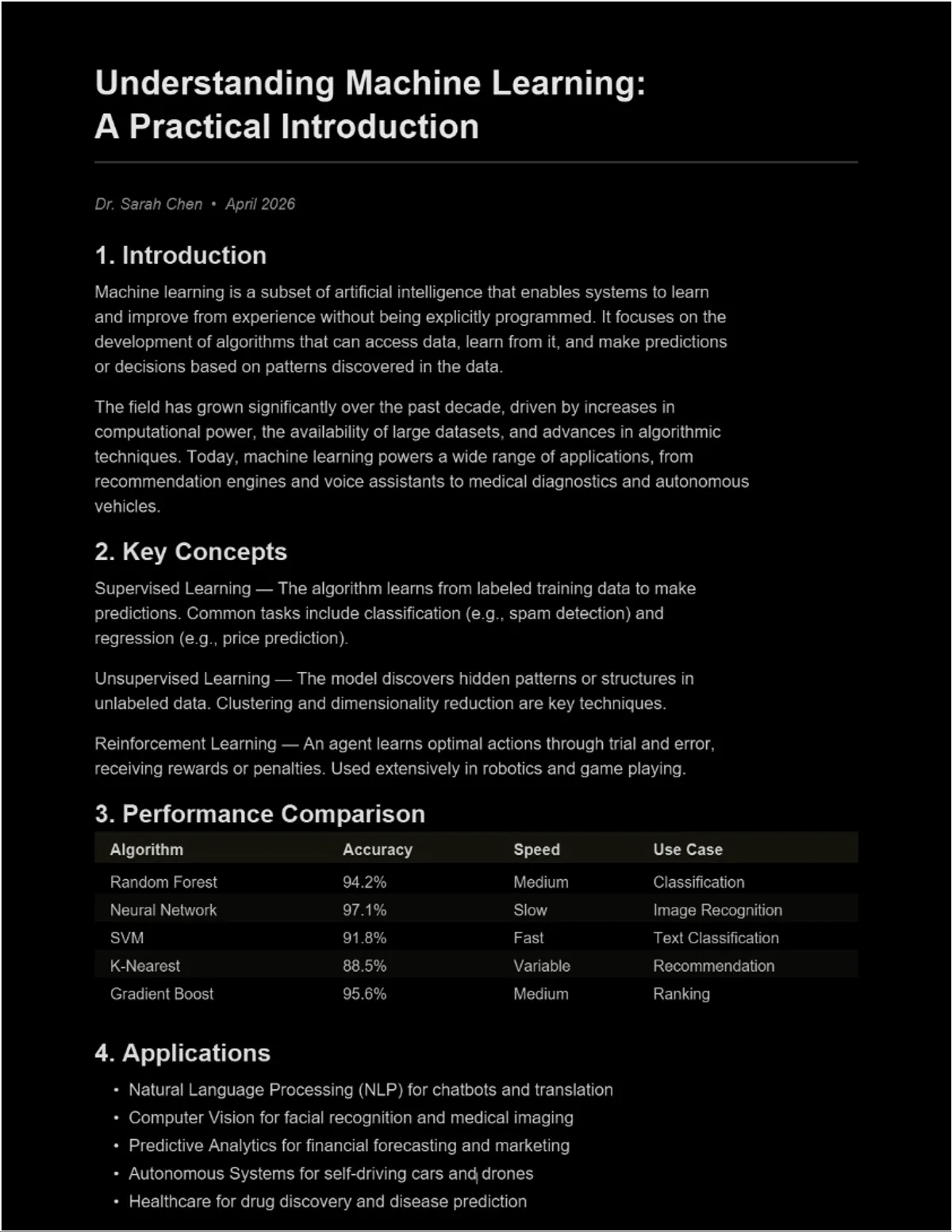
単純な反転とは異なり、変換ツールはスマートな色変換を提供します。ダークモードテーマはテキストと背景色を調整し、画像やカラー要素を生の反転よりもきめ細かく処理します。また、暖色系、セピア、ブルーグレーなど、純粋な白黒反転よりもはるかに快適なさまざまなテーマから選択できます。
どの方法を使うべきですか?
状況に応じて選びましょう:
- 今すぐ素早く読みたい場合:システムレベルの反転を使いましょう。ショートカット1つですぐに有効になります。読み終わったらオフにするのを忘れずに。Windowsでもシステム反転をそのまま使えます。詳しくはWindows PDFダークモードガイドをご覧ください。
- 同じPCで大量のPDFを読む場合:PDFリーダーの内蔵ダークモードやアクセシビリティカラーを設定しましょう。セッションをまたいで設定が維持され、PDFのみに影響します。
- 共有やどこでも読めるダークPDFが必要な場合:変換しましょう。わずか10秒で、すべてのデバイスで使えるファイルが生成されます。
- ダークモードではなく本当の色反転が必要な場合:PDF色反転ツールで恒久的に反転されたダウンロード可能なPDFを取得するか、素早い画面切り替えにはシステム反転を使用してください。詳しい比較はダークモードと色反転の比較記事をご覧ください。

よくある質問
色反転はPDFを壊しますか?
システムレベルやリーダーレベルの反転はファイルにまったく影響しません。視覚的な変更のみです。ツールで変換する場合は新しい色の新しいファイルが作成されます。元のファイルはそのまま保持されます。
反転後に画像がおかしく見えるのはなぜですか?
反転は各色をその反対色に変換します。緑の森の写真はマゼンタの混乱に変わります。これはスマートなダークモード変換と比較した反転の根本的な限界です。
PDFの色を反転して印刷インクを節約できますか?
暗い背景のPDFを明るくして印刷したい場合は可能です。印刷用PDF反転ガイドをご覧ください。
本格的な色反転が必要ですか?PDF色反転 - 即座に、恒久的に、プライベートに。
16以上のテーマのダークモードをお好みですか?PDF Dark Mode Converter - GPU高速処理、完全無料。
よくある質問
色の反転とは、各色をその反対色に置き換えることです。白は黒に、黒は白に、その他のすべての色は補色に変換されます。
はい、反転は画像を含むすべての色を変更するため、写真がネガフィルムのように見えます。ダークモード変換は単純な反転よりも画像をきめ細かく処理します。
はい。PDF Dark Mode Converterは色が恒久的に変換された新しいPDFファイルを作成します。元のファイルはそのまま保持されます。