ダークモードPDFの選択可能テキスト:ほとんどのツールが破壊する理由
PDFをダークモードに変換し、結果を開いて段落をコピーしようとします。何も起こりません。単語を検索してみます。結果なし。テキストはページ上にあるのに、PDFリーダーはそれを画像として扱っています。これはPDFダークモードツールの最も一般的で苛立たしい問題の一つであり、ほとんどのユーザーは実際にテキストを使う必要が出るまでこの問題に気づきません。
ほとんどのダークモードツールがテキストを破壊する理由
問題を理解するには、標準的なPDFがどのようにコンテンツを保存するかを知る必要があります。一般的なPDFは単純な画像ではありません。フォント情報、位置、エンコーディングを持つ個々の文字という、構造化されたテキストデータを含んでいます。これにより、単語を選択したり、文をコピーしたり、200ページの文書を数秒で検索したりできるのです。
ほとんどのダークモードツールがPDFを処理する際、ラスタライズと呼ばれる処理を行います。各ページをフラットな画像(スクリーンショットのように)としてレンダリングし、その画像に色変換を適用し、結果を新しいPDFに包みます。出力はダークに見えますが、構造化されたテキストデータは失われています。各ページは実際のテキストではなく、テキストの写真になっているのです。
これは以下を意味します:
- テキスト選択不可 - 文や段落をハイライトできません
- コピー&ペースト不可 - 引用や参考文献を抽出できません
- 検索不可 - Ctrl+F / Cmd+F で何も見つかりません
- アクセシビリティ喪失 - スクリーンリーダーが文書を読めません
- 注釈不可 - テキストベースのマークアップツールが機能しなくなります
- ファイルサイズ増大 - 画像は構造化テキストより多くのスペースを占めます
1ページのチラシなら問題ないかもしれません。しかし50ページの研究論文や定期的に参照する教科書の場合、検索可能なテキストを失うことは深刻な問題です。
テキストレイヤーがこの問題を解決する仕組み
解決策は隠しテキストレイヤーと呼ばれる技術です。元のテキストデータを破棄する代わりに、コンバーターがそれを保持し、各ページ画像の上に不可視で配置します。結果は2つのレイヤーを持つPDFになります:
- ビジュアルレイヤー - 画面に表示されるダークテーマのページ画像
- テキストレイヤー - 不可視で完全に整列されたテキスト。PDFリーダーが操作可能
変換されたPDFでテキストを選択する際、実際には隠しテキストレイヤーから選択しています。検索する際、リーダーがスキャンするのはテキストレイヤーです。スクリーンリーダーが文書を処理する際、読み上げるのはテキストレイヤーです。見た目はダークですが、その下の機能的なテキストは完全に無傷です。
これはまさにPDFダークモードコンバーターの仕組みです。変換された各ページには同期されたテキストレイヤーが含まれており、出力でテキスト機能を完全に維持できます。
保持されたテキストでできること
テキストレイヤーが無傷のダークモードPDFは、視覚的な色以外のすべての面で通常のPDFと同じように動作します:
文書内検索
Ctrl+F(Macの場合はCmd+F)を押して任意の単語やフレーズを検索します。これは特定のセクションをすばやく見つける必要がある教科書、技術文書、法的契約書に不可欠です。テキストレイヤーがなければ、すべてのページを手動でスクロールする必要があります。
テキストのコピー&ペースト
任意の文章を選択してノート、メール、ワープロにコピーします。ダークモードに変換した教科書で勉強する学生は、レポートの引用文を抽出することがまだできます。研究者は再入力せずに参考文献を取得できます。
注釈とハイライト
PDFリーダーのテキストベースの注釈はテキストレイヤーに依存しています。文をハイライトしたり、インラインコメントを追加したり、テキストにリンクしたブックマークを作成したりできます。これらの機能は、画像のみのダークモードPDFでは完全に機能しなくなります。
アクセシビリティとスクリーンリーダー
JAWS、NVDA、VoiceOverなどのスクリーンリーダーは、コンテンツを音声で読み上げるためにPDFテキストレイヤーに依存しています。画像のみのダークモードPDFは、支援技術にとって完全に不透明です。テキストレイヤーを保持することは、ダークモードPDFが視覚障害のあるユーザーにもアクセス可能であり続けることを意味します - ダークテーマは目の見えるユーザーを助け、テキストレイヤーはすべての人に役立ちます。
ファイルサイズ
テキストレイヤーのあるPDFは、高解像度の純粋な画像ベースの変換と比較して、サイズ効率が高くなる場合があります。テキストデータ自体はコンパクトです。ページ画像は適度なJPEG圧縮を使用でき、テキストレイヤーはコンテンツの忠実度が失われないことを保証します。
テキスト保持の限界
テキストレイヤーは元のPDFに存在するテキストデータから再構築されます。これはほとんどの文書で完璧に機能しますが、期待を調整すべきケースもあります:
スキャンされたPDF
PDFが印刷ページのスキャン(古い学術論文、政府書類、アーカイブ文書に多い)である場合、保持すべきテキストデータがありません。原本がすでに画像です。ダークモードコンバーターは暗くしますが、テキストレイヤーが存在したことがないため、転送するものがありません。スキャンされた文書から選択可能なテキストが必要な場合は、まずOCR(光学文字認識)ソフトウェアで処理してから、ダークモードに変換してください。
複雑なレイアウト
テキスト配置が通常と異なる文書 - 重なり合う要素、回転したテキスト、非標準フォント - は、表示されるテキストと選択可能なテキストレイヤーの間にわずかな位置ずれがある場合があります。研究論文、教科書、レポート、記事などの標準的な文書の場合、整列はほぼ完璧です。
右から左および縦書きテキスト
アラビア語、ヘブライ語、縦書きCJK(中国語/日本語/韓国語)テキストは、追加のレイアウト上の課題があります。テキストレイヤーは一般的に文字を正しく保持しますが、選択の挙動はPDFリーダーのこれらの書記体系のサポート状況によって異なる場合があります。
ダークモードPDFに選択可能なテキストがあるか確認する方法
PDFをダークモードに変換した後、数秒でテキストレイヤーを確認できます:
- 変換されたPDFを任意のPDFリーダーで開く(Adobe Acrobat、Chrome、Firefox、プレビューなど)
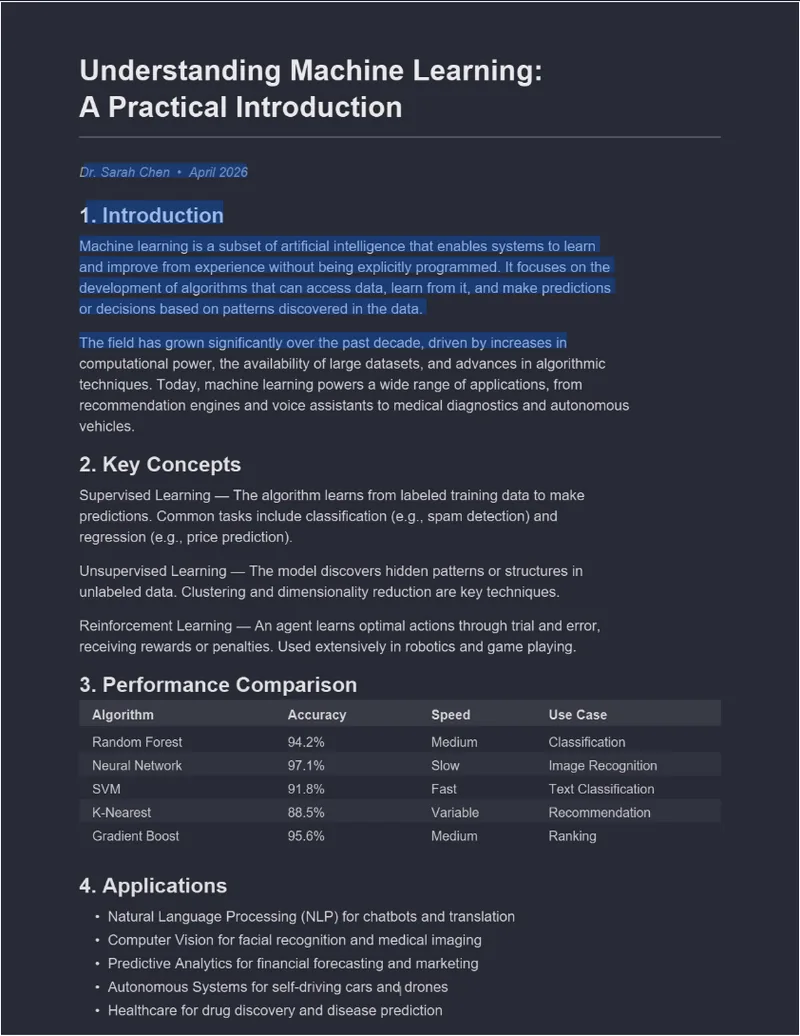
- 段落の上でクリック&ドラッグしてテキストを選択してみる
- テキストが青色(またはリーダーの選択色)でハイライトされれば、テキストレイヤーは機能しています
- Ctrl+Fを押してページに見える単語を検索してみてください - 見つかれば、テキスト検索は機能しています
選択も検索もできない場合、PDFを変換したツールがフラットな画像にラスタライズしたことを意味します。
方法の比較
ダークモードPDFを取得するすべての方法が、テキストを同じように扱うわけではありません:
| 方法 | テキスト選択可能を維持? | 備考 |
|---|---|---|
| PDFダークモードコンバーター | ✅ Yes | 隠しテキストレイヤーを自動的に保持 |
| OS レベルの色反転 | ✅ Yes | 表示のみ変更;元のPDFは変更なし |
| ブラウザ拡張機能(Dark Readerなど) | ⚠️ Varies | PDFのcanvas要素でしばしば失敗 |
| スクリーンショットベースのコンバーター | ❌ No | フラット画像にラスタライズ、テキスト喪失 |
| シンプルな画像ベースのPDFコンバーター | ❌ No | 各ページが1枚の画像になる |
ダークモードと色反転のさらに詳しい比較については、PDFダークモード vs. 色反転:違いは何か?をご覧ください。
テキストはそのまま、まぶしさだけ除去。PDFダークモードコンバーターは毎回の変換で選択可能なテキストを保持します。16以上のテーマ、GPU高速化、無料、プライバシー保護、アカウント不要。
よくある質問
はい、コンバーターがテキストレイヤーを保持していれば可能です。PDFダークモードコンバーターは各ページのダーク画像の下に不可視のテキストレイヤーを埋め込むため、どのPDFリーダーでもテキストの選択、コピー、検索、注釈が通常通り行えます。
ほとんどのダークモードツールは各ページをフラットな画像にラスタライズし、元のテキストデータを破壊します。結果として、実際のテキストではなくテキストの写真になります。隠しテキストレイヤーを保持するツールはこの問題を回避できます。
スキャンされたPDFはすでにテキストデータが埋め込まれていない画像です。コンバーターは画像からテキストを作成することはできません。元のPDFに選択可能なテキストがなければ、変換されたバージョンにもありません。まずOCRソフトウェアを使用する必要があります。
はい。隠しテキストレイヤーは、元のPDFと同様にスクリーンリーダーから完全にアクセス可能です。ダークモードの視覚的変換は、基盤となるテキスト構造に影響しません。