Adobe Acrobat에서 PDF 다크 모드: 알아야 할 모든 것
간단한 답변: Adobe Acrobat과 Acrobat Reader는 「다크 모드」 표시 테마를 제공하지만, 앱의 메뉴와 도구 모음만 변경합니다. PDF 페이지는 여전히 눈부신 흰색입니다. PDF 콘텐츠를 실제로 어둡게 만들려면 Acrobat 내장 고대비 접근성 모드를 사용하여 화면에서 읽거나, 무료 브라우저 도구를 사용하여 PDF를 영구적으로 다크 모드로 변환할 수 있습니다.
Acrobat 다크 모드의 문제점
Adobe Acrobat이나 Acrobat Reader를 다크 테마로 전환했는데도 흰색 페이지가 여전히 눈부시다면, 혼자만 겪는 문제가 아닙니다. Adobe의 다크 모드 설정(「보기」>「표시 테마」>「짙은 회색」 또는 「편집」>「환경설정」>「접근성」을 통해)은 문서 주변의 인터페이스에만 적용됩니다. 도구 모음, 사이드바, 메뉴는 어두워지지만, 실제로 읽는 부분인 문서 영역은 변하지 않습니다.
이것은 의도된 것입니다. Adobe는 PDF 콘텐츠를 변경할 수 없는 것으로 취급하며, 기본적으로 색상을 수정하지 않습니다. 문서 충실도 관점에서는 합리적이지만, 심야에 200페이지짜리 매뉴얼을 읽으면서 밝기를 줄이고 싶을 때는 답답한 부분입니다.
방법 1: Acrobat 고대비 접근성 모드
Acrobat에는 페이지 색상을 변경할 수 있는 기능이 있지만, 표시 테마가 아닌 접근성 설정에 숨겨져 있습니다:
- Adobe Acrobat Reader에서 PDF를 엽니다.
- 「편집」>「환경설정」(Windows) 또는 「Acrobat Reader」>「환경설정」(Mac)으로 이동합니다.
- 왼쪽 패널에서 「접근성」을 선택합니다.
- 「문서 색상 바꾸기」를 활성화합니다.
- 「고대비 색상 사용」을 선택하고 「검은색 바탕에 흰색 텍스트」 또는 「검은색 바탕에 녹색 텍스트」와 같은 조합을 선택합니다.
- 확인을 클릭합니다.
이렇게 하면 읽는 동안 페이지가 어두워지며, 빠른 화면 읽기에는 충분할 수 있습니다. 하지만 이 옵션에는 몇 가지 명확한 한계가 있습니다:
- 표시 변경에 불과합니다. 문서를 인쇄하거나 다른 사람에게 보내면 색상이 변경되지 않습니다.
- Acrobat이 색상 대체를 전역적으로 적용하기 때문에 이미지, 그래프, 차트가 이상하게 보일 수 있습니다.
- 미리 정의된 색상 구성만 선택할 수 있습니다. 따뜻한 세피아, 진정한 다크 그레이 또는 기타 커스텀 테마는 없습니다.
- 이 설정은 열려 있는 모든 PDF에 적용됩니다. 하나는 다크 모드로, 다른 하나는 일반 모드로 사용하려면 계속 껐다 켰다 해야 합니다.
방법 2: PDF를 영구적으로 다크 모드로 변환
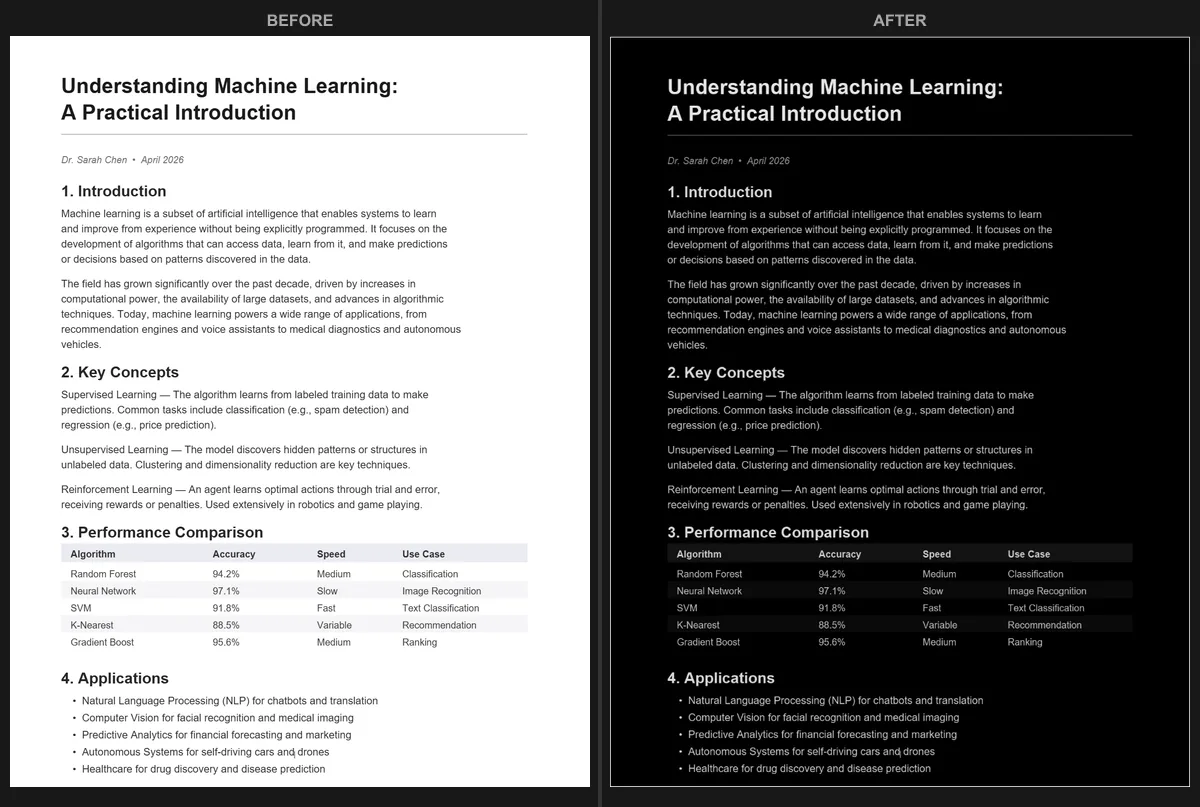
진정한 다크 PDF-편안하게 읽고, 다른 사람과 공유하고, 어두운 종이에 인쇄할 수 있는-를 원하신다면 문서 자체를 변환해야 합니다. 바로 이것이 PDF Dark Mode Converter가 하는 일입니다.
변환기는 완전히 브라우저에서 실행됩니다. 파일이 어떤 서버로도 전송되지 않으며 컴퓨터를 떠나지 않습니다. PDF를 페이지에 끌어다 놓고 16가지 이상의 테마(True Dark, Warm Dark, Sepia, Midnight Blue 등)에서 선택하면 몇 초 안에 변환된 파일을 다운로드할 수 있습니다. 변환 과정은 GPU 가속을 사용하여 대용량 문서도 빠르게 처리합니다.
변환된 PDF는 새로운 색상이 포함된 실제 파일입니다. Acrobat, 미리보기, Edge, Chrome 또는 기타 모든 PDF 리더에서 열 수 있으며, 어디에서나 다크 모드로 표시됩니다. 어떤 설정도 활성화할 필요가 없고 접근성 모드를 구성할 필요도 없습니다.
언제 어떤 방법을 사용해야 할까요
두 가지 방법 모두 각각의 장점이 있으며, 올바른 선택은 필요에 따라 달라집니다:
Acrobat 접근성 모드를 사용하는 경우:
- 항상 자신의 컴퓨터에서만 PDF를 읽고 다른 사람과 공유하지 않는 경우.
- 기본적인 대비 변경만 필요하고 구체적인 색상에 신경 쓰지 않는 경우.
- 새 파일을 만들지 않고, 열려 있는 모든 파일에 적용되는 빠른 전환이 필요한 경우.
PDF Dark Mode Converter를 사용하는 경우:
- 스마트폰, 태블릿, 다른 컴퓨터 또는 다른 리더 앱 등 어디에서나 사용할 수 있는 다크 PDF가 필요한 경우.
- 단순한 고대비 프리셋이 아닌 다양한 테마 중에서 선택하고 싶은 경우.
- 다크 버전을 다른 사람(같은 학급 학생, 동료, 고객 등)과 공유하고 싶은 경우.
- 이미지와 그래프가 단순히 전역 반전이 아닌 올바르게 처리된 깔끔한 결과를 원하는 경우.
- Acrobat Reader가 설치되지 않은 기기에서 읽는 경우.
Adobe Acrobat Pro는?
Adobe Acrobat Pro(유료 버전)는 배경색과 텍스트 색상을 수동으로 변경하는 기능 등 더 많은 편집 기능을 제공합니다. 이론적으로 PDF를 열고 모든 콘텐츠를 선택한 후 배경을 어둡게, 텍스트를 밝게 변경할 수 있습니다. 하지만 이 과정은 번거롭고, 오류가 발생하기 쉬우며, 복잡한 레이아웃을 망칠 수 있습니다. 또한 비싼 구독료도 필요합니다.
단순히 다크 모드로 PDF를 읽는 용도로는 Acrobat Pro가 과합니다. 무료 Reader의 접근성 모드가 화면 읽기 요구를 충족하고, PDF Dark Mode Converter가 영구 변환을 담당합니다-모두 비용이 들지 않습니다.
Acrobat에서 PDF를 편안하게 읽는 팁
어떤 다크 모드 방법을 선택하든, Acrobat의 다른 설정도 눈의 피로를 줄이는 데 도움이 됩니다:
- 시스템 수준에서 블루라이트를 줄이세요. Windows의 야간 모드와 macOS의 Night Shift는 화면 색상을 따뜻하게 만들어 다크 모드와 함께 사용하면 효과가 더 좋습니다. 더 많은 팁은 야간 PDF 읽기 가이드를 참조하세요.
- 편안한 크기로 확대하세요. 글자가 너무 작아 눈을 찡그리는 것이 밝기보다 눈에 더 나쁩니다. Ctrl+=(또는 Cmd+=)를 사용하여 텍스트가 편안하게 읽힐 때까지 확대하세요.
- 전체 화면 모드를 사용하세요. Acrobat에서 Ctrl+L을 누르면 전체 화면 모드로 전환됩니다. 도구 모음과 사이드바가 완전히 사라지고 어두운 배경 위에 문서만 표시됩니다.
- 실내 조명을 조절하세요. 화면 뒤에 작은 스탠드 조명을 놓으면 화면과 방 사이의 대비가 줄어들어 체감 밝기를 낮출 수 있습니다.
자주 묻는 질문
Acrobat의 다크 모드가 PDF 파일을 변경하나요?
아니요. Acrobat의 표시 테마와 접근성 색상 대체는 모두 순수한 표시 설정입니다. PDF 파일 자체는 수정되지 않습니다. 다른 사람에게 보내거나 다른 기기에서 열면 원본 파일과 완전히 동일하게 보입니다.
모바일 기기에서 Acrobat의 다크 모드를 사용할 수 있나요?
Adobe Acrobat 모바일 앱(iOS 및 Android)은 「설정」>「외관」에서 다크 모드를 제공합니다. 데스크톱 버전과 마찬가지로 앱 인터페이스만 변경하고 PDF 페이지는 변경하지 않습니다. 모바일에서 다크 PDF를 보려면 먼저 PDF Dark Mode Converter로 변환한 후 아무 모바일 리더에서 변환된 파일을 여세요. iPhone 및 Android 가이드도 참조하세요.
변환이 텍스트 선택이나 검색 기능에 영향을 미치나요?
변환기는 원본 PDF 구조를 유지합니다. 변환 후에도 텍스트를 선택하고 검색할 수 있습니다.
번거로운 우회 방법은 그만. 지금 바로 PDF를 다크 모드로 변환하세요-무료, 비공개, 브라우저에서 바로.
자주 묻는 질문
Acrobat의 다크 모드는 앱 인터페이스만 변경합니다. PDF 페이지를 어둡게 만들려면 고대비 접근성 모드를 사용해야 하지만, 이는 임시적인 표시 변경에 불과합니다.
Acrobat의 다크 테마는 메뉴와 도구 모음을 변경합니다. PDF 다크 모드는 실제 페이지 색상을 변경하여 어두운 배경을 영구적으로 만들며, 모든 리더에서 볼 수 있습니다.
네. PDF Dark Mode Converter는 Acrobat이나 다른 소프트웨어를 설치하지 않고도 모든 PDF를 다크 모드로 변환할 수 있는 무료 브라우저 도구입니다.